Nėra dviejų vienodų švietimo įstaigų, taip pat nėra sprendimų, kuriuos jos naudoja mokymui ir mokymuisi. Siekiant palaikyti prisijungusią ir įsitraukusią mokyklos bendruomenę, "„Microsoft“" produktai, pvz., "„Teams“ švietimui", sukurti taip, kad jus pasitiktų ten, kur esate, naudojant funkcijas, kurios papildo ir nepakeičia jūsų dabartinio mokymosi valdymo sistemų ir kitų programų naudojimo.
Nuotolinio mokymosi scenarijuje komandos gali sklandžiai veikti kartu su keliomis mokymosi valdymo sistemomis (LMS) ir programomis, palaikydamos itin svarbų internetinių paskaitų, diskusijų ir bendradarbiavimo poreikį. Bendradarbiaudami su "Teams" funkcijomis, pvz., susitikimais, tiesioginiais įvykiais, užduotimis ir kt., galite ir toliau naudoti tą pačią LMS. Galite išjungti "Teams" funkcijas, kurios nėra susijusios su jūsų įstaiga, panaudoti esamas ir sukurti daugiafunkcį sprendimą, kuris leis studentams, mokytojams ir darbuotojams atlikti savo darbą geriausiai.

„Microsoft Teams“ švietimui: platforma, leidžianti rengti paskaitas, individualias ir grupines diskusijas bei sutelktą turinio darbą.
LMS, pvz., "Canvas", "Schoology", "Blackboard", "D2L-Brightspace" arba "Moodle": palaiko mokymo programą ir klasių sąrašus.
Vaizdo įrašų platforma, pvz., "Zoom": palaiko vaizdo konferencijas ir internetinius seminarus.
Pastaba
Šiuo metu "Teams" yra nemokama visiems švietimo vartotojams. Sužinokite daugiau čia.
Dėstytojai, studentai ir IT administratoriai peržiūrėkite čia esančius skirtukus, kad gautų išsamesnių rekomendacijų, kaip optimizuoti "Teams" naudojant LMS ir programas nuotolinio mokymosi aplinkoje.
Pradėkite nuo lengvų susitikimų, darbo mažose grupėse ir internetinių renginių (paskaitų ir kt.)
"Teams" susitikimai + drobės integracija
Naudodami "Microsoft Teams" galite pakviesti savo LMS klases prisijungti prie internetinio virtualaus skambučio. Studentams nereikia paskyros, kad galėtų prisijungti prie susitikimo – sukurkite savo unikalų susitikimo saitą, bendrinkite savo LMS ir studentai galės spustelėti, kad prisijungtų iš karto.
Sukurkite ir bendrinkite savo unikalų susitikimo saitą:
Eikite į kalendorių programoje "Teams" ir nukopijuokite saitą "Prisijungti prie "Microsoft Teams" susitikimo".
Bendrinkite susitikimą su klase paskelbdami skelbimą su susitikimo saitu savo LMS.
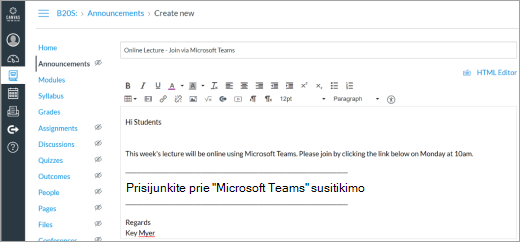
Mokiniai, naudojantys "Edge" arba "Chrome", gali tiesiog spustelėti saitą, kad prisijungtų prie susitikimo. Nenaudojate tų naršyklių? Atsisiųskite "Teams" programą ir prisijunkite neprisijungę.
Sužinokite daugiau
Virtualiuose "Teams" susitikimuose galite:
Rengkite iki 250 žmonių susitikimus (didesnių pristatymų informaciją žr. toliau esančiuose tiesioginiuose įvykiuose).
Bendrinkite ekraną, kad pateiktumėte medžiagą.
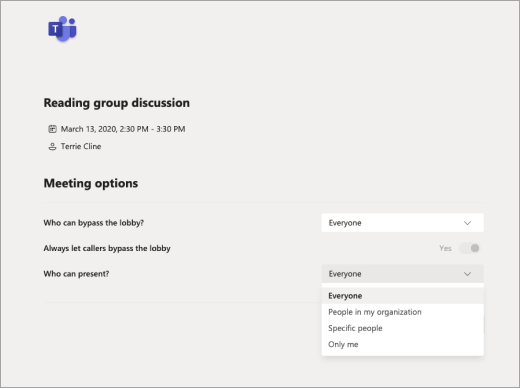
Tvarkyti teises. Kaip susitikimo savininkas, galite nuspręsti, kas gali įrašyti ir rodyti savo ekraną. Taip pat galite nutildyti dalyvius, jei norite, kad skambutis būtų sutelktas į tai, ką bendrinate. Naudokite susitikimo parinkčių išplečiamuosius meniu ir koreguokite parametrus.
Praktika, kurią reikia apsvarstyti (atsižvelgiant į jūsų susitikimo poreikius):
- Nuspręskite, ar norite, kad mokiniai kalbėtų tiesiogiai susitikime, ar būtų nutildyti, ir įveskite savo klausimus arba komentarus susitikimo pokalbyje.
- Paskirkite ką nors susitikimo dalyvį (ne pranešėją), kuris atsakytų į pokalbio klausimus arba tvarkytų kitą veiklą, susijusią su susitikimo turiniu.
Tiesioginio įvykio kūrimas
Transliuokite didelį renginį, paskaitą, knygos pokalbį arba akademinę diskusiją, kurioje dalyvaus iki 10 000 žmonių, naudojančių "Teams".
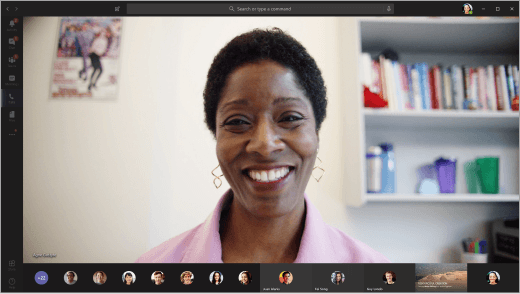
Naudokite "Teams" pokalbį studijų grupėms kurti
Nereikia nustatyti komandų klasės diskusijoms – galite iš karto pradėti pokalbius.
- Mokiniai ir pedagogai gali kurti grupinius pokalbius, skirtus mokytis ir bendrauti – nuo asmeninių pokalbių iki pokalbių su iki 100 žmonių.
- "Chat" programoje "Teams" siūlo realiojo laiko ir asinchroninius pranešimus, bendradarbiavimą naudojant failus ir galimybę akimirksniu susitikti su grupe. Sužinokite daugiau apie pokalbius programoje "Teams".
Pamatykite, kaip tai veikia: Centrinio Lankašyro universitetas naudoja "Teams" pokalbį darbuotojams koordinuoti.
Idėjos nuotoliniam mokymuisi su mokiniais
"Teams" turi daug funkcijų, kurios gali papildyti jūsų užduotis ir įrašus kitose mokymosi platformose. Komandos gali užpildyti spragą, jei negalite susitikti akis į akį ir jums reikia dirbti asinchroniškai (be begalinių el. laiškų). Bendraukite, dirbkite su tuo pačiu dokumentu tuo pačiu metu ir nepereikite prie to paties turinio.
Palaikykime ryšį: Paprastai "Teams" yra vieta, kurioje galima rasti ir susisiekti su mokiniais ar mokytojais savo mokymo įstaigoje. Naudodamiesi pokalbio funkcija greitai užduokite klausimą, persiųskite failą arba pradėkite skambutį.
"Teams" puikiai veikia mobiliuosiuose įrenginiuose:Atsisiųskite programą.
Grupiniai projektai:
Įtraukite kitus mokinius, kad jie prisijungtų prie grupės pokalbio, susitiktų klasės kanale arba burtų savo komandą.
Jūsų bendrinami dokumentai bus iš karto pasiekiami visiems grupės nariams.
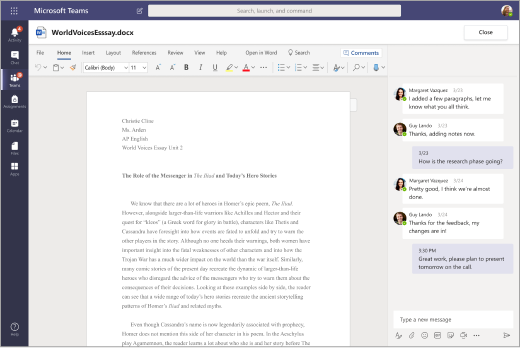
Dirbkite su dokumentais tuo pačiu metu, įtraukite komentarų arba kalbėkitės šoninėje dokumento srityje, kad pridėtumėte idėjų ir atsiliepimų.
Žr., kaip tai veikia
Studijų grupės: Palaikykite ryšį vienas su kitu per sparčiuosius pokalbius, įrašų gijas arba vaizdo / balso skambučius.
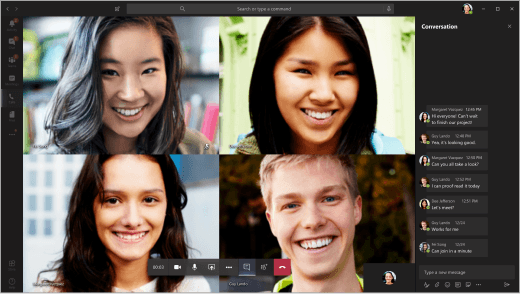
Bendrinti išteklius: Rašykite ant tų pačių dokumentų, kad išsaugotumėte tyrimų, saitų ir užduočių informaciją.
Patarimas
Prisekite svarbias svetaines, failus ir programas prie bet kurio kanalo ar pokalbio naudodami skirtuko +Įtraukti funkciją .
Klasės diskusijos:Prisijunkite prie "Teams" susitikimo su visa klase arba dalyvaukite instruktoriaus sukurtuose įrašuose.
Klubai ir draugijos: Kurkite komandas, kad suburtumėte popamokinę veiklą ir mokinių grupes. Šios komandos gali būti neformalios arba formalios, kaip tik norite. Centralizuokite bendravimą komandoje be kiekvieno nario asmeninės kontaktinės informacijos. Bendrinkite kalendorius, registracijos lapus ir apklausas internete, kad kiekvienas galėtų juos pasiekti. Įtraukite kitus į savo komandą naudodami paprastą prisijungimo kodą.
Hakatonai: Organizuokite įsilaužimo ryšius ir dokumentus vienoje vietoje, kad sektumėte savo komandos projektą. Skaitykite daugiau apie "Teams" naudojimą, kad būtų lengviau valdyti klubus, įsilaužimus ir darbus universiteto miestelyje.
Tinkinkite "Teams", kad jos atitiktų jūsų dabartinius poreikius
Jei norite pateikti "Microsoft Teams" savo mokymo įstaigos bendruomenei arba kas nors to paprašė, kaip tik čia yra tinkama vieta jos ieškoti. Atkreipkite dėmesį, kad "Microsoft Teams" (ir visa "Microsoft 365") yra nemokama mokytojams ir studentams, turintiems tinkamą mokymo įstaigos el. pašto adresą.
Nustatymas
"Teams" aplinkos nustatymas
Nemokamas mokyklos duomenų sinchronizavimo (SDS) įrankis leidžia sinchronizuoti esamus mokyklų sąrašus, kad būtų automatiškai sukurti ir pakviesti mokytojai, darbuotojai ir mokiniai į komandas. Jei tai netinka jūsų mokyklai, nesirūpinkite. Taip pat galite išplėsti "Teams" parinktį mokytojams ir mokiniams, kurie pageidauja jas sukurti rankiniu būdu.
Skaitykite daugiau apie diegimą ir konfigūravimą.
Susipažinkite su susitikimų strategijomis programoje "Microsoft Teams"
Yra daug konfigūracijų, galimų skirtingiems grupių dydžiams ir privatumo parametrams. Tai apima tiesioginius įvykius, didelius skambučius, privačius skambučius, kviestinių pranešėjų kvietimą pristatyti pranešėją, anoniminį prisijungimą ir kt.
Sužinokite daugiau
Jei jūsų įstaigoje šiuo metu naudojama LMS, galite supaprastinti platformas, kurias pedagogai naudoja užduotims, įvertinimams ir kitoms užduotims atlikti.
"Teams" siūlo priskyrimus ir įvertinimus, tačiau jas galima efektyviai naudoti ir išjungus šias funkcijas. Užduočių ir įvertinimų funkcijas galima pašalinti, kad jos nebebūtų rodomos programos juostoje arba klasės komandose. Instrukcijos pateikiamos toliau.
Pastaba
Yra daug scenarijų, kai mokytojai gali norėti išbandyti "Teams" priskyrimus. Tai paprastas būdas bendrinti ir paskirstyti mokymosi veiklą naudojant "„OneDrive“" ir "Microsoft 365". Mokytojai gali priskirti įvairius išteklius, įskaitant vertinimus, taip pat stebėti pažangą naudodami pažymius ir tinkinamus rubrikas.
Sužinokite daugiau apie užduotis.
Kaip išjungti priskyrimų ir įvertinimų programas programoje "Teams":
Apsilankykite "Teams" Administratorius centras.
Eikite į "Teams" programų>teisių strategijas.
Sukurkite naują strategiją pasirinkdami Įtraukti arba modifikuoti esamą strategiją.
"„Microsoft“" programų skiltyje pasirinkite Blokuoti konkrečias programas ir leisti visas kitas iš išplečiamojo meniu.
Spustelėkite Įtraukti taikomųjų programų ir ieškokite taikomosios programos Užduotys . Suradę spustelėkite Blokuoti. Atlikite tuos pačius veiksmus programoje Įvertinimai .
Kai baigsite, ekranas atrodys maždaug taip:
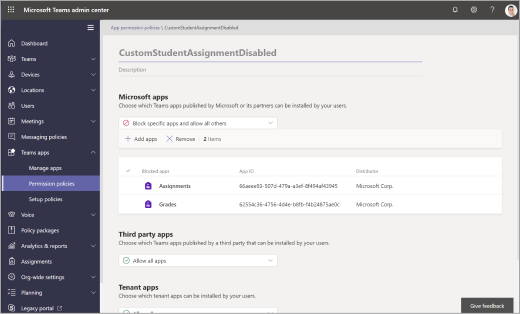
Priskirkite programos teisių strategiją norimiems vartotojams arba naudodami visuotinę strategiją pagal čia aprašytą procesą.
Klasės ar darbuotojų komandų nustatymas
Sukūrus komandos klasei ar darbuotojų grupei galima suteikti daugiau grupės bendradarbiavimo, diskusijų ir failų bendrinimo galimybių. Be to, galite suderinti savo klasės ritmą su suplanuotais susitikimais ir užduotimis. Naudokite klasės komandą, kad galėtumėte dirbti su mokiniais ir darbuotojais kartu su kitomis mokymosi platformomis.
Pakvieskite mokinius prisijungtinaudojant saitą, kodąarba naudojant mokyklos duomenų sinchronizavimą su savo IT skyriumi.
Planuokite susitikimus paskaitų ir seminarų kanale
Sukurkite naują susitikimą ir pasirinkite susitikimo kanalą. Visi jūsų klasės komandos mokiniai gaus kalendoriaus kvietimą į susitikimą. Prasidėjus susitikimui, jie gaus pranešimą "Teams" prisijungti. Taip pat galite įrašyti susitikimus, kai mokiniai negali prisijungti.
Rengti virtualias darbo valandas
Suplanuokite juos savo "Teams" kalendoriuje, kad mokiniai žinotų, kada esate pasiekiami.
Darbo valandomis studentai gali susisiekti teksto žinute arba vaizdo skambučiu.
Patarimas
Paprašykite mokinių prisiregistruoti į savo susitikimų vietas įtraukiant formą į kanalą.
Sužinokite daugiau
Bendradarbiavimas klasėje ir diskusijos
Moderuokite klasės diskusijas.
Skelbkite pranešimus ir klausimus.
Kurkite kanalus, kad organizuotumėte bendradarbiavimą skirtingomis temomis, temomis ar temomis. Privatūs kanalai puikiai tinka darbui mažose grupėse ir projektiniam mokymuisi.
Pamatykite, kaip tai veikia: Niukaslio universiteto pedagogai dalijasi savo mokymo praktika.
Integracija su "Zoom" ir kitomis programomis
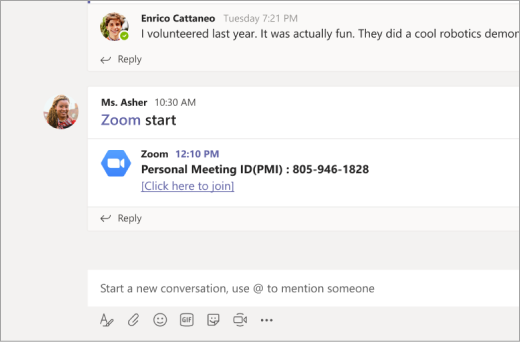
"Zoom" "Microsoft Teams" integracija leidžia pradėti momentinį susitikimą arba prisijungti prie suplanuoto susitikimo naudojant robotų komandas. "Teams" sukurti susitikimai bus rodomi jūsų "Zoom" paskyroje.
Sužinokite daugiau
Failų bendrinimas
Komandoje bendrinami dokumentai pasiekiami visiems mokiniams.
Įtraukite svarbius pamokų dokumentus, pvz., mokymo programas, vadovėlius ir mokyklos kalendorius, į aplanką, skirtą tik peržiūrėti pamokų medžiaga .
Klasės draugai gali atidaryti "Word", "PowerPoint" ir "Excel" dokumentus tiesiai programoje "Teams" ir dirbti kartu realiuoju laiku, netgi atidarydami pokalbį dokumento šone.
Sukurkite visos klasės bendrinimo erdvę.
Mokinių mokymosi įvertinimas
Naudokite užduotis, kad išsiųstumėte apklausas ir formuojamojo mokymosi įvertinimus.
Jei nenorite, jums nereikia vertinti užduočių ar naudoti balų. Tiesiog naudokite tai kaip kitą būdą siųsti turinį ir patikrinti, ar jis suprantamas.
Sužinokite daugiau apie užduotis programoje "Teams".
Tolesnis mokymas ir "Teams" bei "Microsoft 365" pritaikymas visoje sistemoje
Pasiekite mokymus ir profesinį tobulėjimą iš "„Microsoft“" pedagogų centro, kad išplėstumėte nuotolinį mokymąsi savo įstaigoje.
IT administratoriai ir mokymo įstaigos vadovai: nustatykite "Teams" nuotoliniam mokymuisi.
Sužinokite, kaip "Microsoft 365" palaiko ir išplečia nuotolinį mokymąsi studentams, pedagogams ir tėvams.
