
"Microsoft Teams" – skaitmeninis koncentratorius, kuriame vienoje vietoje galima naudoti pokalbius, turinį ir programas. Jei jūsų klasės naudoja "Teams", galėsite vienoje vietoje susisiekti su klasės draugais, užduoti mokytojam klausimus, atlikti namų darbus ir stebėti būsimus darbus.
Pastaba
Kai kurios iš šių funkcijų "Microsoft Teams" gali būti išjungtos dėl mokymo įstaigos ar rajono parametrų. Norint prisijungti prie "Teams" reikalingas mokyklos el. pašto adresas.
Darbo pradžia
Pirmiausia įsitikinkite, kad esate prisijungę prie "Microsoft Teams" naudodami savo mokyklos el. paštą ir esate prisijungę prie savo klasių. Tai galite patikrinti prisijungę prie https://teams.microsoft.com. Pasirinkite Komandos , kad peržiūrėtumėte klasės komandas, į kurias buvote įtraukti.
Jei to dar nepadarėte, atsisiųskite "Teams" programą į savo telefoną arba kompiuterį.
Pokalbiai kanaluose
Kiekvienoje klasės komandoje matysite kanalus. Kanalai tvarkomi pagal skyrius, temas arba darbą mažose grupėse. Pasirinkite vieną, kad peržiūrėtumėte skirtukus, kuriuos bendrinate su visais klasės nariais (ne tik su kanale dirbančiais žmonėmis).
Bendrasis kanalas kiekvienoje klasės komandoje yra vieta, kurioje daug bendradarbiaujate su klasės draugais ir savo mokytoju. Komandos pokalbiai yra tarsi socialinė medija – galite kurti įrašus, atsakyti į kitus įrašus ir @mention žmonių vardus, kad atkreiptumėte jų dėmesį. Taip pat galite bendrinti mokyklos failus ir lengvai aptarti projektus bei idėjas, tuo pačiu pasiekdami visus klasės narius.

Dokumentų bendrinimas ir bendradarbiavimas
Kiekvieną kartą, kai pokalbyje bendrinamas failas, jis automatiškai įtraukiamas į to kanalo skirtuką "Files". Taigi, net jei kanale gausu skirtingų pokalbių, žinosite, kur eiti, kad vėl pamatytumėte tą failą. Visi jūsų klasės nariai gali matyti, atidaryti ir redaguoti šiuos failus, todėl tai puikus būdas dirbti kartu naudojant "Word", "PowerPoint" arba "Excel".
Norėdami kalbėtis ir dirbti realiuoju laiku, tiesiog atidarykite dokumentą, pasirinkite mygtuką Pradėti pokalbį arba pokalbį ir @mention kitus mokinius, su kuriais dirbate. Jūsų pokalbis bus perkeltas, kol dokumentas liks atidarytas. Taip pat galite diskutuoti ir dirbti su dokumentu vienu metu.

Neturite "Microsoft 365" namuose? Jokių problemų. Eikite į https://teams.microsoft.com žiniatinklio naršyklėje ir galėsite dirbti su "Microsoft 365" dokumentais neišeidami iš programos.
„OneNote“ mokomasis bloknotas
Atsižvelgiant į tai, kaip jūsų pedagogas vadovauja savo klasei, jums gali būti suteikta prieiga prie "OneNote" mokomojo bloknoto. Nueikite į norimą klasę ir pasirinkite Mokomasis bloknotas. "OneNote" mokomajame bloknote bus skirtingos sekcijos:
- Turinio biblioteka: Kaip vadovėlis su puslapiais, kuriuos galite skaityti klasei.
- Bendradarbiavimo erdvė: Puslapiai, su kuriais galite dirbti kartu su kitais mokiniais.
- Jūsų darbo vieta: Ši darbo sritis privati jums ir jūsų mokytojui, joje yra namų darbų ir klasės pastabų sekcijų. Naudokite šią vietą norėdami įtraukti puslapius, pastabas ir mintis arba dirbti su užduotimis, kurias pedagogas paskirsto tiesiai jums.
-
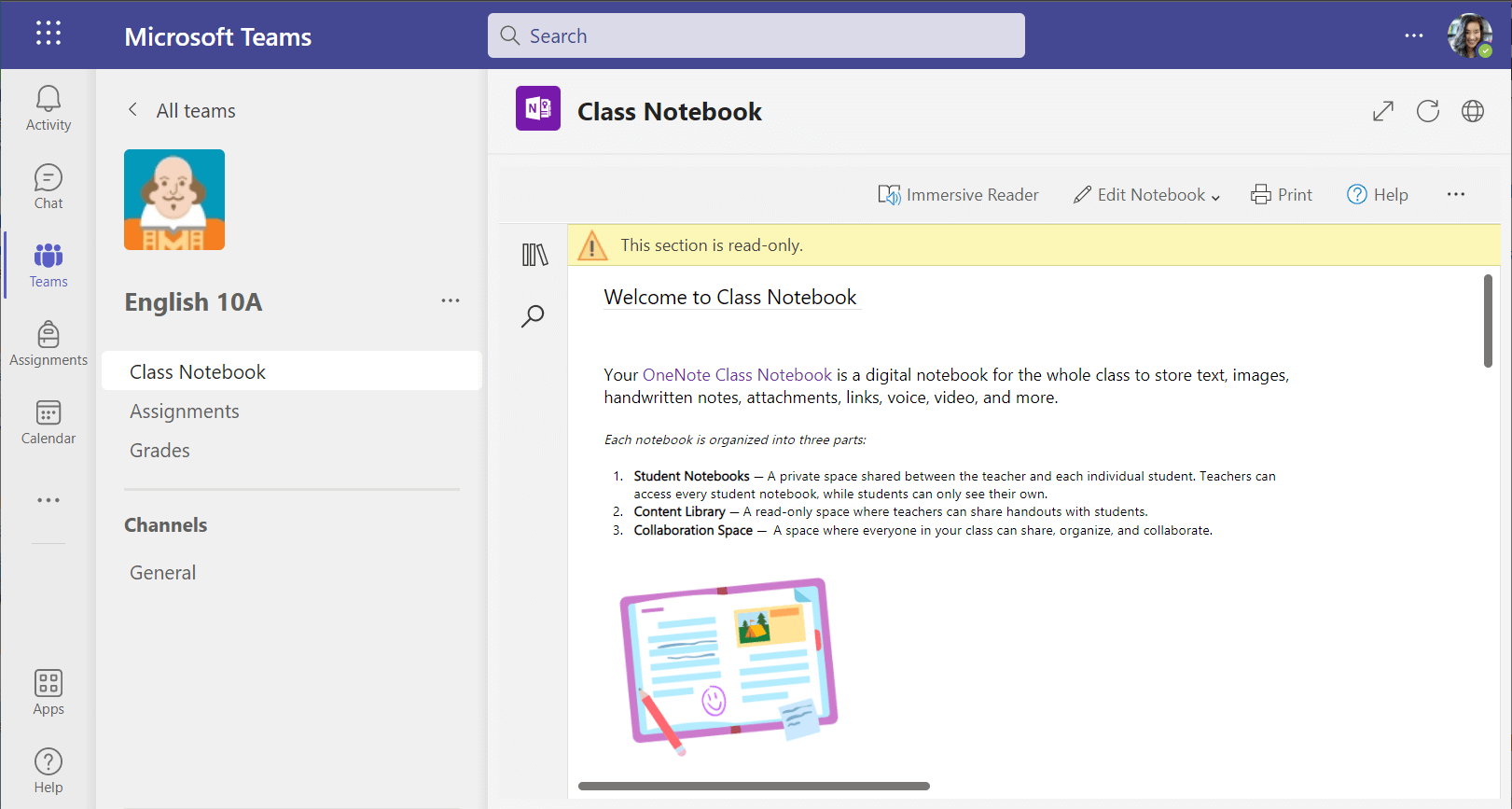
"OneNote" mokomojo bloknoto puslapiai skiriasi nuo įprastų dokumentų puslapių. Kiekvieną iš jų galima naudoti tiek ilgio, kiek jums reikia, ir piešti arba rašyti ant jų jutikliniu ekranu, įtraukti multimedijos ar perkelti elementus tiesiog pasirinkdami ir vilkdami.
Priskyrimai
Užduočių peržiūra
- Klasėje: Nueikite į klasės komandą ir pasirinkite Užduotys.
- Visose klasėse: Programos juostoje pasirinkite užduočių piktogramą (toje pačioje vietoje, kur yra " Teams" piktograma).
- Telefone: Bakstelėkite užduočių piktogramą.
Visos jūsų užduotys bus rodomos kaip kortelės. Tiesiog pasirinkite vieną, kad jį atidarytumėte.
Užduočių pateikimas
Pasirinkę užduotį matysite visą reikalingą informaciją, pvz., kada jos atlikimo terminas, visas specialias instrukcijas ar vertinimo kriterijus. Jei mokytojas pridėjo darbalapį ar apklausą, kurią reikia užpildyti ir pateikti, galite ją atidaryti ir pradėti dirbti čia pat. Jūsų darbas bus įrašytas automatiškai.
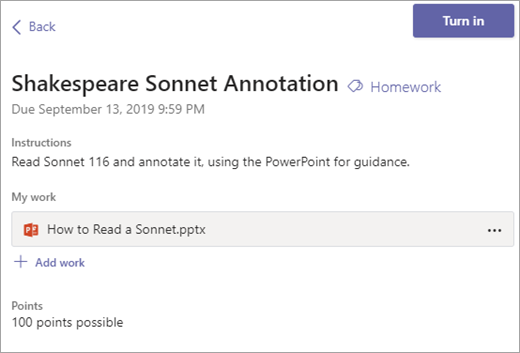
Kai būsite pasirengę pateikti savo darbą, pasirinkite Pateikti.
Kitos parinktys:
- Kartais ką nors atiduodate ir turite antrų minčių. Jei terminas dar nepraėjo, neprakaituokite. Grįžkite į užduotį ir pasirinkite Anuliuoti pateikimą. Dabar galite atlikti reikiamus pakeitimus prieš pateikdami užduotį dar kartą.
- Pateikite vėluojant. Jei matote šį mygtuką, reiškia, kad šios užduoties terminas praėjo, bet vis dar galite ją pateikti.
- Jei pedagogas grąžino jums darbą ir paprašė pataisymų, atlikite naujinimus ir pasirinkite Pateikti dar kartą , kad nusiųstumėte jį dar kartą, kad galėtumėte peržiūrėti dar kartą.
- Negalite pasirinkti mygtuko Įjungti ? Gali būti praėjęs terminas ir jūsų pedagogas nebepriima darbo pagal šią užduotį.
Sužinokite daugiau
Užduočių pateikimas telefone arba planšetiniame kompiuteryje