
Užrakinkite bendradarbiavimo erdvę, kad laikinai neleistumėte mokiniams redaguoti tos sekcijos turinio. Tai naudinga per pateiktis arba klasės diskusijas, kai norite, kad visi sutelktų dėmesį į tą patį turinį. Jie vis tiek galės peržiūrėti turinį.
Norėdami užrakinti arba atrakinti bendradarbiavimo erdvę mokomajame bloknote:
Prisijunkite prie microsoft365.com naudodami mokymo įstaigos pateiktą prisijungimą, tada pereikite prie Programos>Visos programos.
Pastaba
- Jei mokomojo bloknoto programos iš karto nematote, eikite į aka.ms/classnotebook .
- Jei jūsų mokomasis bloknotas buvo sukurtas "Microsoft Teams", valdykite jį tiesiogiai programoje "Teams".
Pasirinkite Mokomasis bloknotas>Valdyti bloknotus.
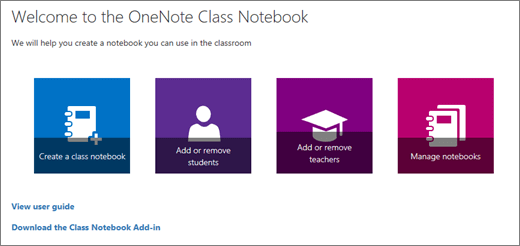
Pasirinkite mokomąjį bloknotą, kurį norite koreguoti, ir perjunkite jungiklį Užrakinti bendradarbiavimo erdvę į Užrakintas.
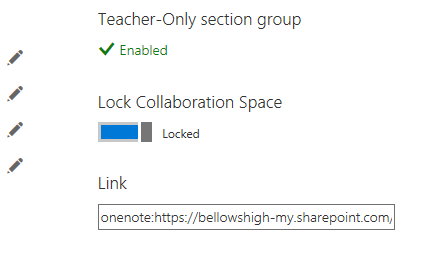
Norėdami atrakinti bendradarbiavimo erdvę, pakartokite anksčiau nurodytus veiksmus ir perjunkite jungiklį Užrakinti bendradarbiavimo erdvę į parinktį Atrakinta.
Sužinokite daugiau
Mokomojo bloknoto URL radimas ir bendrinimas
Kurti mokinių grupes mokomajame bloknote
Papildomi ištekliai pedagogams
"OneNote" mokomųjų bloknotų mokymas