Šaunūs dalykai
Štai keletas pažangių įrankių, kuriuos galite išbandyti naudodami "Microsoft Word".
Įveskite tekstą naudodami balsą
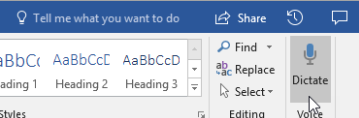
Ar kada nors norėjote kalbėti, o ne rašyti, savo idėjas? Tikite ar ne, tam yra mygtukas! Viskas, ką jums reikia padaryti, tai pereiti į skirtuką Pagrindinis , pasirinkti mygtuką Diktuoti ir pradėti kalbėti "rašyti" balsu. Žinosite, kad diktavimas klausosi, kai pasirodys raudona įrašymo piktograma.
Diktavimo funkcijos naudojimo patarimai
- Kalbėkite aiškiai ir šnekamuoju stiliumi.
- Pridėkite skyrybos ženklus pristabdydami arba pasakydami skyrybos ženklo pavadinimą.
- Jei padarysite klaidą, tereikia grįžti atgal ir iš naujo įvesti tekstą.
Šaltinių radimas ir citavimas
Pradėkite rinkti šaltinius ir idėjas dideliam darbui ieškodami raktinių žodžių tyrinėtojo skirtuke Nuorodos .

Tyrinėtojas naudoja "Bing " ieškoti žiniatinklyje ir pateikti aukštos kokybės tyrimų šaltinius jūsų puslapio šone. Ieškokite žmonių, vietų ar idėjų, tada rūšiuokite pagal žurnalo straipsnius ir žiniatinklio svetaines. Šaltinio įtraukimas į puslapį pasirinkus pliuso ženklą.
Jums rašant, tyrinėtojas įrašo jūsų ieškas. Tiesiog pasirinkite Mano tyrimai , kad pamatytumėte visą sąrašą.
Citatos
Sekite visus šaltinius naudodami "Word" įtaisytąją bibliografijos kūrimo priemonę. Tiesiog pereikite į skirtuką Nuorodos .
- Pirmiausia pasirinkite stilių, kuriuo turėtų būti citatos. Šiame pavyzdyje pasirinkome APA stilių.
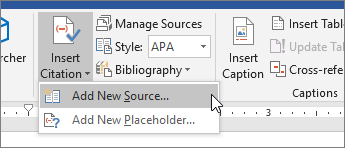
- Pasirinkite Įterpti citatą ir Įtraukti naują šaltinį.
- Kitame lange pasirinkite, kokį darbą cituojate (straipsnį, knygą ir pan.), ir užpildykite reikiamą informaciją. Tada pasirinkite Gerai , kad pacituotumėte šaltinį.
- Rašykite toliau. Sakinių, kuriems reikia šaltinių, pabaigoje pasirinkite Įterpti citatą , jei norite įtraukti naujų šaltinių, arba pasirinkite jau įvestą iš sąrašo.
Jums rašant, "Word" stebės visas įvestas citatas. Kai baigsite, pasirinkite Bibliografija ir pasirinkite formato stilių. Jūsų bibliografija bus rodoma darbo pabaigoje.
Padarykite, kad viskas atrodytų gražiai
Pasirūpinkite, kad jūsų ataskaita arba projektas atrodytų ypač profesionaliai skirtuke Dizainas ! Naršykite skirtingas temas, spalvas, šriftus ir kraštines, kad sukurtumėte darbą, kuriuo didžiuotumėtės!
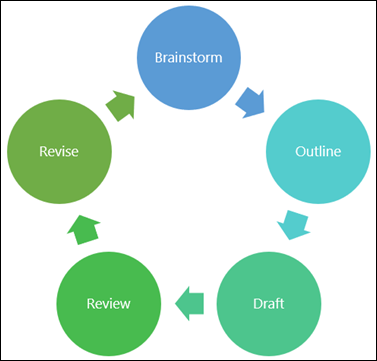
Iliustruokite sąvoką diagrama arba modeliu pereidami į skirtuką Įterpimas ir pasirinkdami SmartArt. Šiame pavyzdyje pasirinkome Ciklas ir užpildėme tekstą iš rašymo proceso, kad sukurtume paprastą grafinį elementą. Pasirinkite kitus grafinių elementų tipus, kad pateiktumėte hierarchijas, struktūrines schemas ir kt.
 Norėdami įterpti 3D modelį, pasirinkite Įterpti > 3D modelius , kad pasirinktumėte iš įvairių kurso dalykų ir trimačių figūrų iliustruotų dioramų bibliotekos.
Pakvieskite ką nors rašyti kartu su jumis
Jei dirbate su grupės projektu, galite dirbti su dokumentu tuo pačiu metu nesiųsdami failo el. paštu pirmyn ir atgal. Puslapio viršuje pasirinkite Bendrinti ir sukurkite saitą, kurį galite siųsti kitiems mokiniams.
Dabar visi gali atidaryti tą patį failą ir dirbti kartu.