Nustatykite paramos poreikius ir stebėkite mokinių mokymąsi naudodami pažymių vidurkį ir pasiskirstymą, užduoties eigos būseną ir kt. švietimo „Įžvalgų“ užduočių ir pažymių ataskaitoje. Visi duomenys gali būti tvarkomi klasės lygiu, pagal atskirus mokinius arba kiekvienai užduočiai, padedant jums informuoti ir pritaikyti mokymo strategiją pateikiant holistinius kiekvieno mokinio požiūrius.
Norėdami rasti užduočių ir įvertinimų duomenis:
- Eikite į norimą klasę ir pasirinkite skirtuką Įžvalgos .

2. Klasės apžvalgos puslapyje pasirinkite Užduotys iš savo ataskaitų .
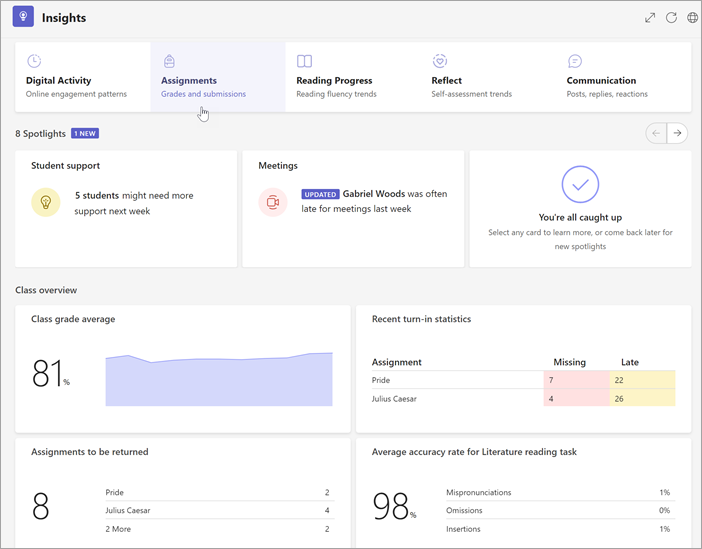
3. Įvedus užduočių ir įvertinimų ataskaitą, bus automatiškai rodomi visi mokiniai, visos užduotys, visos kategorijos.

- Pasirinkite kalendoriaus išplečiamąjį sąrašą, kad susiaurintumėte arba išplėstumėte laiko intervalą.
- Įveskite mokinio vardą lauke Ieškoti studento , kad susiaurintumėte duomenis, kad atspindėtų konkretų mokinį.
- Pasirinkite Visos užduotys, tada pasirinkite užduotį, kad susiaurintumėte duomenis pagal mokinio darbą su ta užduotimi.
- Pasirinkite Visos žymės , kad atidarytumėte visų galimų žymių išplečiamąjį sąrašą. Kurdami užduotį sužinokite, kaip kurti žymes patiems.
Naudokite toliau esančius skirtukus, kad peržiūrėtumėte rodinius, galimus priskyrimų ir įvertinimų ataskaitoje.
Priskyrimai
Užduočių srityje yra keli skirtukai, padedantys nustatyti, kur yra mokiniai ir kam gali prireikti pagalbos norint suprasti užduotį arba pastūmėti, kol jie nepraleido termino.
Įvertinimai
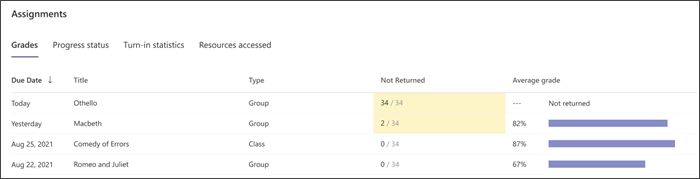
Pasirinkite skirtuką Įvertinimai , kad peržiūrėtumėte pažymių vidurkį pagal užduotį. Geltona spalva pažymi užduotis, kurių bent vienas mokinys dar nepateikė. Pasirinkus geltoną duomenų tašką , atidaromas užduočių, kurias dar reikia įvertinti ir grąžinti mokiniams, sąrašas.
Eigos būsena
Pasirinkite skirtuką Eigos būsena , kad peržiūrėtumėte, kokį užduoties atlikimo žingsnį atlieka jūsų mokiniai.
Žalia spalva nurodo, kad veiksmas atliktas visiems mokiniams.
Geltona spalva nurodo, kad veiksmų reikia imtis netrukus.
- Stulpelyje Peržiūrėjo mokiniai geltona spalva reiškia, kad terminas yra per artimiausias 24 valandas, todėl priminimas gali būti naudingas, jei daug mokinių dar neperžiūrėjo užduoties.

Pateikimo statistika
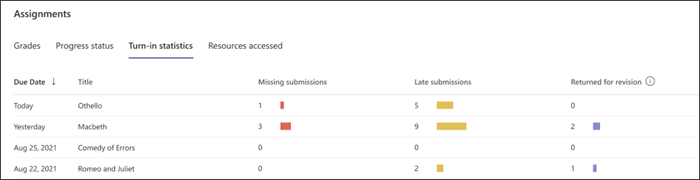
Pasirinkite skirtuką Pateikimo statistika , kad lengvai peržiūrėtumėte, kurių užduočių trūksta, kurios užduotys pateiktos pavėluotai ir visas užduotis, kurios buvo grąžintos peržiūrėti. Spustelėjus bet kurį diagramoje esantį skaičių, atsidarys tos kategorijos mokinių sąrašas.
Vidutinis įvertinimas
Peržiūrėkite visos klasės pažymių vidurkius pasiskirstymo arba tendencijos formatu.
Pasiskirstymas
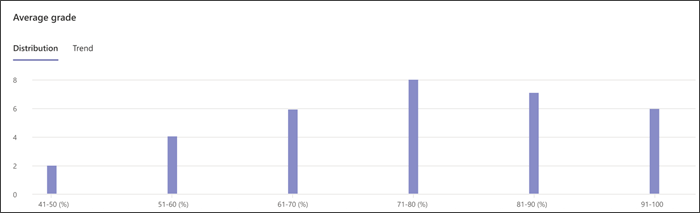
Pasirinkite skirtuką Pasiskirstymas , kad pamatytumėte, kiek mokinių pažymių vidurkis yra kiekvienoje pažymių grupėje. Pasirinkite bet kurią diagramos juostą, kad peržiūrėtumėte to diapazono mokinių sąrašą. Pasirinkite bet kurį mokinį iš sąrašo, kad nusiųstumėte jam pranešimą.
Tendencija
Pasirinkite skirtuką Tendencija , kad peržiūrėtumėte mokinių rezultatų vykdant užduotis grafiką per tam tikrą laiką. Laikykite žymiklį virš bet kurio duomenų taško, kad gautumėte papildomos informacijos apie užduotį.
Rubrikos
Tikslinė parama nustatant mokinių rezultatus pagal konkrečius vertinimo kriterijus visose užduotyse su rubrika. Laikykite žymiklį virš bet kurios kriterijų juostos, kad matytumėte kiekvieno lygio mokinių pasiekimų procentą. Jei rubrikoje buvo nustatyti balai, taip pat galite peržiūrėti kiekvieno kriterijaus pažymių vidurkį. Sužinokite daugiau apie rubrikas.

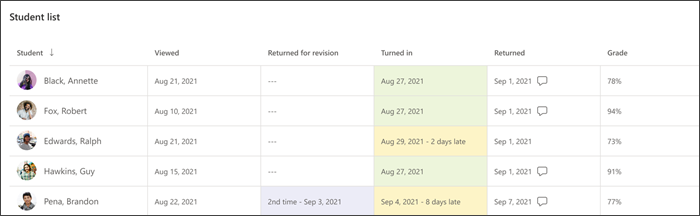
Studentų sąrašas
Akimirksniu matykite, kaip sekasi jūsų klasės mokiniams ir kur jiems reikia pagalbos naudojant mokinių sąrašą.