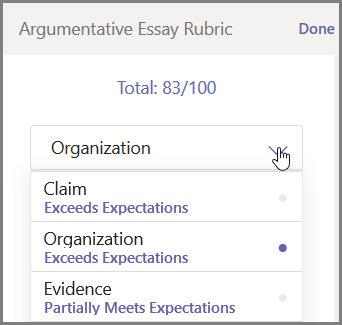
Kurdami užduotį "Microsoft Teams" naudokite rubrikų įrankį, kad sukurtumėte ir platintumėte tinkinamas, pakartotinai naudojamas rubrikas, kuriomis galėtų remtis mokiniai. Peržiūrėkite juos vėliau, kad įvertintumėte mokinių darbą.
Kaip sukurti vertinimo rubriką naudojant DI
Prisijunkite prie microsoft365.com.
Pasirinkite Komandos.
Pereikite į klasės komandą ir pasirinkite Užduotys.
Pasirinkite Kurti>užduotį.
Pasirinkite Pridėti rubriką > + Pridėti rubriką. Bus atidarytas rubrikos kūrimo įrankis.
6. Pasirinkite mygtuką Kurti DI rubriką .

7. ŽINYNAS Įveskite pavadinimą ir aprašą. Čia įvesti duomenys bus naudojami raginant DI pateikti turinį, todėl kuo daugiau informacijos apie jūsų užduotį bus įvesta čia, tuo DI sistema greičiausiai pateiks rezultatus, kurie geriau atitinka jūsų užduotį.
8. ŽINYNAS Pasirinkite įvertinimo lygį, rubrikos skalę ir įveskite kriterijus , ką bus vertinama pagal rubriką. Čia įvesta informacija veiks kaip DI funkcijos raginimas sudaryti atitinkamą jūsų užduoties rubriką.
- Mastelio parinktys apima:
- Puikus, geras, teisingas, prastas
- Viršija standartą, atitinka standartą, neatitinka standarto
- Taip, Ne
- Pasirinktinė
Dirbtinis intelektas gali būti naudojamas kriterijų pasiūlymams generuoti. Įvesti kriterijai bus rodomi kaip sąrašas, kaip parodyta toliau pateiktame paveikslėlyje.

Pasirinkite parinktį +Nauji kriterijai kiekvieną kartą, kai norite įtraukti naujų vertinimo rubrikos kriterijų.
9. ŽINYNAS Pasirinkite mygtuką Kurti rubriką naudojant DI apatiniame dešiniajame kampe.
10. ŽINYNAS Bus sukurta rubrika. Pagal numatytuosius parametrus taškai nebus rodomi. Ši generuojamojo dirbtinio intelekto funkcija užpildys kiekvieną rubrikos langelį glaustais, aiškiais lūkesčiais, kuriuos mokinys atitiks, kad gautų išlaikymo pažymį.

Patarimas
Pereikite aukštyn į viršutinį dešinįjį kampą, kad perjungtumėte taškų jungiklį. Tai įgalins kiekvienos rubrikos eilutės svertinius pažymių procentinius taškus. Jei pasirinkote pridėti taškų į savo rubriką, galite įvesti skirtingus procentus kiekvienoje eilutėje, kad tam tikri kriterijai būtų pasverti labiau nei kiti. Įsitikinkite, kad visi procentai yra 100. Norėdami iš naujo nustatyti procentus, pasirinkite Tolygiai perskirstyti svorius.
11. ŽINYNAS Tinkinkite savo rubriką atlikdami šiuos veiksmus:
-
Eilučių tvarkos keitimas: Užveskite pelės žymiklį ant eilutės ir pasirinkite
 piktogramą, kad pertvarkytumėte ir perkeltumėte visą eilutę.
 -
Antraščių redagavimas: Pasirinkite rodyklės žemyn piktogramą (
 ). Pasirinkite parinktį Redaguoti , kad pakeistumėte antraštės pavadinimą ir klasės svorį. Pasirinkite mygtuką Atlikta , kai baigsite.
 -
Antraščių kopijavimas: Eilučių ir kriterijų stulpelių antraštes galima dubliuoti pasirenkant rodyklės žemyn piktogramą ( ). Pasirinkite parinktį Dublikatas , kad nukopijuotumėte eilutę arba stulpelį. Pažymio svoris bus rodomas "und", kol visi svoriai bus redaguoti taip, kad būtų lygiai tiksliai 100%.
-
Antraščių naikinimas: Pasirinkite rodyklės žemyn piktogramą ( ). Pasirinkite parinktį Naikinti , jei norite ištrinti eilutę arba kriterijų stulpelį.
-
Užpildykite naudodami DI: Pirmosios kartos dirbtinio intelekto turinys rubrikai ne visada yra geriausias. Pasirinkite rodyklės žemyn piktogramą ( ). Pasirinkite parinktį Užpildyti eilutę / stulpelį naudojant AI. Sistema iš naujo sugeneruos tik tai eilutei ar stulpeliui siūlomą turinį. Arba galite pasirinkti rubriką Modifikuoti naudodami AI mygtuką.
Sužinokite daugiau apie DI rubrikos turinio generavimą iš naujo.
12. ŽINYNAS Baigę tinkinti rubriką, pasirinkite Pridėti.
Baikite pildyti užduoties informaciją, tada pasirinkite Priskirti , kad išsiųstumėte ją mokiniams. Kai mokiniai atidarys šią užduotį, jie galės nurodyti rubriką.
Pastaba
Peržiūrėkite mokinio užduoties rodinį ją atidarydami ir pasirinkdami Mokinio rodinį.
Word atsisiuntimas
Užpildytą rubriką galima atsisiųsti kaip .docx "Word" dokumentą atliekant toliau nurodytus veiksmus:
- Pereikite prie užduoties su savo rubrika.
- Pasirinkite savo rubriką.
- Eikite į Atsisiųsti kaip docx mygtuką.
- Pasirinkus šią parinktį, rubrika bus atsisiųsta kaip docx dokumentas.
Vertinimo rubriką dabar galima atsispausdinti ir išplatinti.
Kalba
Kai įtraukiate turinį, kuris bus generuojamas dirbtinio intelekto, jis bus generuojamas pagal "Microsoft Teams" nustatytą kalbą. Vykdykite toliau pateiktus nurodymus, kad pakeistumėte kalbą programoje "Teams":
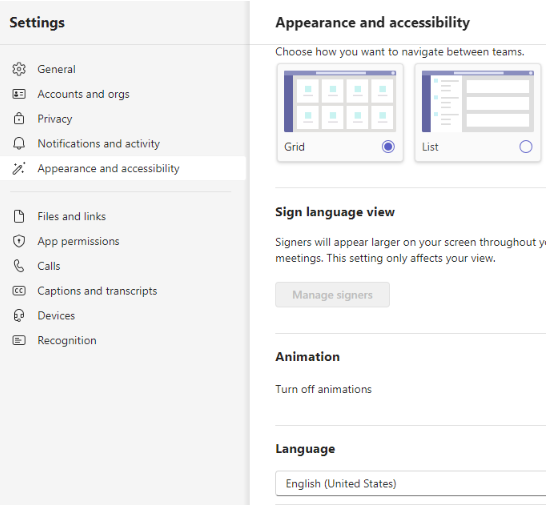
1. Eikite į "Teams" parametrus > , išvaizdą ir pritaikymą neįgaliesiems.
2. Pasirinkite kalbą. Net jei lauke įvesta kita kalba, turinys bus generuojamas pasirinkta kalba.
Kaip sukurti vertinimo rubriką be DI
Prisijunkite prie microsoft365.com.
Pasirinkite Komandos.
Pereikite į klasės komandą ir pasirinkite Užduotys.
Pasirinkite Kurti>užduotį.
Pasirinkite Pridėti rubriką > + Pridėti rubriką. Bus atidarytas rubrikos kūrimo įrankis.
Įtraukite pavadinimą (būtina), pasirinktinį aprašą ir įjunkite balus , jei norite priskirti balų reikšmes savo vertinimo kriterijams.
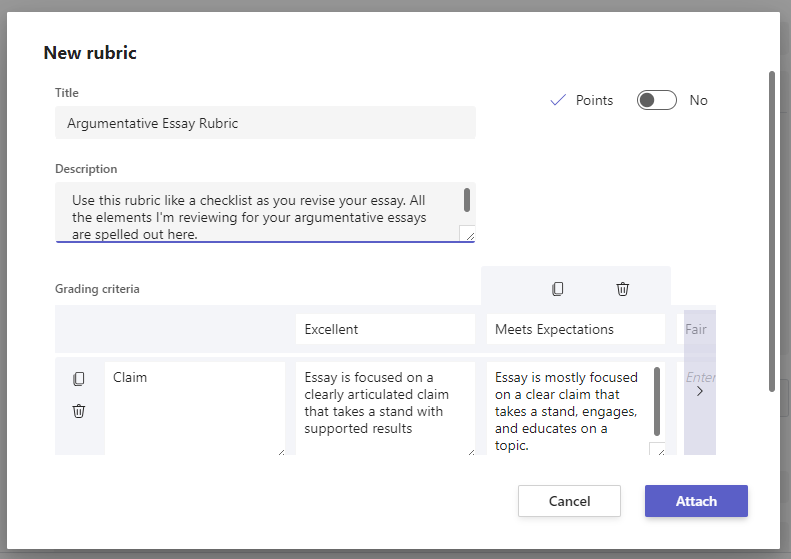
Tinkinkite vertinimo kriterijus:
Numatytąsias reikšmes Puikus, Geras, Teisingas ir Blogas galima redaguoti, kad atitiktų jūsų pačių vertinimo strategiją. Tinkinkite taškus, jei nusprendėte juos įtraukti.
- Pasirinkite eilutę
 , kad dubliuotumėte eilutę.
 - Pasirinkite Įtraukti eilutę
 kad sukurtumėte naują eilutę.
 - Pasirinkite eilutę
 , kuriuo panaikinama eilutė.
Patarimas: Jei pasirinkote pridėti taškų į savo rubriką, galite įvesti skirtingus procentus kiekvienoje eilutėje, kad tam tikri kriterijai būtų pasverti labiau nei kiti. Įsitikinkite, kad visi procentai yra 100. Norėdami iš naujo nustatyti procentus, pasirinkite Tolygiai perskirstyti svorius.

Baigę tinkinti rubriką, pasirinkite Pridėti.
Baikite pildyti užduoties informaciją, tada pasirinkite Priskirti , kad išsiųstumėte ją mokiniams. Kai mokiniai atidarys šią užduotį, jie galės nurodyti rubriką.
Patarimas
Peržiūrėkite mokinio užduoties rodinį ją atidarydami ir pasirinkdami Mokinio rodinį.
Jau sukurtos rubrikos pakartotinis naudojimas
Kiekvieną kartą, kai sukursite rubriką ir pridėsite ją prie užduoties, ji bus įrašyta į jūsų rubrikų sąrašą. Norėdami pakartotinai naudoti rubriką:
Pereikite į klasės komandą ir pasirinkite Užduotys.
Pasirinkite Kurti > užduotį.
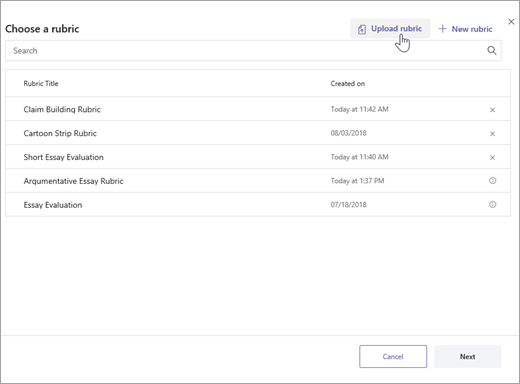
Pasirinkite Įtraukti rubriką, pasirinkite rubriką iš sąrašo, tada pasirinkite Pirmyn.

Jei reikia, redaguojate.
Pasirinkite Pridėti.
Sužinokite daugiau
"Teams" užduočių vertinimo schemos