
Užrakinkite mokinio puslapį, kad jo nebūtų galima redaguoti, kol peržiūrite jį arba praėjus terminui. Kai mokinio puslapis užrakintas, galite peržiūrėti ir komentuoti, tačiau mokiniai gali tik peržiūrėti puslapį.
Puslapių užrakinimas galimas palaikomose "OneNote", skirtose "Windows", "internetinė OneNote“", "OneNote", skirtoje "Mac", "OneNote", skirtoje "iPad", "iPhone" ir "Android".
Mokomojo bloknoto puslapių užrakinimas "OneNote"
Atidarykite "OneNote" ir raskite mokomąjį bloknotą, kurį norite redaguoti.
Lango viršuje esančioje juostelėje raskite ir pasirinkite Mokomasis bloknotas , tada pasirinkite Peržiūrėti mokinių darbus.
Pasirinkite peržiūrimą bloknoto sekciją ir puslapį, tada pasirinkite Pirmyn.
Pasirinkite Puslapio užrakinimas.
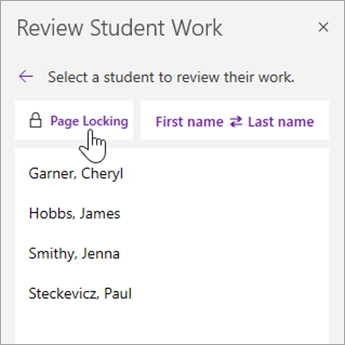
Pasirinkite Žymėti viską , kad užrakintumėte visus puslapius, arba pažymėkite žymės langelį šalia mokinio vardo, kad užrakintumėte atskirus puslapius.
Patarimas
Pasirinkite Vardas arba Pavardė , kad surikiuotumėte studentų sąrašą.
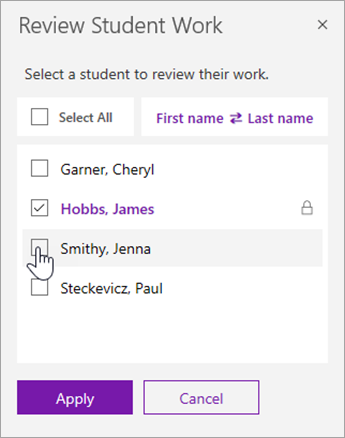
Pasirinkite Taikyti.
Norėdami atrakinti puslapius, grįžkite į sritį Peržiūrėti mokinių darbą ir dar kartą pasirinkite Puslapio užrakinimas . Išvalykite žymės langelius, tada pasirinkite Taikyti.
Palaikomos "OneNote" versijos
| Produktas | Versija | Kaip patikrinti |
|---|---|---|
| "OneNote", skirta "Windows" su "Microsoft 365" | Dabartinis "Microsoft 365" naujinimas | Pasirinkite Failo > paskyra, tada ieškokite versijos ir komponavimo versijos numerio dalyje Apie "OneNote". |
| Internetinė „Microsoft OneNote“ | Netaikoma | Atidarykite bloknoto saitą žiniatinklio naršyklėje ir prisijunkite naudodami savo mokyklos paskyrą. |
| „OneNote“, skirta „Mac“ | 16.10 arba naujesnė versija | Meniu juostoje pasirinkite "OneNote", tada pasirinkite Apie "OneNote". |
| "OneNote", skirta "iPad" ir "iPhone" | 16.10 arba naujesnė versija | Atidarykite "OneNote" parametrus ir slinkite į ekrano apačią. |
| „OneNote“, skirta „Android“ | 9001.1000 arba naujesnė versija | Pasirinkite meniu ... , tada pasirinkite Parametrai > Apie. |
Sužinokite daugiau
Studentų darbo peržiūra mokomajame bloknote