
"Turnitin" galima naudoti "Microsoft Teams", kad būtų galima atlikti mokinių užduočių panašumo patikrinimus. Ši parinktis supaprastina vertinimo procesą ir studentams pabrėžia autentiško darbo kūrimo svarbą.
Pastaba
Norint naudoti integravimą su užduotimis programoje "Teams", reikalinga "Turnitin" licencija. Jei turite "Turnitin" prenumeratą, IT administratoriai gali prisiregistruoti ir įgalinti integravimą čia.
Sukurkite naują užduotį su įjungtu Turnitin:
Pereikite į klasės komandą ir pasirinkite Užduotys.
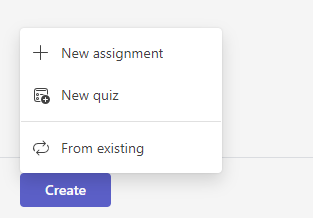
Pasirinkite Kurti, tada – Nauja užduotis.
Užpildykite užduoties informaciją, tada perjunkite parinktį Turnitin į Taip.
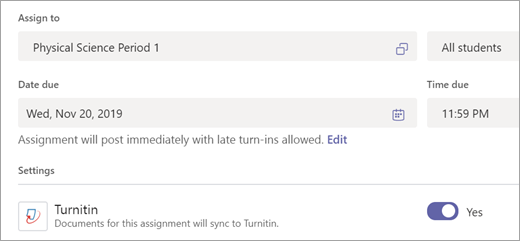
Pasirinkite Priskirti.
Mokinių pateikimas
Kai mokiniai atidarys užduotį, jie iš karto matys, kad jų pateiktą darbą patikrins "Turnitin" – jokių papildomų veiksmų, tik skaidrus pateikimo procesas. Kai jie pateiks, jų Turnitin balas bus rodomas užduoties informacijoje.
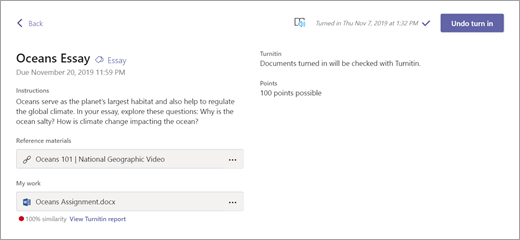
Peržiūra
Kai mokiniai pateikia darbą, Turnitin rezultatus galite matyti kiekvienos užduoties vertinimo rodinyje. Šis rodinys apima panašumo balą, kuris parodys, kiek studento darbas atitinka arba gali naudoti tą patį turinį kaip ir kiti šaltiniai Turnitin duomenų bazėje (kuri apims likusios klasės pateiktus darbus).
Pasirinkite Peržiūrėti Turnitin ataskaitą , kad pamatytumėte daugiau apie užduoties panašumo balą.
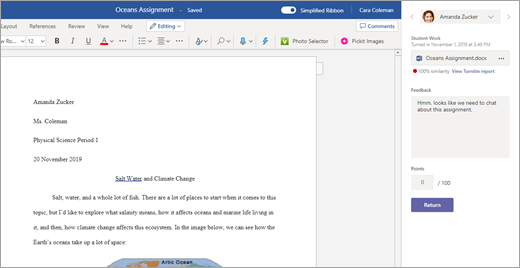
Lauke Atsiliepimas galite įvesti mokinio komentarus kartu su užduoties įvertinimu. Pasirinkite Grįžti , kad išsiųstumėte rezultatus atgal. Galite netgi inicijuoti grįžtamojo ryšio ciklą , kad mokinys galėtų pakartoti savo darbą.