
Užduočių valdymas ir vertinimas yra efektyvesnis nei bet kada anksčiau naudojant "„Microsoft Teams“ švietimui"! Įtraukite įvertinimus ir atsiliepimus tiesiai į užduotis, kad jūs ir jūsų mokiniai visada sutartumėte. Prašykite pataisyti mokinių darbus, kai grąžinsite juos su atsiliepimais. Atleiskite mokinį nuo užduoties. Jei studentas patiria techninių sunkumų pateikdamas savo darbą, veikite jo vardu, kad pateiktumėte už jį!
Norite pristabdyti vertinimą, kad galėtumėte pasirūpinti kitomis užduotimis? Jokių problemų. Komentarai ir atsiliepimai apie užduotis įrašomi jums einant, todėl galite greitai prie jų grįžti, net jei uždarysite skirtuką, įvertinsite kitas užduotis ar pereisite į kitą "Teams" puslapį.
Sužinokite daugiau apie užduočių mokinių įvertinimą, grąžinimą, perskyrimą ir atleidimą nuo jų!
Šiame straipsnyje:
Užduočių be įvertinimo peržiūra
Įvertinkite ir grąžinkite kelias užduotis vienu metu
Užduočių įvertinimas ir grąžinimas po vieną
Užduoties grąžinimas peržiūrėti
Imkitės veiksmų mokinio vardu / Pateikite mokinio vardu
Mokinių pažymėjimas kaip atleistų nuo užduoties
Susijusi tema:Užduoties įvertinimas naudojant rubriką
Užduočių be įvertinimo peržiūra
Pereikite į klasę ir pasirinkite Užduotys.
Patarimas
Ieškokite užduočių ieškos juostoje pagal raktažodį.
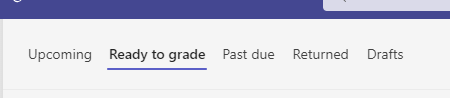
Užduotys, kurių darbai liko iki įvertinimo, rūšiuojami skirtuke Pasirengta įvertinti .
3. Užduotys rikiuojamos pagal skirtukus Sugrįžti ir Grąžinta .
Įvertinkite ir grąžinkite kelias užduotis vienu metu
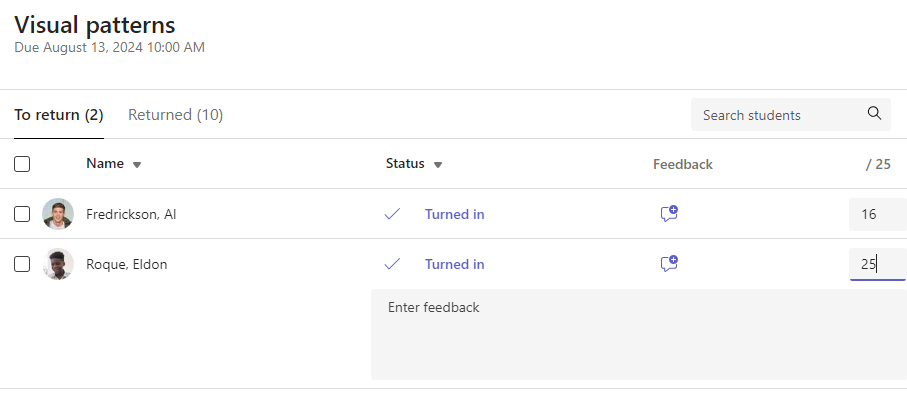
Grįžtančių sąraše raskite mokinio vardą.
Patarimas
Pasirinkite rodyklę, norėdami rikiuoti mokinius pagal abėcėlę didėjimo arba mažėjimo tvarka.
Pažymėkite būsenos stulpelį, jei mokiniai pateikė dokumentą su šia užduotimi. Taip pat matysite, ar vaiko darbai vėluoja, nepateikti arba grąžinti peržiūrėti.
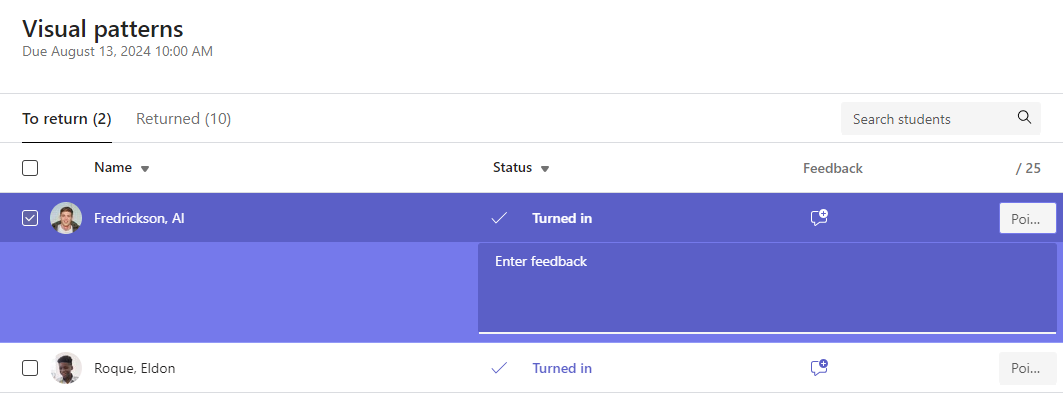
Pasirinkite atsiliepimų piktogramą mokinio būsenos dešinėje, kad atidarytumėte to mokinio atsiliepimų lauką. Čia galite pridėti sparčiųjų komentarų. Komentarai bus įrašyti, net jei pereisite į kitą "Teams" puslapį, uždarysite skirtuką arba pradėsite vertinti užduotis po vieną.
Pastaba
Jei norite pridėti failus kaip atsiliepimus, turėsite įvertinti ir grąžinti užduotis po vieną. Taip pat galite imtis veiksmų arba pateikti mokinio vardu.
Jei šiai užduočiai nurodėte taškus, į lauką, esantį į dešinę nuo teksto lauko Atsiliepimas, įtraukite taškų. Taip pat galite įtraukti vertinimo schemą. Sužinokite daugiau apie svertinio vertinimo kategorijų ir schemų nustatymą.
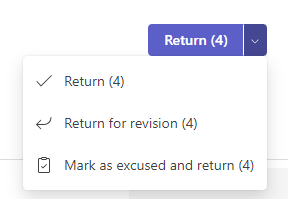
Puslapio viršuje pasirinkite Grąžinti arba Grąžinti>,kad būtų pateiktos įvertintos užduotys visiems mokiniams, kurių žymės langeliai pažymėti. Kai įtraukiate mokinio atsiliepimą arba pažymį, žymės langelis šalia mokinio vardo yra automatiškai pažymimas. Jei dar nenorite grąžinti mokinio užduoties, galite atžymėti tuos žymės langelius.
Pastaba
Jūsų pasirinkti mokiniai gaus pranešimą, kad jų užduotis grąžinta. Vardas bus rodomas grąžinamųjų sąraše. Jų užduoties būsena skirtuke Įvertinimai taip pat bus atnaujinta.
Užduočių įvertinimas ir grąžinimas po vieną
Peržiūrėkite mokinio darbus per visą ekraną ir lengvai pereikite nuo mokinio prie mokinio neišeidami iš peržiūros srities.
Patarimas
Pasirinkite skirtuką Išplėsti (piktograma su dviem rodyklėmis), kad peržiūrėtumėte mokinių darbus visame ekrane.
Stulpelyje Būsena pasirinkite mokinio būseną, kad atidarytumėte jo darbą.

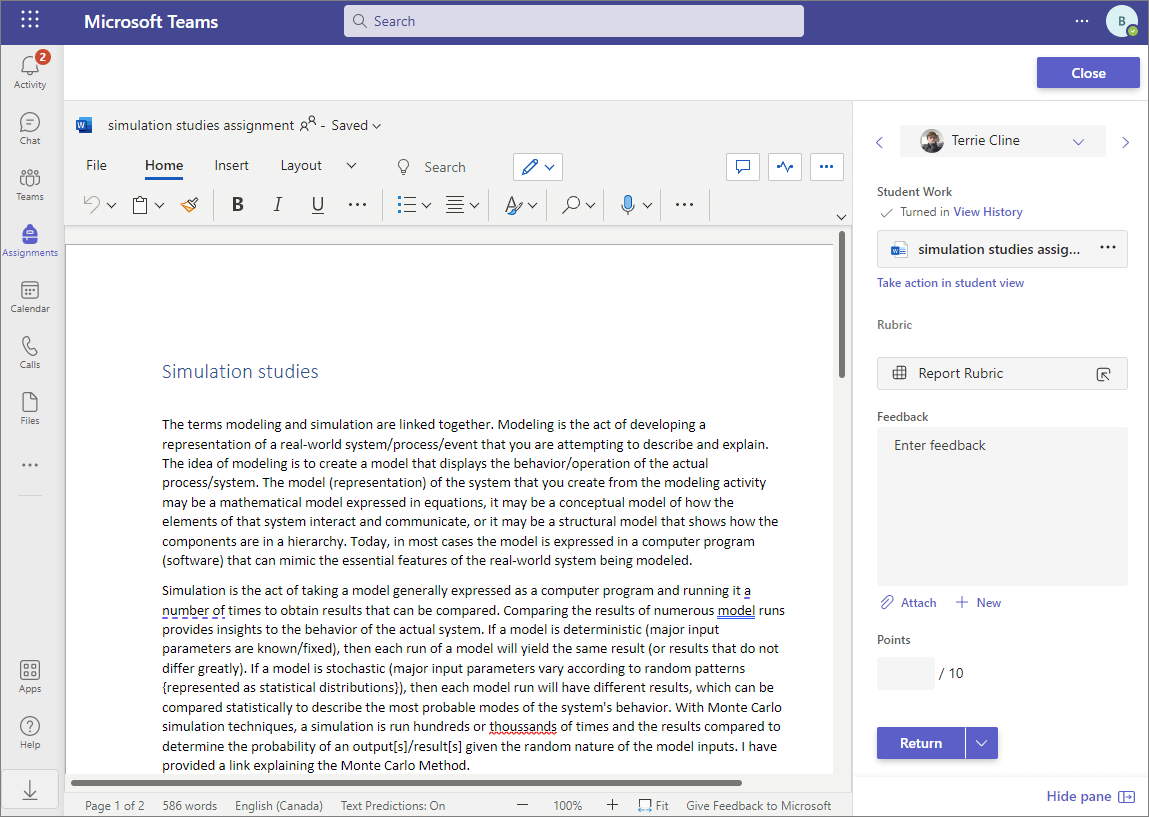
Peržiūrėkite darbą ir įtraukite komentarų pačiame dokumente, jei reikia. Jei mokinys pateikė daugiau nei vieną failą, galite pasirinkti kitus peržiūrėti failus dešinėje.
Pastaba
Negalite peržiūrėti failo programoje "Teams"? Gali tekti atskirai atidaryti failus, sukurtus trečiųjų šalių programėlėse. Senesnius "Microsoft Office" failus su .doc, .xls ir .ppt failų plėtiniais reikia redaguoti naudojant tų programų kompiuterio versijas.
Įtraukite atsiliepimą įvesdami tekstą atsiliepimų teksto lauke. Pridėkite failą pasirinkdami Pridėti failą arba + Naujas.
Jei už šią užduotį nurodėte balų, pridėkite taškų lauke po atsiliepimų teksto lauku.
Jei esate pasirengę grąžinti darbą mokiniui, pasirinkite Grįžti arba pasirinkite Grąžinti>peržiūrėti.
Norėdami pereiti nuo vieno mokinio prie kito, naudokite rodykles abiejose mokinio vardo pusėse, esančiomis dešinėje.
Pastaba
Kad darbo sritis būtų labiau sutelkta, paslėpkite vertinimo sritį pasirinkdami Slėpti sritį apatiniame dešiniajame vertinimo srities kampe. Vis dar galėsite naudoti rodykles norėdami pereiti į kitų mokinių darbą ir grįžti į darbą pasirinkę Grįžti.
Pasirinkite Uždaryti , kad grįžtumėte į visą šios užduoties studentų sąrašą.
Atsiliepimai apie vaizdo įrašus
1. Pasirinkite užduotį.
2. Pasirinkite mokinį iš sąrašo.
3. Mokinio užduotis bus atidaryta. Eikite žemyn į atsiliepimų skyrių.
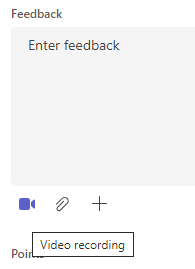
4. Pasirinkite kameros piktogramą  , kad atidarytumėte vaizdo susitikimą.
5. Atidarę vaizdo įrašo langą, paspauskite centrinį mygtuką, kad įrašytumėte ir sustabdytumėte įrašymą.
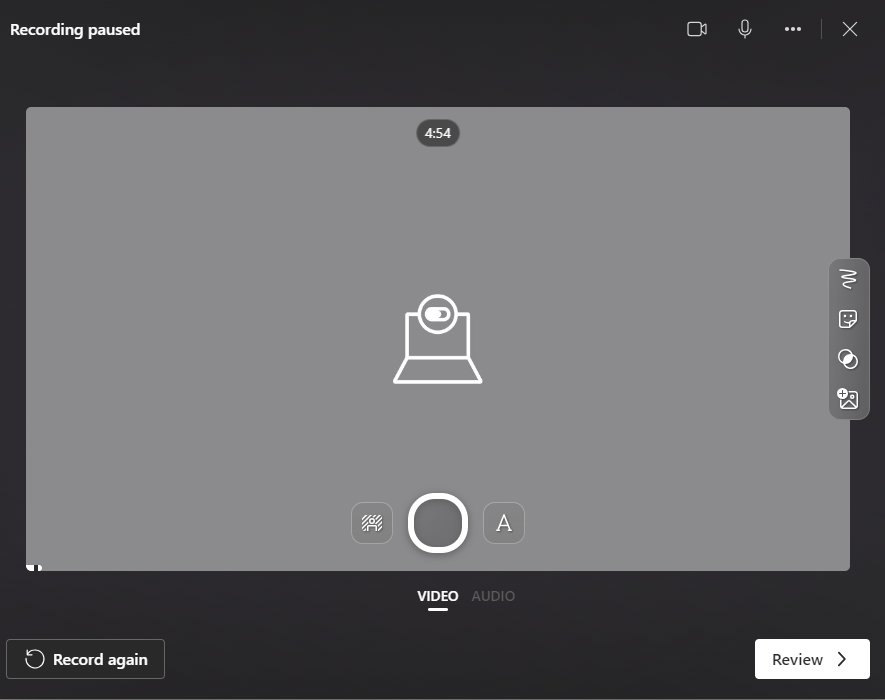
6. Baigę pasirinkite mygtuką Peržiūra , kad peržiūrėtumėte įrašą. Jei patvirtinate, pereikite toliau pasirinkdami mygtuką Pirmyn .
7. ŽINYNAS Norint nusiųsti įrašą, reikalingas įrašo failo vardas. Failas bus įrašytas kaip .webm plėtinys.
8. ŽINYNAS Pasirinkite mygtuką Nusiųsti .
9. ŽINYNAS Nusiuntę vaizdo įrašą, pasirinkite mygtuką Atlikta , kad užbaigtumėte atsiliepimus apie vaizdo įrašą.
Grupės užduočių įvertinimas
Jei sukūrėte grupės užduotis, grupės įvertinimą arba individualius įvertinimus grupės nariams.
Atidarę užduotį pamatysite kiekvieną grupę ir jos narius skirtuke Sugrįžti .
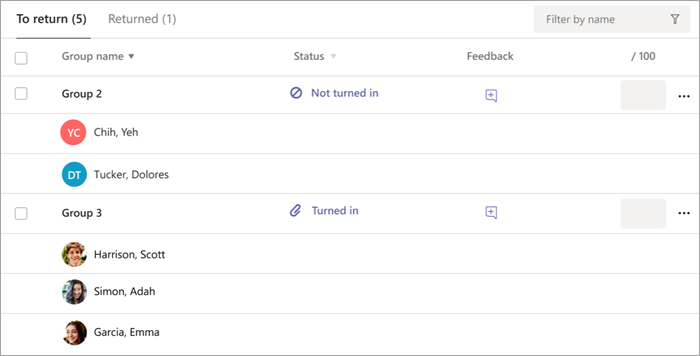
Kelių grupių užduočių įvertinimas ir pateikimas vienu metu
Pereikite į grupę sąraše Grįžti .
Patarimas
Pasirinkite rodyklę, kad rūšiuotumėte grupes pagal abėcėlę didėjimo arba mažėjimo tvarka.
Peržiūrėkite būsenos stulpelį, jei grupės pateiktos dokumente su šia užduotimi. Taip pat matysite, ar vaiko darbai vėluoja, nepateikti arba grąžinti peržiūrėti.
Pasirinkite piktogramą Atsiliepimas
 , atidaryti tos grupės atsiliepimų lauką, tada įtraukti komentarų. Komentarai bus įrašyti, net jei pereisite į kitą "Teams" puslapį, uždarysite skirtuką arba pradėsite vertinti užduotis po vieną.
Pastaba
Jei norite pridėti failus kaip atsiliepimus, turėsite įvertinti ir grąžinti užduotis po vieną. Taip pat galite imtis veiksmų arba pateikti mokinio vardu.
Jei šiai užduočiai nurodėte taškus, į lauką, esantį į dešinę nuo teksto lauko Atsiliepimas, įtraukite taškų.
Pastaba
Jei norite grupės nariams suteikti individualius įvertinimus, pasirinkite Daugiau parinkčių Mygtukas
 grupės eilutėje, tada Klasifikuoti mokinius atskirai.
Norėdami pateikti įvertintas užduotis visoms grupėms, kurių žymės langeliai pažymėti, pasirinkite Grąžinti, Grąžinti peržiūrėti arba Pažymėti kaip pateisinamą ir grįžti puslapio viršuje, kad įvertintas užduotis būtų pateiktos visoms grupėms, kurių žymės langeliai yra pažymėti. Kai į grupės užduotį įtraukiate atsiliepimą arba įvertinimą, žymės langelis šalia grupės pavadinimo yra automatiškai pažymimas. Jei dar nenorite grąžinti grupės užduoties, galite atžymėti tuos žymės langelius.
Pastaba
Jūsų pasirinktų grupių mokiniai gaus pranešimą, kad jų užduotis grąžinta arba kad užduotis buvo pažymėta kaip pateisinama. Vardas bus rodomas grąžinamųjų sąraše. Taip pat bus atnaujinta jų priskyrimo būsena skirtuke Pažymiai .
Grupės priskyrimų įvertinimas ir grąžinimas po vieną
Būsenos stulpelyje pasirinkite grupės būseną, kad atidarytumėte jos darbą.
Peržiūrėkite darbą ir įtraukite komentarų pačiame dokumente, jei reikia. Jei grupė pateikė daugiau nei vieną failą, galite pasirinkti kitus peržiūrėti dešinėje esančius failus.
Pastaba
Negalite peržiūrėti failo programoje "Teams"? Gali tekti atskirai atidaryti failus, sukurtus trečiųjų šalių programėlėse. Senesni "Microsoft Office" failai su .doc, .xls ir .ppt failų plėtiniais turi būti redaguojami naudojant tų programų kompiuterio versiją.
Įtraukite atsiliepimą įvesdami tekstą teksto lauke Atsiliepimas arba pridėdami failą pasirinkdami Pridėti failą arba + Naujas.
Pastaba
Jei norite grupės nariams suteikti individualius įvertinimus, pasirinkite Klasifikuoti mokinius atskirai.
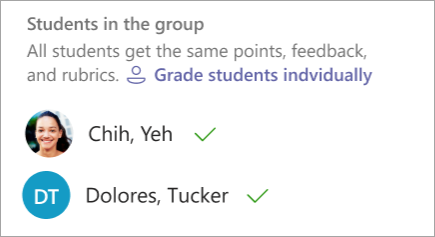
Jei šiai užduočiai nurodėte balų, pridėkite taškų lauke po atsiliepimų teksto lauku. Taip pat galite naudoti vertinimo schemą.
Jei esate pasirengę grįžti prie darbo grupės, pasirinkite Grįžti. Taip pat galite pasirinkti Grąžinti peržiūrėti arba Pažymėti kaip pateisintą ir grąžinti.
Norėdami pereiti iš vienos grupės pavadinimo į kitą, dešinėje naudokite rodykles abiejose grupės pavadinimo pusėse.
Pastaba
Kad darbo sritis būtų labiau sutelkta, galite paslėpti vertinimo sritį pasirinkdami Slėpti sritį apatiniame dešiniajame vertinimo srities kampe. Net kai sritis paslėpta, vis tiek galite naudoti rodykles norėdami pereiti į kitą grupės darbą ir grįžti į darbą naudodami rodyklės mygtuką Grįžti .
Pasirinkite Uždaryti , kad grįžtumėte prie viso šios užduoties grupių sąrašo.
Užduoties grąžinimas peržiūrėti
Jei prieš pateikdami galutinį pažymį norėtumėte paprašyti mokinio pataisymo:
Norėdami grąžinti užduotį keliems mokiniams arba po vieną, vadovaukitės anksčiau pateiktomis instrukcijomis.
Pasirinkite išplečiamąją rodyklę šalia Grįžti, tada pasirinkite Grįžti, kad peržiūrėtumėte.
Mokinio užduotis bus jūsų Grąžintų asmenų sąraše, o jų būsena bus atnaujinta į Reikia peržiūrėti. Mokinys taip pat gaus pranešimą apie jūsų peržiūros užklausą ir atlikęs pakeitimus galės pateikti užduotį dar kartą.
Patarimas
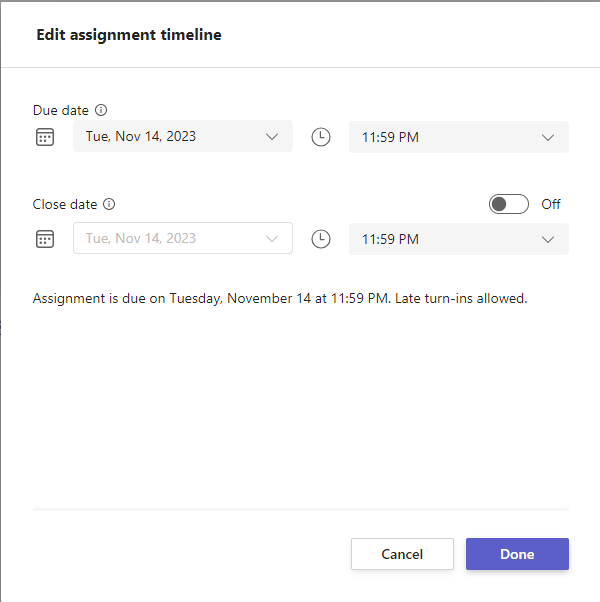
Atnaujinkite, kiek laiko priimsite pateikimus bet kuriuo metu, pasirinkdami užduotį, tada – Daugiau parinkčių > Redaguoti. Pasirinkite Redaguoti užduoties laiko planavimo juostą po termino data ir laiku, tada atlikite koregavimus užduoties laiko planavimo juostoje.
Imkitės veiksmų mokinio vardu
Mokytojai gali peržiūrėti užduotis kaip konkretus mokinys, nusiųsti failus ir pateikti užduotis jų vardu.
Stulpelyje Būsena pasirinkite mokinio būseną, kad atidarytumėte jo darbą (pasirinkite užduotį, kuri nepateikta).
Pastaba
Galite imtis veiksmų mokinio vardu dėl būsimų ir vėluojančių užduočių.
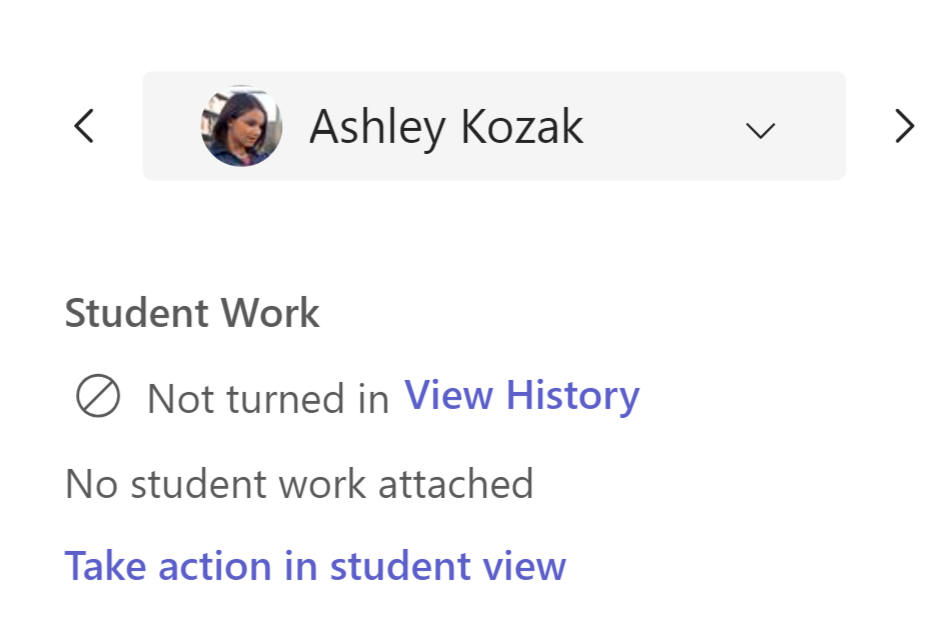
Dalyje Mokinio darbas, kurioje pateikiami visi mokinio failai, pasirinkite Imtis veiksmų mokinio rodinyje.
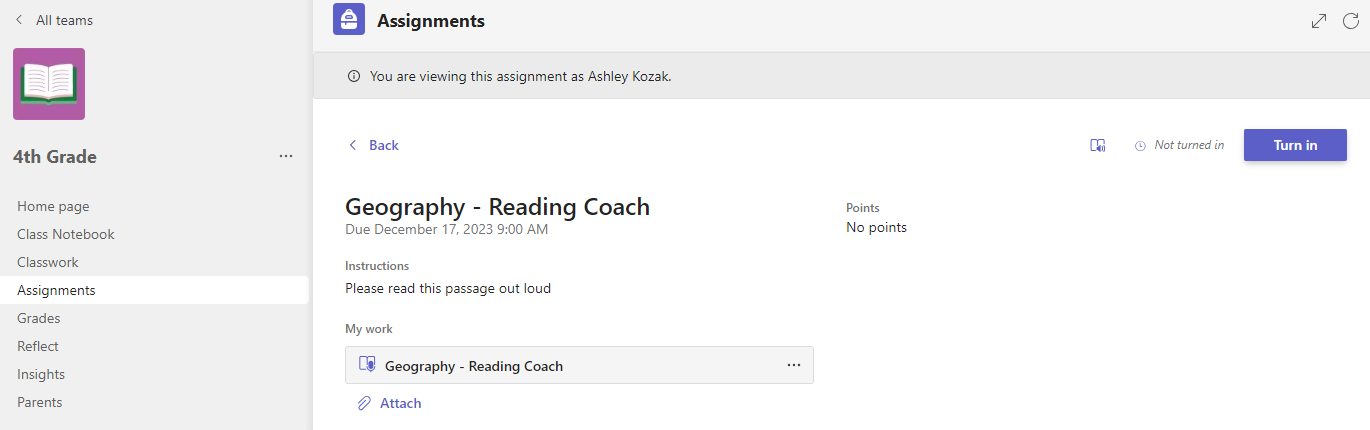
Viršutinėje juostoje rodoma, kaip mokinys peržiūrite užduotį. Nusiųskite failus pasirinkdami Pridėti arba pateikite failą pasirinkdami Įjungti.
Pastaba
- Kai siunčiate dokumentus, galite nusiųsti tik iš savo "„OneDrive“", o ne mokinio "„OneDrive“".
- Negalite nusiųsti mokomojo bloknoto, kodo kūrimo arba skaitymo raidos turinio, tačiau galite pateikti užduotį, jei mokinys jau įtraukė turinį.
Mokinio žymėjimas kaip atleisto nuo užduoties
- Pakartokite anksčiau pateiktus nurodymus, kad grąžintumėte užduotį keliems mokiniams arba po vieną.
- Pasirinkite išplečiamąją rodyklę šalia Grįžti, tada pasirinkite Grįžti, kad peržiūrėtumėte.
- Pasirinkite parinktį Pažymėti kaip pateisintą ir grąžinti.
4. Bus rodomas dialogo langas, kuriame klausiama, ar norite pažymėti šį pareiškimą kaip pateisinamą. Atminkite, kad visi rubrikos duomenys ir taškai bus pašalinti. Atsiliepimai vis tiek bus bendrinami su mokiniu.
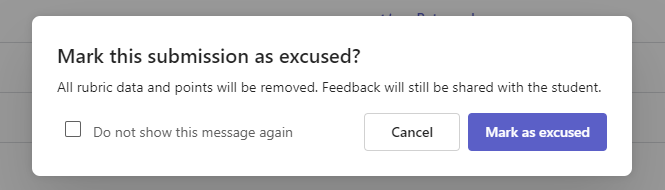
5. Pasirinkite mygtuką Pažymėti kaip pateisinamą .
6. Mokinių, kurių užduotys pažymėtos kaip pateisinamos, būsena bus pakeista į "Atleista".

Žymėti kaip neaktyvų
Bet kurią užduotį galima pažymėti kaip neaktyvią ir pašalinti ją iš sąrašo.
1. Pasirinkite Užduotys.
2. Raskite užduotį, kurią norite išjungti, ir pasirinkite mygtuką Daugiau parinkčių ...
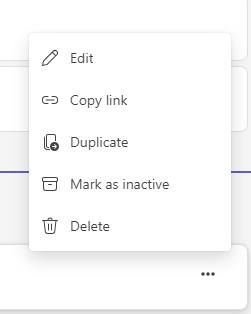
3. Pasirinkite Pažymėti kaip neaktyvų.
Užduotis bus nedelsiant išjungta ir pašalinta iš užduočių sąrašo.