
Programoje "Užduotys" peržiūrėkite būsimas, paruoštas vertinti, pradelstas, grąžintas ir užduočių juodraščius . Juos galite peržiūrėti pagal klasę arba visose klasėse. Pasirinkę bet kurią užduotį, galėsite ją įvertinti, redaguoti arba peržiūrėti užduotį iš mokinio perspektyvos. Peržiūrėkite visus įvertinimus pasirinkdami programą Įvertinimai.
Peržiūrėti ir rikiuoti užduotis klasėms
Pereikite į norimą klasės komandą ir pasirinkite Užduotys.

Patarimas
Ieškos juostoje ieškokite užduočių pagal raktažodį.
Priskirtas darbas
Skirtukas Būsimieji
Visos būsimos užduotys, kurias išsiuntėte mokiniams arba suplanavote priskirti vėliau, bus rodomos pagal terminus skirtuke Artėjančios.

Ready to grade tab
Visos užduotys su pateiktomis pateiktimis, kurios nebuvo įvertintos, bus rodomos skirtuke Pasirengta įvertinti .
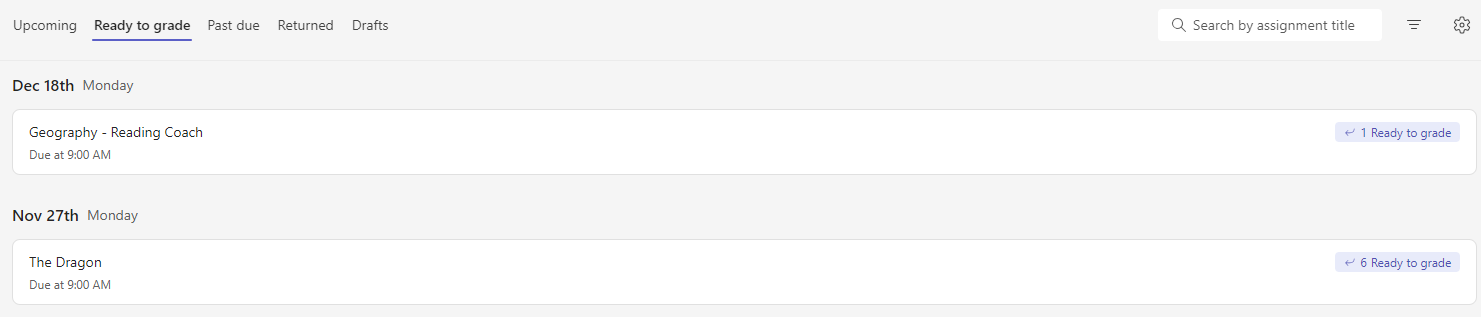
Kiekviena užduotis šiame skirtuke rūšiuojama pagal terminą ir rodomas paruoštų įvertinti užduočių skaičius. Sužinokite daugiau apie užduočių įvertinimą, grąžinimą ir perskyrimą.
Past Due tab
Visos pradelstos užduotys bus rodomos skirtuke Praėjęs terminas.
Pasirinkus užduotį, bus atidaryta vertinimo sritis, kurioje galima įvertinti mokinių pateiktus darbus ir grąžinti savo darbus.
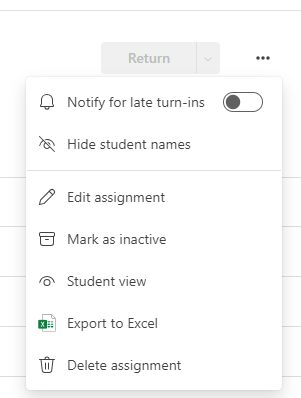
- Pasirinkite Daugiau parinkčių
 > Daugiau parinkčių Redaguokite užduotį , kad atliktumėte užduoties pakeitimus.
 - Pasirinkite Daugiau parinkčių> Daugiau parinkčių Mokinio rodinys , kad peržiūrėtumėte užduotį iš mokinio perspektyvos.

Grąžintų užduočių ir užduočių juodraščių peržiūra
Pasirinkite Juodraščiai arba Grąžinta , kad peržiūrėtumėte savo juodraščius arba grąžintas užduotis.

Pastaba
Užduotys laikomos "grąžintomis", kai jos visos grąžinamos mokiniams. Kai mokiniai pateiks papildomą darbą arba grąžinsite darbą peržiūrėti, užduotis vėl bus rodoma jūsų priskirtų sąraše, kad būtų pranešta, kad yra darbų, kurių dar neperžiūrėjote.
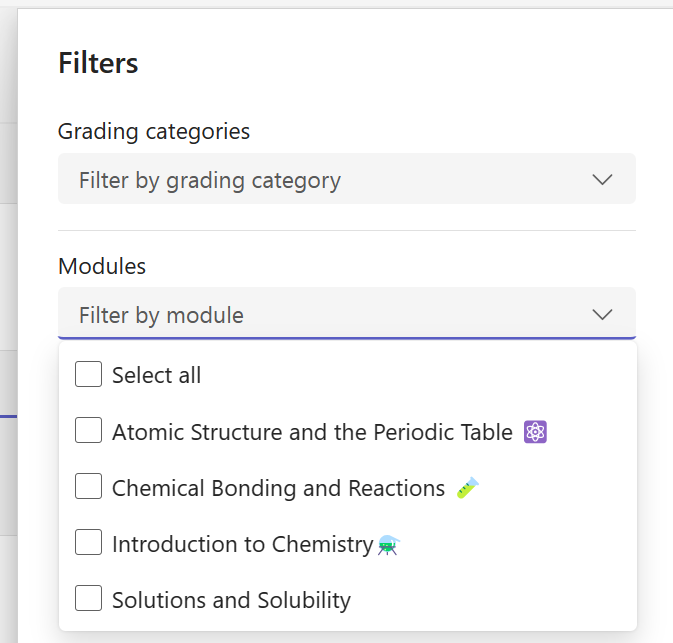
Filtruoti priskyrimus pagal modulius
Jei pridėjote užduotis į Classwork modulį, galite jas filtruoti sąraše Užduotys. Galite filtruoti vienam arba daugiau modulių.
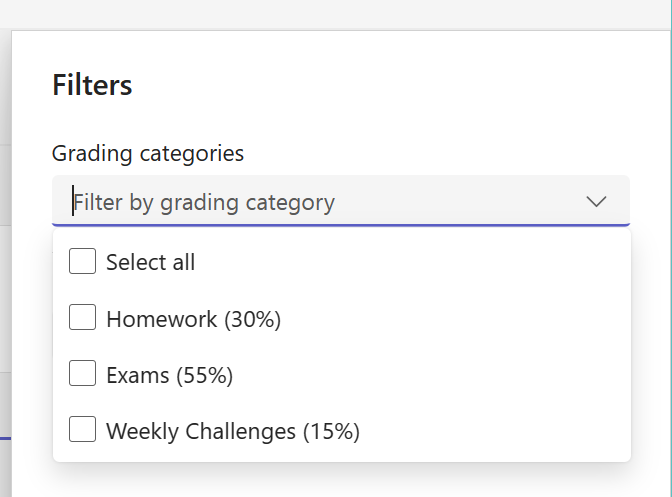
Užduočių filtravimas pagal įvertinimo kategorijas
Jei sukonfigūravote klasę naudoti įvertinimo kategorijas , jas galite filtruoti sąraše Užduotys. Galite filtruoti pagal vieną ar daugiau vertinimo kategorijų.
Užduočių filtravimas pagal žymes
Jei į užduotis įtraukėte žymių, pvz., "Namų darbai" arba "Peržiūra", galite jas filtruoti užduočių sąraše.
Norėdami peržiūrėti visas užduotis pagal vieną žymę, pasirinkite Visos žymės ir pasirinkite norimą peržiūrėti žymę.

Peržiūrėti įvertinimus
Peržiūrėkite atliktus ir nebaigtus vertinimo darbus klasės komandoje pasirinkdami skirtuką Įvertinimai .
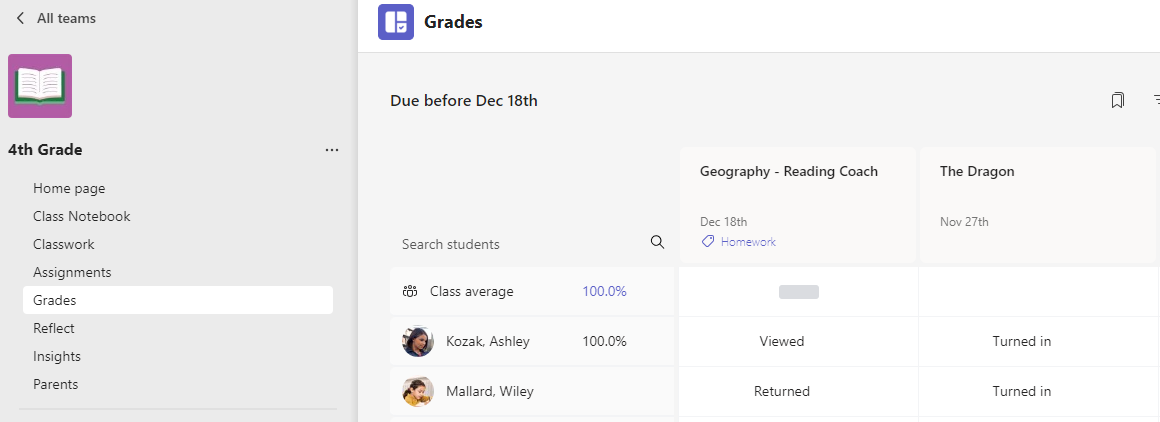
Matysite, kad užduotys rodomos eilutėse, o mokiniai – stulpelyje. Užduotys išdėstomos pagal terminą, o artimiausia data yra pradžioje. Slinkite toliau, jei norite toliau peržiūrėti užduotis.
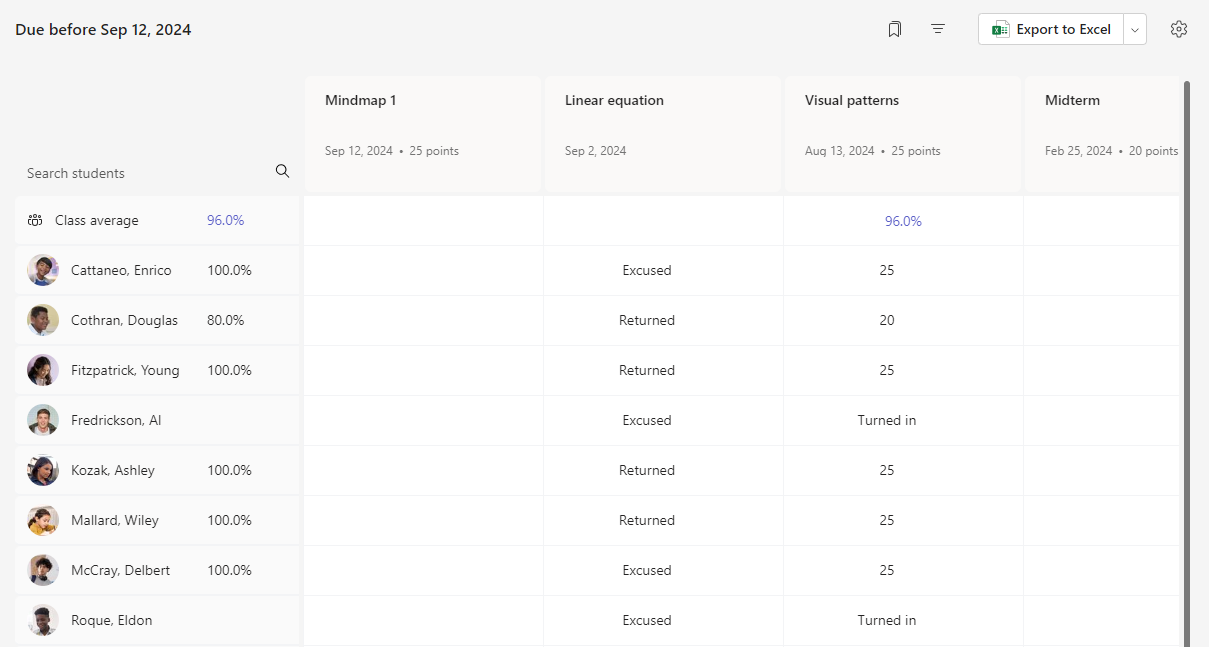
Kiekviename langelyje pateikiama informacija apie mokinio būseną su užduotimi arba bet kokie jau surinkti balai.
Spustelėkite langelį, kad redaguotumėte taškus arba atliktumėte veiksmus su mokinio užduotimi.

Pasirinkite užduoties kvadratą, kad ją atidarytumėte.
Pasirinkite mokinio vardą, kad peržiūrėtumėte išsamią informaciją apie jo pažymius ir pažangą klasėje.
Įvertinimo vidurkiai
Galite peržiūrėti kiekvienos užduoties pažymių vidurkį. Bus rodomas kiekvieno mokinio visų užduočių pažymių vidurkis. Taip pat galite matyti klasės pažymių vidurkį ir įvertinimų pasiskirstymą.

Pastaba
Klasės pažymių vidurkis nustatomas visoms užduotims, jei pasirinksite filtruoti pažymių knygelę, bus rodomas tik jūsų pasirinktos užduoties pažymių vidurkis. Jei sukonfigūravote klasę naudoti įvertinimo kategorijas , į įvertinimo vidurkį bus įskaičiuojamos tik užduotys su vertinimo kategorijomis
Pasirinkus bet kurią Vidutinio įvertinimo vertę, bus rodomas išsamus įžvalgų rodinys. Klasės vidurkis galite matyti pasiskirstymo, tendencijos ir vertinimo kategorijų vidurkį

Pastaba. Pagal numatytuosius nustatymus studentai nemato pažymio vidurkio. Tai galite konfigūruoti klasės priskyrimų ir įvertinimo parametruose .
Įvertinimo parametrai
1. Konfigūruokite įvertinimų parametrus pirma pasirinkdami krumpliaračio piktogramą dalyje Priskyrimo parametrai.

2. Yra dvi sekcijos; Priskyrimo parametrai ir vertinimo parametrai. Galimos konfigūravimo parinktys dalyje Įvertinimas yra:
- Vertinimo schemos: Pagal numatytuosius nustatymus nustatyta taškų sistema, tačiau naujų schemų taip pat galima įtraukti pasirinkus mygtuką Įtraukti schemas .
- Vidutinis įvertinimas: Perjunkite, ar studentams turėtų būti leidžiama patikrinti savo pažymių procentą.
- Svertinės klasifikavimo kategorijos: Nustatykite užduočių tipus ir priskirkite svorius, kad jie atspindėtų svarbą.

Svertinės vertinimo kategorijos
Svertinės vertinimo kategorijos leidžia mokytojams priskirti užduotims svorį, kad atspindėtų jų svarbą.
1. Pereikite į norimą komandą ir pasirinkite skirtuką Įvertinimai .
2. Pasirinkite užduočių parametrų piktogramą.

3. Slinkite prie Įvertinimo parametrai ir perjunkite Svertinis vertinimo kategorijas į Įjungta.
4. Bus rodomas langas Tvarkyti įvertinimų kategorijas . Pasirinkite kategoriją Įtraukti įvertinimą.
5. Nurodykite įvertinimo kategoriją ir įveskite procentą, kurį norite priskirti kaip tos kategorijos svorį.
6. Pakartokite kiekvienai norimai klasifikavimo kategorijai.
7. ŽINYNAS Procentai turi sudėti iki 100%, kad būtų galima judėti toliau. Kai įtrauksite kategorijas, pasirinkite Įrašyti.
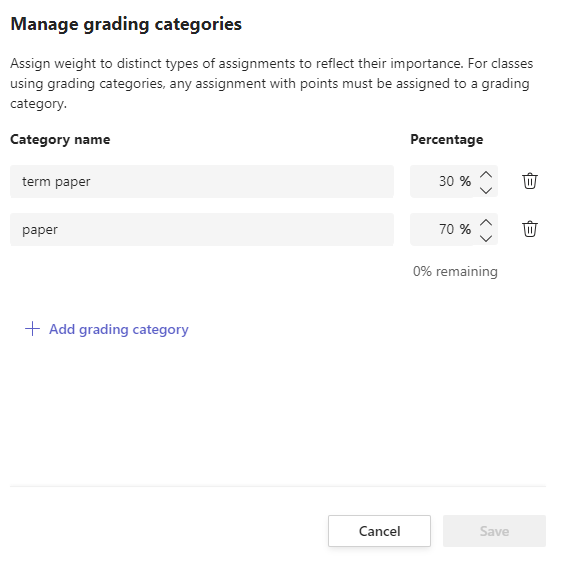
8. ŽINYNAS Įvertinimo parametruose dabar matomos jūsų vertinimo kategorijos ir procentai. Norėdami redaguoti, pasirinkite Tvarkyti vertinimo kategorijas.
9. ŽINYNAS Dabar kiekvieną kartą kurdami užduotį galite pasirinkti vertinimo kategoriją.
Svarbu: Klasėse, kuriose naudojamos vertinimo kategorijos, bet kuri užduotis su taškais turi turėti įvertinimo kategoriją.
Įvertinimų knygelės filtravimas
Galite filtruoti pažymių knygelę, pasirinkti terminą, vieną ar daugiau vertinimo kategorijų ir slėpti ir rodyti neaktyvias užduotis.
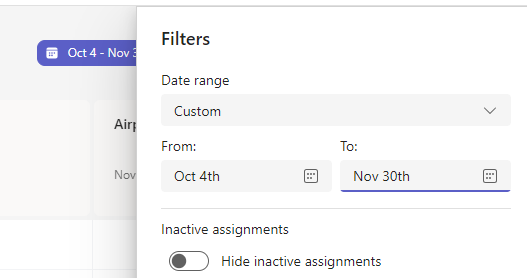
Norėdami iš naujo naudoti filtrą, galite jį įrašyti kaip klasės žymelę. Žymelės saugomos kiekvienam asmeniui ir klasei.
Peržiūrėti užduotis klasėms
Norėdami peržiūrėti užduotis visose klasėse, programos juostoje pasirinkite Užduotys . Pasirinkite užduotį, kad ją redaguotumėte arba pradėtumėte vertinti.

- Pasirinkite Artėjantis, kad peržiūrėtumėte būsimas užduotis.
- Pasirinkite Pasiruošta įvertinti , kad peržiūrėtumėte visas užduotis, kurios neįvertintos
- Pasirinkite Praėjęs terminas , kad peržiūrėtumėte užduotis, kurių terminas jau praėjo, bet kurių mokiniai nepateikė
- Pasirinkite Kurti , kad sukurtumėte naują užduotį bet kuriai klasei šiame ekrane.
Pastaba
Nematote senesnės užduoties? Pereikite į atskiras klasės komandas ir apsilankykite skirtuke Užduotys , kad įkeltumėte daugiau užduočių.