

Dėl teksto pavidalu saugomų skaičių gali būti gauti netikėti rezultatai, pvz., vietoj rezultato rodoma neapskaičiuota formulė.
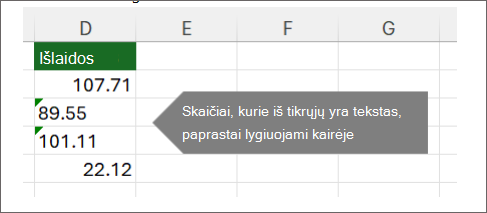
Dažniausiai "Excel" tai atpažins ir matysite įspėjimą šalia langelio, kuriame skaičiai saugomi kaip tekstas. Jei matote įspėjimą:
Pažymėkite langelius, kuriuos norite konvertuoti, tada pasirinkite klaidos indikatorių viršutiniame kairiajame kampe (arba naudokite sparčiuosius klavišus "Alt" + "Shift" + F10).
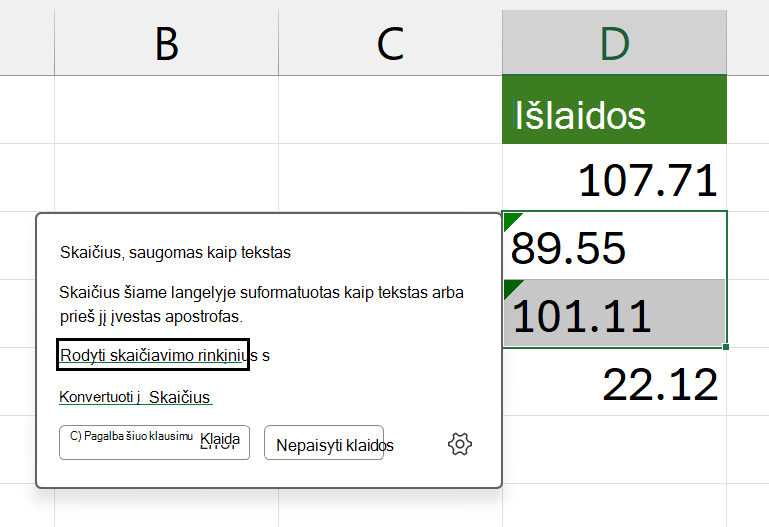
Meniu pasirinkite Konvertuoti į skaičių .
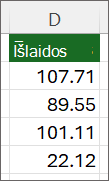
Matysite kairėje sulygiuotas reikšmes ir pašalintą žalią trikampį įspėjimą.
Peržiūrėkite skaičių formatavimą , norėdami sužinoti daugiau apie skaičių ir teksto formatavimą programoje "Excel".
Pastaba
Jei įspėjimo mygtuko nėra, galite įjungti įspėjimus apie klaidą atlikdami šiuos veiksmus:
- Programoje "Excel" pasirinkite Failas, tada – Parinktys.
- Pasirinkite Formulės, tada dalyje Klaidų tikrinimas pažymėkite žymės langelį Leisti foninį klaidų tikrinimą .
Funkcijos VALUE naudojimas tekstui konvertuoti į skaičius programoje "Excel"
Norėdami, kad būtų pateikta tik skaitinė teksto reikšmė, galite naudoti funkciją VALUE.
Įterpkite naują stulpelį šalia langelių su tekstu.
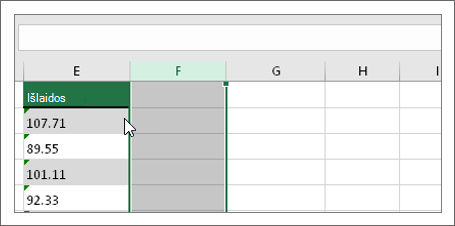
Šiame pavyzdyje E stulpelyje yra teksto, saugomo kaip skaičiai. Stulpelis F yra naujasis stulpelis.Viename iš naujo stulpelio langelių įveskite =VALUE() ir skliausteliuose įveskite langelio nuorodą, kurioje yra tekstas, saugomas kaip skaičiai.
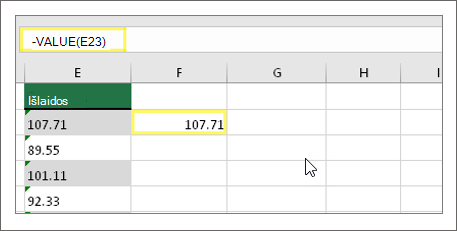
Šiame pavyzdyje tai yra langelio E23.
Tada įveskite langelio formulę žemyn į kitus langelius. Norėdami tai padaryti, laikykite žymeklį apatiniame dešiniajame langelio kampe, kol jis pasikeis į pliuso ženklą.
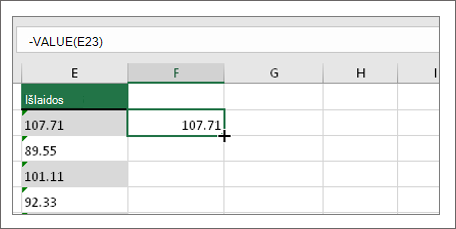
Spustelėkite ir vilkite žemyn, kad užpildytumėte formule kitus langelius. Dabar galite naudoti šį naują stulpelį arba nukopijuoti ir įklijuoti šias naujas reikšmes į pradinį stulpelį.
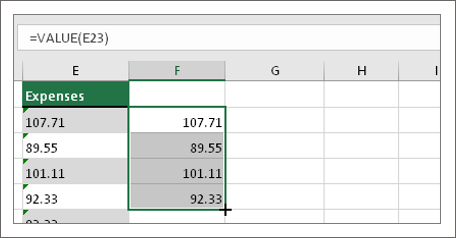
Pastaba
Norėdami nukopijuoti ir įklijuoti šias naujas reikšmes į pradinį stulpelį
- Pažymėkite langelius, kuriuose yra nauja formulė.
- Paspauskite Ctrl + C. Pažymėkite pirmąjį pradinio stulpelio langelį.
- Skirtuke Pagrindinis pasirinkite rodyklę, esančią po Įklijuoti, tada pasirinkite Įklijuoti specialiąsias>reikšmes arba naudokite sparčiuosius klavišus Ctrl + Shift + V.
Susijusios temos
Formulės pakeitimas jos rezultatu
Dešimt geriausių būdų išvalyti duomenis
CLEAN (funkcija CLEAN)