

Vietoj filtrų reguliavimo, kad būtų rodomos datos, galite naudoti „PivotTable“ laiko planavimo juostą – dinaminio filtravimo parinktį, leidžiančią lengvai filtruoti pagal datą / laiką ir, naudojant slankiklio valdiklį, priartinti norimą laikotarpį. Spustelėkite Analizuoti>, Įterpti laiko planavimo juostą , kad įtrauktumėte ją į savo darbalapį.
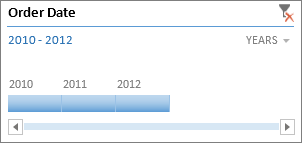
Panašiai kaip su duomenų filtru, galite vieną kartą įterpti laiko planavimo juostą ir palikti ją „PivotTable“, kad bet kada galėtumėte pakeisti laiko intervalą.
Štai kaip tai padaryti:
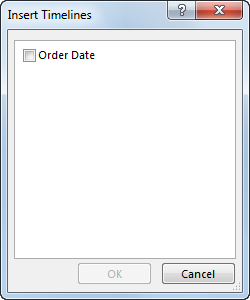
- Spustelėkite bet kurioje "PivotTable" vietoje, kad būtų rodoma juostelės grupė "PivotTable" įrankiai , tada spustelėkite Analizuoti>Įterpti laiko planavimo juostą.

- Dialogo lange Įterpti laiko planavimo juostą pažymėkite norimus datos laukus ir spustelėkite Gerai.
Laiko planavimo juostos naudojimas filtruoti pagal laikotarpį
Įterpę laiko planavimo juostą galėsite filtruoti pagal laikotarpį vienu iš keturių laiko lygių (metų, ketvirčių, mėnesių arba dienų).
- Spustelėkite rodyklę šalia rodomo laiko lygio ir pasirinkite norimą.

- Nuvilkite laiko planavimo juostos slinkties juostą iki norimo analizuoti laikotarpio.
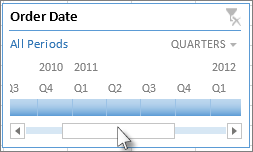
- Laikotarpio valdiklyje spustelėkite laikotarpio plytelę ir vilkite, kad įtrauktumėte papildomų plytelių ir pasirinktumėte norimą datų intervalą. Laikotarpio rankenėlėmis koreguokite abi datų intervalo puses.

Laiko planavimo juostos naudojimas keliose „PivotTable“ lentelėse
Jei jūsų „PivotTable“ lentelės naudoja tą patį duomenų šaltinį, kelioms „PivotTable“ lentelėms filtruoti galite naudoti vieną laiko planavimo juostą. Pasirinkite laiko planavimo juostą, tada juostelėje eikite į Parinktys Ataskaitos> ryšiai ir pasirinkite "PivotTable" lenteles, kurias norite įtraukti.
Laiko planavimo juostos išvalymas
Norėdami išvalyti laiko planavimo juostą,  Išvalyti filtrą.
Patarimas
Jei norite sujungti duomenų filtrus su laiko planavimo juosta, kad filtruotumėte tą patį datos lauką, galite tai padaryti pažymėdami dialogo lange "PivotTable" parinktys esantį žymės langelį Leisti vienam laukui taikyti kelis filtrus (skirtukas Filtrai ("PivotTable" įrankiai>, Analizėsparinktys>,Bendrosios>sumos & Filtrai).
Laiko planavimo juostos tinkinimas
Kai laiko planavimo juosta apima "PivotTable" duomenis, galite perkelti ją į tinkamesnę vietą ir keisti jos dydį. Taip pat galite keisti laiko planavimo juostos stilių. Tai gali būti naudinga, jei turite kelias laiko planavimo juostas.
- Jei norite laiko planavimo juostą perkelti, nuvilkite ją į norimą vietą.
- Norėdami keisti laiko planavimo juostos dydį, spustelėkite ją ir vilkite dydžio keitimo rankenėles iki norimo dydžio.
- Norėdami pakeisti laiko planavimo juostos stilių, spustelėkite ją, kad būtų rodomi Laiko planavimo juostos įrankiai, tada skirtuke Parinktys pasirinkite norimą stilių.

Reikia daugiau pagalbos?
Visada galite kreiptis eksperto į "Excel" technologijų bendruomenę arba gauti pagalbos bendruomenėse.
Taip pat žr.
„PivotTable“ kūrimas siekiant analizuoti darbalapio duomenis
„PivotTable“ kūrimas siekiant analizuoti išorinius duomenis
„PivotTable“ kūrimas norint analizuoti duomenis keliose lentelėse
Laukų sąrašo naudojimas siekiant tvarkyti „PivotTable“ laukus
Duomenų grupavimas arba išgrupavimas „PivotTable“ ataskaitoje