
Pastaba
Apie naują žymės langelio funkciją skaitykite šį straipsnį: Žymimųjų langelių naudojimas programoje "Excel"
Galite įterpti formos valdiklius, pvz., žymės langelius arba parinkčių mygtukus, kad būtų lengviau įvesti duomenis. Žymės langeliai puikiai veikia formose su keliomis parinktimis. Parinkčių mygtukai geriau tinka, kai vartotojas turi tik vieną pasirinkimą.


Jei norite įtraukti žymės langelį arba parinkties mygtuką, jums reikės naudoti juostelės skirtuką Programų kūrėjas.
Norėdami įtraukti žymės langelį, pasirinkite skirtuką Programų kūrėjas , pasirinkite Įterpti ir dalyje Formos valdikliai pasirinkite
 .
.
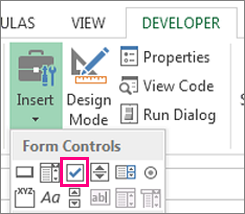
Norėdami įtraukti parinkties mygtuką, pasirinkite skirtuką Kūrėjas , pasirinkite Įterpti ir dalyje Formos valdikliai pasirinkite .
.

Spustelėkite langelyje, į kurį norite įtraukti žymės langelį arba parinkties mygtuko valdiklį.
Patarimas
Vienu metu galite įtraukti tik vieną langelį ar parinkties mygtuką. Norėdami pagreitinti, įtraukę pirmąjį valdiklį, spustelėkite jį dešiniuoju pelės mygtuku, tada pasirinkite Kopijuoti>įklijuoti.
Norėdami redaguoti ar šalinti numatytąjį valdiklio tekstą, pažymėkite valdiklį, tada atnaujinkite tekstą.
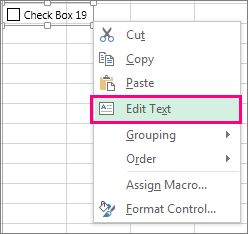
Patarimas
Jei nematote viso teksto, spustelėkite ir nuvilkite vieną iš valdymo rankenėlių, kol galėsite perskaityti visą tekstą. Valdiklio dydžio ir jo atstumo nuo teksto redaguoti negalima.
Valdiklio formatavimas
Įterpus žymės langelį ar parinkties mygtuką galima įsitikinti, kad jis veikia taip, kaip norite. Pavyzdžiui, galima tinkinti išvaizdą ar ypatybes.
Pastaba
Valdiklyje esančio parinkties mygtuko dydžio ir jo atstumo nuo susieto teksto koreguoti negalima.
Norėdami formatuoti valdiklį, spustelėkite jį dešiniuoju pelės mygtuku, tada pasirinkite Formatuoti valdiklį.

Dialogo lango Valdiklio formatavimas , skirtuke Valdiklis , galite modifikuoti bet kurią iš galimų parinkčių:
- Pažymėta: rodo pasirinktą parinkties mygtuką.
- Nepažymėta: rodo parinkties mygtuką, kuris yra išvalytas.
-
Langelyje Langelio saitas įveskite langelio koordinates su dabartine parinkties mygtuko būsena.
Susietasis langelis grąžina parinkčių grupėje esančio pasirinkto parinkties mygtuko numerį. Naudokite tą patį susietąjį langelį visoms grupės parinktims. Pirmasis parinkties mygtukas pateikia 1, antras parinkties mygtukas pateikia 2 ir taip toliau. Jei tame pačiame darbalapyje yra dvi ar daugiau parinkčių grupių, kiekvienai parinkčių grupei naudokite skirtingą susietąjį langelį.
Norėdami atsakyti į pasirinktą parinktį, formulėje naudokite grąžintą skaičių.
Pavyzdžiui, personalo formoje, kurioje yra užduoties tipo grupės laukas, yra du parinkčių mygtukai, pažymėti Visą darbo dieną ir Ne visą darbo dieną , susieti su langeliu C1. Vartotojui pasirinkus vieną iš dviejų parinkčių, langelyje D1 pateikta formulė įvertinama kaip "Visą darbo dieną", jei pasirinktas pirmasis parinkties mygtukas, arba "Ne visą darbo dieną", jei pasirinktas antrosios parinkties mygtukas.
=IF(C1=1,"Full-time","Part-time")
Jei turite tris ar daugiau parinkčių, kurias galite įvertinti toje pačioje parinkčių grupėje, galite panašiai naudoti funkcijas CHOOSE arba LOOKUP .
Pažymėkite Gerai.
Valdiklio naikinimas
- Dešiniuoju pelės mygtuku spustelėkite valdiklį ir paspauskite klavišą DELETE.
Reikia daugiau pagalbos?
Visada galite kreiptis eksperto į "Excel" technologijų bendruomenę arba gauti pagalbos bendruomenėse.
Taip pat žr.
Žymės langelio, parinkties arba perjungimo mygtuko įtraukimas ("ActiveX" valdikliai)