

Galite importuoti duomenis į "Excel" iš įvairių duomenų šaltinių. Tai daroma tolesniuose skyriuose. Daugiau informacijos apie importuotų duomenų tvarkymą žr. Kaip duomenys keliauja "Excel".
Iš lentelės / diapazono
Galite sukurti užklausą naudodami "Excel" lentelę, pavadintą diapazoną arba dinaminį masyvą dabartinėje darbaknygėje. Jei pasirinkti duomenys yra paprasti diapazonai, jie konvertuojami į lentelę. Dinaminiams masyvams importuoti reikalinga "Microsoft 365" prenumerata. Daugiau informacijos apie dinaminius masyvus rasite Dinaminio masyvo formulės ir išplėsto masyvo veikimas.
Pasirinkite bet kurį langelį iš duomenų diapazono.
Pasirinkti duomenis>iš lentelės / diapazono.
Ši komanda taip pat pasiekiama iš duomenų>iš kitų šaltinių>iš lentelės / diapazono.
Jei būsite paraginti, dialogo lange Kurti lentelę galite pasirinkti diapazono pasirinkimo mygtuką ir pasirinkti konkretų diapazoną, kurį norite naudoti kaip duomenų šaltinį.
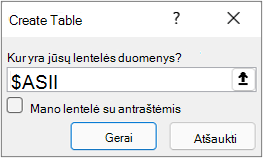
Jei lentelėje ar duomenų diapazone yra stulpelių antraštės, pasirinkite Mano lentelėje yra antraščių. Antraštės langeliai naudojami užklausos stulpelių pavadinimams apibrėžti.
Pažymėkite Gerai.
Daugiau informacijos ieškokite Importavimas iš "Excel" lentelės.
Failas: Excel darbaknygė
- Select data>Gauti duomenis>iš failo>iš "Excel" darbaknygės.
- " Excel" dialogo lange Naršymas raskite arba įveskite kelią į failą, kurio norite užklausti.
- Pasirinkite Atidaryti.
Jei jūsų šaltinio darbaknygėje yra pavadintų diapazonų, diapazono pavadinimas bus pateiktas kaip duomenų rinkinys.
Daugiau informacijos apie išplėstines jungčių parinktis rasite "Excel" darbaknygėje.
Failas: Tekstas / CSV
Toliau pateikiami pagrindiniai veiksmai. Išsamesnės informacijos ieškokite Teksto (.txt arba .csv) failų importavimas arba eksportavimas.
- Pasirinkti duomenis>Gauti duomenis>iš failo>iš teksto / CSV.
- Dialogo lange Kableliais atskirtų reikšmių naršymas raskite arba įveskite kelią į failą, kuriam norite pateikti užklausą.
- Pasirinkite Atidaryti.
Pastaba
Jei importuojate duomenis iš CSV failo, "„Power Query“" automatiškai aptiks stulpelių skyriklius, įskaitant stulpelių pavadinimus ir tipus. Pavyzdžiui, jei importavote toliau pateiktą CSV failo pavyzdį, "„Power Query“" automatiškai naudoja pirmąją eilutę kaip stulpelio pavadinimus ir keičia kiekvieną stulpelio duomenų tipą.
CSV failo pavyzdys
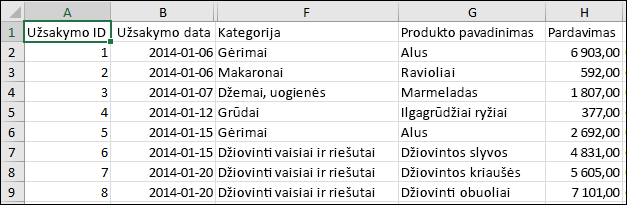 „Power Query“" automatiškai pakeičia kiekvieną stulpelio duomenų tipą:
- Užsakymo ID pakeitimas į numerį
- Užsakymo datos pakeitimai į datą
- Kategorija išlieka tekstas (numatytasis stulpelio tipas)
- Produkto pavadinimas lieka tekstas (numatytasis stulpelio tipas)
- Pardavimų pokyčiai į skaičių
Daugiau informacijos apie išplėstines jungčių parinktis ieškokite Tekstas / CSV.
Failas: XML
Toliau pateikiamoje procedūroje nurodyti pagrindiniai duomenų importavimo veiksmai. Išsamesnės informacijos ieškokite XML duomenų importavimas.
- Select Data> GetData>from filefrom XML>.
- Dialogo lange Naršymas iš XML raskite arba įveskite failo URL, kurį norite importuoti arba susieti su failu.
- Pasirinkite Atidaryti.
Sėkmingai prisijungus, naudokite naršyklės sritį, kad naršytumėte ir peržiūrėtumėte XML failo elementų rinkinius lentelės forma.
Daugiau informacijos apie išplėstines jungčių parinktis ieškokite XML.
Failas: JSON
- Pasirinkti duomenis>Gauti duomenis>iš failo>iš JSON. Rodomas dialogo langas Duomenų importavimas .
- Raskite JSON failą ir pasirinkite Atidaryti.
Daugiau informacijos apie išplėstines jungčių parinktis ieškokite JSON.
Failas: PDF
Svarbu
Kai bandote importuoti PDF failą, galite gauti tokį PDF pranešimą: "Kad šią jungtį būtų galima naudoti, reikia įdiegti vieną ar daugiau papildomų komponentų." PDF jungčiai reikia, kad kompiuteryje būtų įdiegta ".NET Framework" 4.5 arba naujesnė versija. Naujausią ".NET Framework" galite atsisiųsti iščia.
Select data>Gauti duomenis>iš failo>iš PDF.
Pasirinkite PDF failą ir spustelėkite Atidaryti. Dialogo langas Naršyklė atidaro PDF failą ir pateikia esamas lenteles.
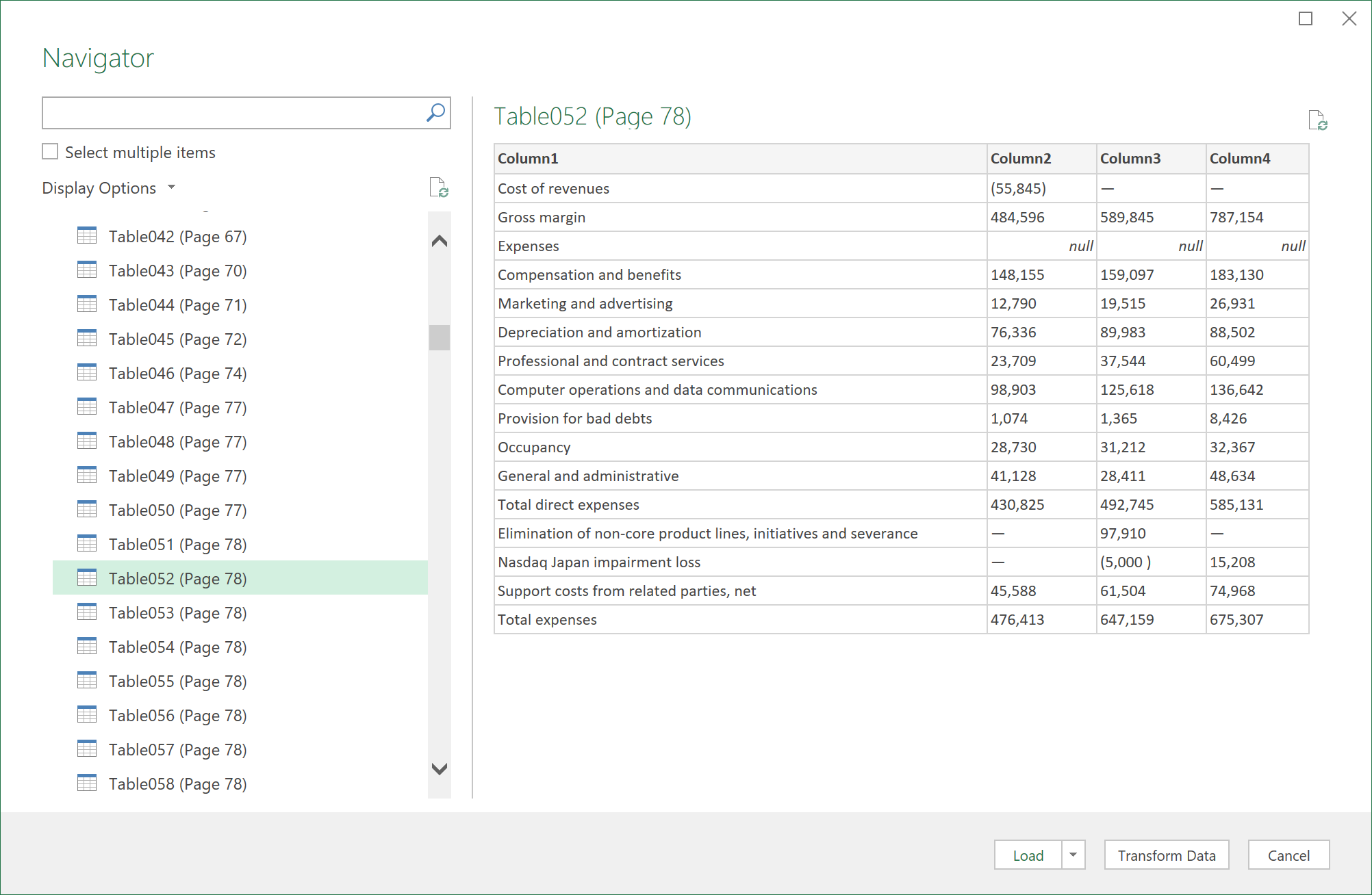
Pasirinkite lenteles, kurias norite importuoti, tada atlikite vieną iš šių veiksmų:
- Norėdami peržiūrėti duomenis tiesiogiai programoje "Excel", pasirinkite Įkelti>arba, jei norite matyti dialogo langą Importavimas, pasirinkite Įkelti>į.
- Norėdami pirmiausia dirbti su duomenimis „Power Query“, pasirinkite Transformuoti duomenis.
Daugiau informacijos apie išplėstines jungčių parinktis rasite PDF.
Failas: Aplankas
Galite importuoti duomenis iš kelių failų, turinčių panašią schemą ir formatą iš aplanko. Tada galite pridėti duomenis vienoje lentelėje.
- Select Data>Gauti duomenis>iš failo>iš aplanko.
- Dialogo lange Naršyti raskite aplanką, tada pasirinkite Atidaryti.
- Išsamius veiksmus rasite Duomenų importavimas iš aplanko su keliais failais.
Daugiau informacijos apie išplėstines jungčių parinktis ieškokite Aplankas.
Failas: SharePoint aplankas
Galite importuoti duomenis iš kelių failų, turinčių panašią schemą ir formatą iš "SharePoint" bibliotekos. Tada galite pridėti duomenis vienoje lentelėje.
- Duomenų pasirinkimas>Gauti duomenis>iš failo>iš "SharePoint" aplanko.
- Dialogo lange "SharePoint" aplankas įveskite šakninį "SharePoint" svetainės URL be nuorodų į biblioteką, tada eikite į biblioteką.
- Išsamius veiksmus rasite Duomenų importavimas iš aplanko su keliais failais.
Daugiau informacijos apie išplėstines jungčių parinktis ieškokite "SharePoint" aplanke.
Duomenų bazė: „SQL Server“
Duomenų pasirinkimas>Gauti duomenis>iš duomenų bazės>iš „SQL Server“ duomenų bazės.
Dialogo lange „SQL Server“ duomenų bazė nurodykite „SQL Server“, prie kurio norite prisijungti. Pasirinktinai galite nurodyti ir Duomenų bazę .
Jei norite importuoti duomenis naudodami savąją duomenų bazės užklausą, nurodykite užklausą SQL sakinio lauke. Daugiau informacijos rasite Duomenų importavimas iš duomenų bazės naudojant savąją duomenų bazės užklausą.
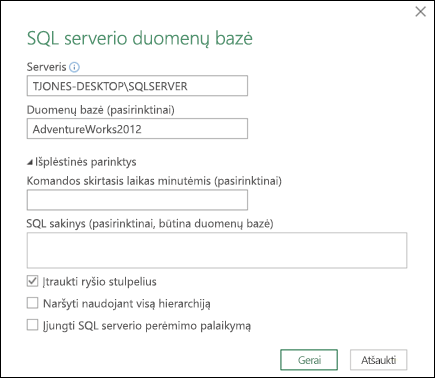
Pažymėkite Gerai.
Pasirinkite autentifikavimo režimą, kad prisijungtumėte prie „SQL Server“ duomenų bazės.
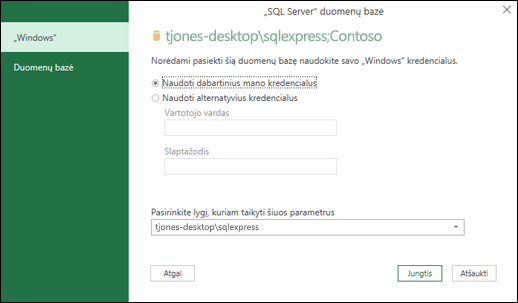
- langai Tai yra numatytasis pasirinkimas. Pasirinkite, jei norite prisijungti naudodami "Windows" autentifikavimą.
- Duomenų bazė Pasirinkite šią parinktį, jei norite prisijungti naudodami „SQL Server“ autentifikavimą. Pasirinkę šį parametrą, nurodykite vartotojo vardą ir slaptažodį, kad prisijungtumėte prie savo „SQL Server“ egzemplioriaus.
Pagal numatytuosius nustatymus pažymėtas žymės langelis Šifruoti ryšį, nurodantis, kad "„Power Query“" prisijungia prie duomenų bazės naudodama šifruotą ryšį. Jei nenorite prisijungti naudodami užšifruotą ryšį, išvalykite šį žymės langelį ir spustelėkite Prisijungti.
Jei ryšys su „SQL Server“ neužmezgamas naudojant šifruotą ryšį, „Power Query“ paragins prisijungti naudojant nešifruotą ryšį. Pranešime spustelėkite Gerai , kad prisijungtumėte naudodami nešifruotą ryšį.
Daugiau informacijos apie išplėstines jungčių parinktis rasite „SQL Server“ duomenų bazėje.
Duomenų bazė: Microsoft Access
- Duomenų pasirinkimas>Gauti duomenis>iš duomenų bazėsiš "Microsoft Access>" duomenų bazės.
- Dialogo lange Duomenų importavimas raskite "Access" duomenų bazės failą (.accdb).
- Pasirinkite failą ir pasirinkite Atidaryti. Rodomas dialogo langas Naršyklė .
- Pasirinkite lentelę arba užklausą kairiojoje srityje, kad peržiūrėtumėte duomenis dešiniojoje srityje.
- Jei turite daug lentelių ir užklausų, naudokite ieškos lauką, kad rastumėte objektą, arba naudokite rodymo parinktis kartu su mygtuku Atnaujinti sąrašui filtruoti.
- Pasirinkite Įkelti arba Transformuoti.
Daugiau informacijos apie išplėstines jungčių parinktis ieškokite "Access" duomenų bazėje.
Duomenų bazė: Analizės tarnybos
Atkreipkite dėmesį Kai naudojate darbaknygę, prijungtą prie SQL serverio analizės tarnybos duomenų bazės, jums gali prireikti papildomos informacijos, kad būtų galima atsakyti į konkrečius produkto klausimus, pvz., informacinės informacijos apie kelių dimensijų išraiškas (MDX) arba analitinio apdorojimo tinklo (OLAP) serverio konfigūravimo procedūras.
Duomenų pasirinkimas>Gauti duomenis>iš duomenų bazės>iš analizės tarnybų. Bus atidarytas pirmasis duomenų ryšio vediklio puslapis. Jo pavadinimas yra Prijungti prie duomenų bazės serverio.
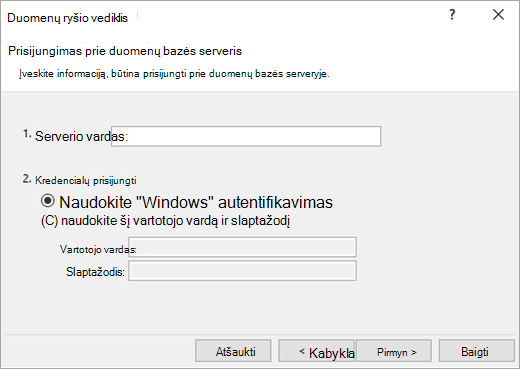
Lauke Serverio vardas įveskite OLAP duomenų bazės serverio vardą.
Patarimas
Jei žinote autonominio kubo failo, prie kurio norite prisijungti, pavadinimą, galite įvesti visą failo kelią, failo vardą ir plėtinį.
Dalyje Įėjimo kredencialai atlikite vieną iš šių veiksmų, tada spustelėkite Pirmyn:
Norėdami naudoti dabartinį "Windows" vartotojo vardą ir slaptažodį, spustelėkite Naudoti "Windows" autentifikavimą.
Jei norite įvesti duomenų bazės vartotojo vardą ir slaptažodį, spustelėkite Naudoti šį vartotojo vardą ir slaptažodį, tada atitinkamuose laukuose Vartotojo vardas ir slaptažodis įveskite vartotojo vardą ir slaptažodį.
Saugos pranešimas- Naudokite sudėtingus slaptažodžius, sudarytus iš didžiųjų ir mažųjų raidžių, skaičių ir simbolių. Lengvuose slaptažodžiuose šie elementai nėra derinami. Pvz., Y6dh!et5 yra sudėtingas slaptažodis, o House27 – silpnas slaptažodis. Slaptažodžius turi sudaryti 8 ar daugiau simbolių. Geriau naudoti prieigos slaptažodį, kuriame yra 14 ar daugiau simbolių.
- Labai svarbu nepamiršti savo slaptažodžio. Jeigu pamiršote slaptažodį, „„Microsoft““ negalės jo atkurti. Užrašytus slaptažodžius saugokite saugioje vietoje, atskirai nuo informacijos, kurią jie turi apsaugoti.
Pasirinkite Pirmyn , kad pereitumėte į antrą vedlio ekraną. Pavadinimas yra Pasirinkti duomenų bazę ir lentelę.
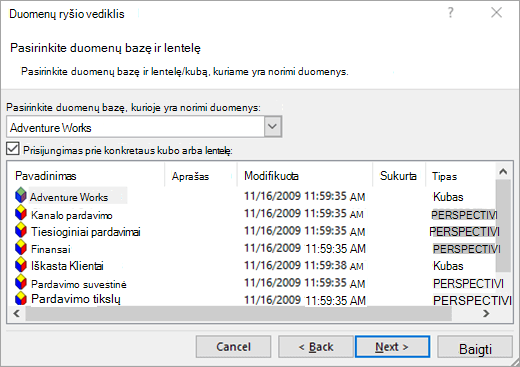
Norėdami prisijungti prie konkretaus duomenų bazės kubo failo, įsitikinkite, kad pasirinkta parinktis Jungtis prie konkretaus kubo ar lentelės , tada iš sąrašo pasirinkite kubą.Lauke Pasirinkite duomenų bazę, kurioje yra norimų duomenų pasirinkite duomenų bazę ir spustelėkite Pirmyn.
Spustelėkite Pirmyn , kad pereitumėte į trečią vedlio ekraną. Jo pavadinimas Įrašyti duomenis, ryšio failas ir baigti.
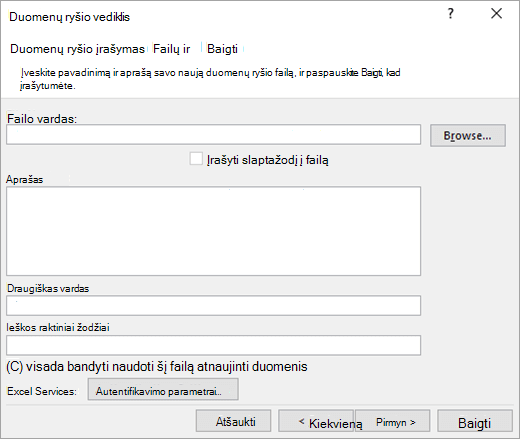
Lauke Failo vardas pagal poreikį peržiūrėkite numatytąjį failo vardą (pasirinktinai).
Spustelėkite Naršyti, kad pakeistumėte numatytąją Mano duomenų šaltinių failų vietą arba patikrintumėte esamus failų vardus.
Laukuose Aprašas, Aiškus pavadinimas ir Ieškos raktažodžiai įveskite failo aprašą, nesudėtingą pavadinimą ir dažnai naudojamus ieškos žodžius (visi žodžiai yra pasirinktiniai).
Norėdami užtikrinti, kad ryšio failas bus naudojamas, kai atnaujinama "PivotTable", spustelėkite Visada bandyti naudoti šį failą duomenims atnaujinti.
Pažymėjus šį žymės langelį užtikrinama, kad ryšio failo naujinimus visada naudos visos darbaknygės, naudojančios šį ryšio failą.Galite nurodyti, kaip galima pasiekti "PivotTable", jei darbaknygė įrašoma "Excel Services" ir atidaroma naudojant "Excel" tarnybas.
Pastaba
Autentifikavimo parametrą naudoja tik "Excel" tarnybos, o ne "Microsoft Office Excel". Jei norite būti tikri, kad tie patys duomenys bus pasiekiami, nesvarbu, ar darbaknygę atidarote naudodami "Excel", ar "Excel" tarnybas, įsitikinkite, kad autentifikavimo parametras programoje "Excel" yra toks pat.
Pasirinkite Autentifikavimo parametrai ir pasirinkite vieną iš šių parinkčių, kad įeitumėte prie duomenų šaltinio:
"Windows" autentifikavimas Pasirinkite šią parinktį, jei norite naudoti dabartinio vartotojo "Windows" vartotojo vardą ir slaptažodį. Tai saugiausias būdas, bet jis gali turėti įtakos našumui, kai yra daug vartotojų.
SSO Pasirinkite šią parinktį, jei norite naudoti Bendroji autentifikacija, tada įveskite atitinkamą identifikavimo eilutę SSO ID teksto lauke. Svetainės administratorius gali sukonfigūruoti "SharePoint" svetainę naudoti Bendroji autentifikacija duomenų bazę, kurioje galima saugoti vartotojo vardą ir slaptažodį. Šis metodas gali būti efektyviausias, kai yra daug vartotojų.
Nėra Pasirinkite šią parinktį, kad vartotojo vardas ir slaptažodis būtų įrašyti ryšio faile.
Svarbu
Venkite įrašyti prisijungimo informaciją, kai jungiatės prie duomenų šaltinių. Ši informacija gali būti saugoma kaip paprastas tekstas, o kenkėjiškas vartotojas gali ją pasiekti, kad pažeistų duomenų šaltinio saugą.
Pažymėkite Gerai.
Pasirinkite Baigti , kad uždarytumėte duomenų ryšio vediklį. Rodomas dialogo langas Duomenų importavimas .
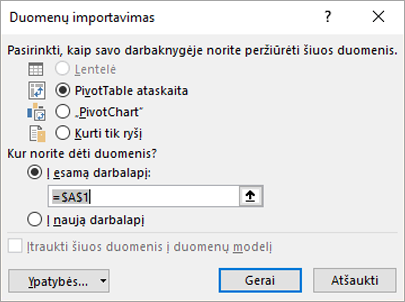
Nuspręskite, kaip norite importuoti duomenis, tada pasirinkite Gerai. Norėdami gauti daugiau informacijos apie šio dialogo lango naudojimą, pažymėkite klaustuką (?).
Duomenų bazė: SQL serverio analizės tarnybos (importavimas)
Galite sukurti dinaminį ryšį tarp "Excel" darbaknygės ir SQL serverio analizės tarnybos analitinio apdorojimo internete (OLAP) duomenų bazės serverio, tada atnaujinti šį ryšį, kai duomenys pasikeičia. Galite prisijungti prie konkretaus autonominio kubo failo, jei jis sukurtas duomenų bazės serveryje. Taip pat galite importuoti duomenis į "Excel" kaip lentelę arba "PivotTable" ataskaitą.
Duomenų pasirinkimas>Gauti duomenis>iš duomenų bazės>iš SQL serverio analizės tarnybos duomenų bazės (importuoti).
Įveskite serverio vardą, tada pasirinkite Gerai.
Naršymo srityje pasirinkite duomenų bazę, tada pasirinkite kubą arba lenteles, kurias norite sujungti.
Spustelėkite Įkelti, kad įkeltumėte pasirinktą lentelę į darbalapį, arba spustelėkite Redaguoti, kad prieš įkeldami „Power Query“ rengyklė atliktumėte papildomus duomenų filtravimus ir transformavimus.
Daugiau informacijos apie išplėstines jungčių parinktis ieškokite SQL serverio analizės tarnybos.
Duomenų bazė: Oracle
Pastaba
Prieš prisijungdami prie "Oracle" duomenų bazės naudodami "„Power Query“", įsitikinkite, kad įvykdytos visos būtinosios sąlygos.
Duomenų pasirinkimas>Gauti duomenis>iš duomenų bazės>iš "Oracle" duomenų bazės.
Dialogo lango "Oracle" duomenų bazė dalyje Serverio vardas nurodykite "Oracle" serverį, prie kurio norite prisijungti. Jei reikalingas SID, jį galima nurodyti kaip "ServerName/SID".
Jei norite importuoti duomenis naudodami savąją duomenų bazės užklausą, nurodykite užklausą SQL sakinio lauke. Daugiau informacijos rasite Duomenų importavimas iš duomenų bazės naudojant savąją duomenų bazės užklausą.
Pažymėkite Gerai.
Jei "Oracle" serveris reikalauja duomenų bazės vartotojo kredencialų:
- Dialogo lange Duomenų bazės prieiga įveskite vartotojo vardą ir slaptažodį.
- Spustelėkite Prisijungti.
Daugiau informacijos apie išplėstines jungčių parinktis rasite "Oracle " duomenų bazėje.
Duomenų bazė: IBM DB2
Įspėjimas
- Kad galėtumėte prisijungti prie IBM DB2 duomenų bazės, kompiuteryje turite įdiegti IBM DB2 duomenų serverio tvarkyklę (minimalus reikalavimas yra IBM duomenų serverio tvarkyklės paketas (DS tvarkyklė)). Pasirinkite tvarkyklę, atitinkančią jūsų "„Power Query“" įdiegtį (32 bitų arba 64 bitų).
- Yra žinomų problemų, apie kurias pranešė IBM, diegdama IBM DB2 duomenų serverio tvarkyklę sistemoje „Windows 8“. Jei naudojate „Windows 8“ ir norite prisijungti prie IBM DB2 naudodami „Power Query“, turite atlikti papildomus diegimo veiksmus. Raskite daugiau informacijos apie IBM DB2 duomenų serverio tvarkyklę „Windows 8“..
Duomenų pasirinkimas>Gauti duomenis>išduomenų bazės iš IBM DB2 duomenų bazės.>
Dialogo lango IBM DB2 duomenų bazė dalyje Serverio vardas nurodykite IBM Db2 duomenų bazės serverį, prie kurio norite prisijungti.
Jei norite importuoti duomenis naudodami savąją duomenų bazės užklausą, nurodykite užklausą SQL sakinio lauke. Daugiau informacijos rasite Duomenų importavimas iš duomenų bazės naudojant savąją duomenų bazės užklausą.
Pažymėkite Gerai.
Jei IBM DB2 serveris reikalauja duomenų bazės vartotojo kredencialų:
- Dialogo lange Duomenų bazės prieiga įveskite vartotojo vardą ir slaptažodį.
- Spustelėkite Prisijungti.
Daugiau informacijos apie išplėstines jungčių parinktis ieškokite IBM DB2 duomenų bazėje.
Duomenų bazė: MySQL
Pastaba
Jei gaunate pranešimą "Šiai jungčiai reikia įdiegti vieną ar daugiau papildomų komponentų, kad ją būtų galima naudoti.", turite iš čia atsisiųsti atitinkamą ODBC tvarkyklę, skirtą "MySQL", į savo "Windows" įrenginį. Daugiau informacijos ieškokite MySQL jungtys.
Duomenų pasirinkimas>Gauti duomenis>iš duomenų bazės>iš MySQL duomenų bazės.
Dialogo lango "MySQL" duomenų bazė dalyje Serverio vardas nurodykite "MySQL" duomenų bazės serverį, prie kurio norite prisijungti.
Jei norite importuoti duomenis naudodami savąją duomenų bazės užklausą, nurodykite užklausą SQL sakinio lauke. Daugiau informacijos rasite Duomenų importavimas iš duomenų bazės naudojant savąją duomenų bazės užklausą.
Pažymėkite Gerai.
Jei MySQL serveris reikalauja duomenų bazės vartotojo kredencialų:
- Dialogo lange Duomenų bazės prieiga įveskite vartotojo vardą ir slaptažodį.
- Spustelėkite Prisijungti.
Daugiau informacijos apie išplėstines jungčių parinktis ieškokite MySQL duomenų bazėje.
Duomenų bazė: PostgreSQL
Pastaba
Kad galėtumėte prisijungti prie "PostgreSQL" duomenų bazės "„Power Query“", jūsų kompiuteryje turi būti įdiegtas "PostgreSQL" duomenų teikėjas Ngpsql. Pasirinkite tvarkyklę, kuri atitinka jūsų "Office" versiją (32 bitų arba 64 bitų). Daugiau informacijos ieškokite Kurią "Office" versiją naudoju? . Taip pat įsitikinkite, kad teikėjas yra užregistruotas kompiuterio konfigūracijoje, kuri atitinka naujausią .NET versiją jūsų įrenginyje.
Duomenų pasirinkimas>Gauti duomenis>iš duomenų bazės>iš PostgreSQL duomenų bazės.
Dialogo lange "PostgreSQL" duomenų bazė skiltyje Serverio vardas nurodykite "PostgreSQL" duomenų bazės serverį, prie kurio norite prisijungti.
Jei norite importuoti duomenis naudodami savąją duomenų bazės užklausą, nurodykite užklausą SQL sakinio lauke. Daugiau informacijos rasite Duomenų importavimas iš duomenų bazės naudojant savąją duomenų bazės užklausą.
Pažymėkite Gerai.
Jei PostgreSQL serveriui reikalingi duomenų bazės vartotojo kredencialai:
- Dialogo lange Duomenų bazės prieiga įveskite vartotojo vardą ir slaptažodį.
- Pasirinkite Prisijungti.
Daugiau informacijos apie išplėstines jungčių parinktis rasite PostgreSQL.
Duomenų bazė: Sybase
Pastaba
Prieš prisijungiant prie SAP SQL Anywhere duomenų bazės, kompiuteryje turi būti įdiegta SAP SQL Anywhere tvarkyklė . Pasirinkite tvarkyklę, kuri atitinka jūsų įdiegtą "Excel" versiją (32 bitų arba 64 bitų).
- Select Data> GetData>from Database from Sybase> Database.
- Dialogo lange "Sybase" duomenų bazė nurodykite "Sybase" serverį, prie kurio norite prisijungti. Pasirinktinai galite nurodyti ir duomenų bazę .
- Jei norite importuoti duomenis naudodami savąją duomenų bazės užklausą, nurodykite užklausą SQL sakinio lauke. Daugiau informacijos rasite Duomenų importavimas iš duomenų bazės naudojant savąją duomenų bazės užklausą.
- Pažymėkite Gerai.
- Pagal numatytuosius nustatymus pažymėtas žymės langelis Šifruoti ryšį, kad "„Power Query“" prisijungtų prie duomenų bazės naudodama paprastą užšifruotą ryšį.
- Pasirinkite Prisijungti.
Daugiau informacijos rasite "Sybase" duomenų bazėje.
Duomenų bazė: Teradata
Pastaba
Kad galėtumėte prisijungti prie "Teradata" duomenų bazės, kompiuteryje reikia " Teradata" .NET duomenų teikėjo .
Duomenų pasirinkimas>Gauti duomenis>iš duomenų bazės>iš "Teradata" duomenų bazės.
Dialogo lango "Teradata" duomenų bazė dalyje Serverio vardas nurodykite "Teradata" serverį, prie kurio norite prisijungti.
Jei norite importuoti duomenis naudodami savąją duomenų bazės užklausą, nurodykite užklausą SQL sakinio lauke. Daugiau informacijos rasite Duomenų importavimas iš duomenų bazės naudojant savąją duomenų bazės užklausą.
Pažymėkite Gerai.
Jei "Teradata" serveris reikalauja duomenų bazės vartotojo kredencialų:
- Dialogo lange Duomenų bazės prieiga įveskite vartotojo vardą ir slaptažodį.
- Spustelėkite Įrašyti.
Daugiau informacijos rasite "Teradata" duomenų bazėje.
Duomenų bazė: SAP HANA
Pastaba
- Ši funkcija galima tik programoje "Excel", skirtoje "Windows", jei turite "Office 2019" ar naujesnę versiją arba "Microsoft 365" prenumeratą. Jei prenumeruojate „Microsoft 365“, įsitikinkite, kad naudojate naujausią „Office“ versiją.
- Kad galėtumėte prisijungti prie SAP HANA duomenų bazės naudodami "„Power Query“", kompiuteryje reikia SAP HANA ODBC tvarkyklės. Pasirinkite tvarkyklę, atitinkančią jūsų "„Power Query“" įdiegtį (32 bitų arba 64 bitų).
- Norėdami prisijungti prie svetainės ir atsisiųsti tvarkykles, jums reikės SAP paskyros. Jei nesate tikri, kreipkitės į savo organizacijos SAP administratorių.
Norėdami prisijungti prie SAP HANA duomenų bazės:
Spustelėkite Duomenys>Gauti duomenis>iš duomenų bazės>iš SAP HANA duomenų bazės.
SAP HANA duomenų bazės dialogo lange nurodykite serverį, prie kurio norite prisijungti. Serverio vardas turi atitikti formatą Serverio pavadinimas:Prievadas.
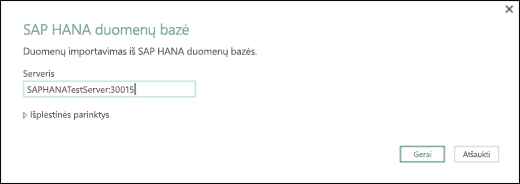
Arba, jei norite importuoti duomenis naudodami savąją duomenų bazės užklausą, pasirinkite Išplėstinės parinktys ir SQL sakinio lauke įveskite užklausą.
Pažymėkite Gerai.
Jei SAP HANA serveriui reikalingi duomenų bazės vartotojo kredencialai, dialogo lange Prieiga prie SAP HANA duomenų bazės atlikite šiuos veiksmus:
- Spustelėkite skirtuką Duomenų bazė ir įveskite savo vartotojo vardą ir slaptažodį.
- Spustelėkite Prisijungti.
Daugiau informacijos apie išplėstines jungčių parinktis rasite SAP HANA duomenų bazėje.
Azure: Azure SQL duomenų bazė
"Azure SQL" duomenų bazė yra didelio našumo, visiškai valdoma, keičiamo dydžio reliacinė duomenų bazė, sukurta debesiui ir naudojama kritinėms programoms. Daugiau informacijos ieškokite Kas yra "Azure SQL?".
Duomenų pasirinkimas>Gauti duomenis>iš "Azure>" Iš "Azure" SQL duomenų bazės.
Dialogo lange „SQL Server“ duomenų bazė nurodykite „SQL Server“, prie kurio norite prisijungti. Pasirinktinai galite nurodyti ir duomenų bazę .
Jei norite importuoti duomenis naudodami savąją duomenų bazės užklausą, nurodykite užklausą SQL sakinio lauke. Daugiau informacijos rasite Duomenų importavimas iš duomenų bazės naudojant savąją duomenų bazės užklausą.
Pažymėkite Gerai.
Pasirinkite autentifikavimo režimą, kad prisijungtumėte prie „SQL Server“ duomenų bazės.
- langai Tai yra numatytasis pasirinkimas. Pasirinkite, jei norite prisijungti naudodami "Windows" autentifikavimą.
- Duomenų bazė Pasirinkite šią parinktį, jei norite prisijungti naudodami „SQL Server“ autentifikavimą. Pasirinkę šį parametrą, nurodykite vartotojo vardą ir slaptažodį, kad prisijungtumėte prie savo „SQL Server“ egzemplioriaus.
Pagal numatytuosius nustatymus pažymėtas žymės langelis Šifruoti ryšį, nurodantis, kad "„Power Query“" prisijungia prie duomenų bazės naudodama šifruotą ryšį. Jei nenorite prisijungti naudodami užšifruotą ryšį, išvalykite šį žymės langelį ir spustelėkite Prisijungti.
Jei ryšys su „SQL Server“ neužmezgamas naudojant šifruotą ryšį, „Power Query“ paragins prisijungti naudojant nešifruotą ryšį. Pranešime spustelėkite Gerai , kad prisijungtumėte naudodami nešifruotą ryšį.
Daugiau informacijos apie išplėstines jungčių parinktis ieškokite "Azure" SQL duomenų bazėje.
Azure: Azure Synapse Analytics
"Azure Synapse Analytics" sujungia didžiųjų duomenų įrankius ir sąryšines užklausas naudojant "Apache Spark", kad prisijungtų prie "Azure" duomenų tarnybų ir "Power Platform". Galite įkelti milijonus eilučių akimirksniu. Tada galite dirbti su lentelės duomenimis naudodami pažįstamą užklausų SQL sintaksę. Daugiau informacijos rasite Kas yra Azure "Synapse Analytics" (docs.com)".
Select Data>Gauti duomenis>iš "AzureFrom>Azure Synapse Analytics".
Dialogo lange „SQL Server“ duomenų bazė nurodykite „SQL Server“, prie kurio norite prisijungti. Pasirinktinai galite nurodyti ir duomenų bazę .
Jei norite importuoti duomenis naudodami savąją duomenų bazės užklausą, nurodykite užklausą SQL sakinio lauke. Daugiau informacijos rasite Duomenų importavimas iš duomenų bazės naudojant savąją duomenų bazės užklausą.
Pažymėkite Gerai.
Pasirinkite autentifikavimo režimą, kad prisijungtumėte prie „SQL Server“ duomenų bazės.
- langai Tai yra numatytasis pasirinkimas. Pasirinkite, jei norite prisijungti naudodami "Windows" autentifikavimą.
- Duomenų bazė Pasirinkite šią parinktį, jei norite prisijungti naudodami „SQL Server“ autentifikavimą. Pasirinkę šį parametrą, nurodykite vartotojo vardą ir slaptažodį, kad prisijungtumėte prie savo „SQL Server“ egzemplioriaus.
Pagal numatytuosius nustatymus pažymėtas žymės langelis Šifruoti ryšį, nurodantis, kad "„Power Query“" prisijungia prie duomenų bazės naudodama šifruotą ryšį. Jei nenorite prisijungti naudodami užšifruotą ryšį, išvalykite šį žymės langelį ir spustelėkite Prisijungti.
Jei ryšys su „SQL Server“ neužmezgamas naudojant šifruotą ryšį, „Power Query“ paragins prisijungti naudojant nešifruotą ryšį. Pranešime spustelėkite Gerai , kad prisijungtumėte naudodami nešifruotą ryšį.
Daugiau informacijos apie išplėstines jungčių parinktis rasite "Azure Synapse Analytics".
Azure: Azure HDInsight
"Azure HDInsight" naudojama didžiųjų duomenų analizei, kai reikia apdoroti didelius duomenų kiekius. Jis palaiko duomenų saugyklą ir mašininį mokymąsi; Galite galvoti apie tai kaip apie duomenų srauto variklį. Daugiau informacijos ieškokite Kas yra "Azure HDInsight"?
- Duomenų pasirinkimas>Gauti duomenis>iš "AzureFrom>Azure HDInsight" (HDFS).
- Įveskite "Microsoft Azure" didelių dvejetainių objektų saugyklos paskyros, susietos su jūsų "HDInsight" klasteriu, paskyros pavadinimą arba URL, tada pasirinkite Gerai.
- Dialogo lange Prieiga prie "Microsoft Azure HDInsight" įveskite paskyros raktą ir spustelėkite Prisijungti.
- Pasirinkite skirstymo bloką dialogo lange Naršyklė , tada raskite ir pasirinkite turinio failą.
- Pasirinkite Įkelti , kad įkeltumėte pasirinktą lentelę, arba Redaguoti , kad prieš įkeldami atliktumėte papildomus duomenų filtravimus ir transformavimus.
Daugiau informacijos apie išplėstines jungčių parinktis ieškokite "Azure HDInsight".
Azure: Azure Blob saugykla
"Microsoft Azure" didelių dvejetainių objektų saugykla yra paslauga, skirta saugoti didelius kiekius nestruktūrizuotų duomenų, pvz., vaizdų, vaizdo įrašų, garso įrašų ir dokumentų, kuriuos galima pasiekti iš bet kurios pasaulio vietos per HTTP arba HTTPS. Daugiau informacijos apie "Azure" didelių dvejetainių objektų saugyklos paslaugą žr. Kaip naudoti didelių dvejetainių objektų saugyklą.
Duomenų pasirinkimas>Gauti duomenis>iš "Azure>" iš "Azure" didelių dvejetainių objektų saugyklos.
Dialogo lange "Azure" didelių dvejetainių objektų saugykla įveskite savo "Microsoft Azure" saugyklos paskyros pavadinimą arba URL, tada pasirinkite Gerai.
Jei prie didelių dvejetainių objektų saugyklos paslaugos jungiatės pirmą kartą, būsite paraginti įvesti ir įrašyti saugyklos prieigos raktą. Dialogo lange "Access Microsoft Azure" didelių dvejetainių objektų saugykla įveskite saugyklos prieigos raktą lauke Paskyros raktas ir spustelėkite Įrašyti.
Pastaba
Jei reikia gauti saugyklos prieigos raktą, eikite į "Microsoft Azure" portalą, pasirinkite saugyklos paskyrą, tada puslapio apačioje pasirinkite piktogramą Valdyti prieigos raktą. Pasirinkite kopijavimo piktogramą į dešinę nuo pirminio rakto, tada įklijuokite reikšmę į lauką Paskyros raktas .
Užklausų rengyklėje pateikiami visi galimi konteineriai jūsų "Microsoft Azure" didelių dvejetainių objektų saugykloje. Naršyklėje pasirinkite konteinerį, iš kurio norite importuoti duomenis, tada pasirinkite Taikyti & Uždaryti.
Daugiau informacijos žr. "Azure" didelių dvejetainių objektų saugykla.
"Azure": "Azure" lentelių saugykla
"Azure Storage" teikia įvairių duomenų objektų saugojimo paslaugas. Lentelės saugojimo komponentas skirtas NoSQL duomenims, saugomiems kaip rakto / atributo poros. Daugiau informacijos rasite Supažindinimas su lentelių saugojimu.
- Duomenų pasirinkimas>Gauti duomenis>iš "Azure>" Iš "Azure" lentelių saugyklos.
- Įveskite "Microsoft Azure" lentelių saugyklos paskyros pavadinimą arba URL, tada pasirinkite Gerai.
Daugiau informacijos apie išplėstines jungčių parinktis rasite "Azure" lentelių saugykla.
Azure: Azure Data Lake Storage Gen 1
Svarbu
"Azure Data Lake Storage Gen 1" panaikinama. Daugiau informacijos žr. Būtini veiksmai: pereikite prie "„Azure Data Lake Storage Gen2“" iki 2024 m. vasario 29 d.
Pasirinkti duomenis>Gauti duomenis>iš "Azure>" iš "Azure Data Lake Storage".
Įveskite paskyros pavadinimą arba "Microsoft Azure Data Lake Storage" paskyros URL, tada pasirinkite Gerai.
Pavyzdžiui: swebhdfs://contoso.azuredatalake.net/
Pasirinktinai lauke Puslapio dydis baitais įveskite reikšmę.
Daugiau informacijos rasite "Azure Data Lake Storage".
Azure: Azure Data Lake Storage Gen 2
"Azure Data Lake Storage Gen 2" sujungia skirtingas duomenų saugyklas į vieną saugomą aplinką. Norėdami ištirti ir analizuoti duomenis galite naudoti naujos kartos užklausų įrankius, dirbdami su petabaitais duomenų. Daugiau informacijos rasite "Azure Data Lake Storage".
Dialogo lange "„Azure Data Lake Storage Gen2“" pateikite paskyros URL. "„Data Lake Storage Gen2“" URL yra tokie:
https://< accountname.dfs.core.windows.net/>< container>/<subfolder>
Pvz., https://contosoadlscdm.dfs.core.windows.net/Pasirinkite, ar norite naudoti failų sistemos rodinį , ar bendrojo duomenų modelio (CDM) aplanko rodinį.
Pažymėkite Gerai.
Gali tekti pasirinkti autentifikavimo metodą.
Pavyzdžiui, jei pasirenkate metodą Organizacijos paskyra, pasirinkite Prisijungti , kad prisijungtumėte prie saugyklos paskyros. Būsite nukreipti į savo organizacijos prisijungimo puslapį. Vykdykite nurodymus, kad prisijungtumėte prie paskyros. Sėkmingai prisijungę pasirinkite Prisijungti.
Dialogo lange Naršyklė patikrinkite informaciją ir pasirinkite Transformuoti duomenis, kad transformuotumėte duomenis "„Power Query“" arba Įkelti, kad įkeltumėte duomenis.
Daugiau informacijos rasite "Azure Data Lake Storage".
Azure: Azure Data Explorer
"Azure Data Explorer" yra greita ir labai keičiamo dydžio žurnalo ir telemetrijos duomenų naršymo tarnyba. Jis gali apdoroti didelius kiekius įvairių duomenų iš bet kokio duomenų šaltinio, pvz., svetainių, programų, daiktų interneto įrenginių ir kt. Daugiau informacijos ieškokite Kas yra "Azure Data Explorer".
Duomenų pasirinkimas>Gauti duomenis>iš "Azure>" iš "Azure Data Explorer".
Dialogo lange "Azure Data Explorer" ("Kusto") įveskite atitinkamas reikšmes.
Kiekviename raginime pateikiama naudingų pavyzdžių, padėsiančių atlikti šį procesą.
Pažymėkite Gerai.
"Power Platform": iš "Power BI" (<nuomotojo pavadinimas>)
Galite importuoti duomenų rinkinius iš savo organizacijos turėdami atitinkamas teises, pasirinkdami juos "Power BI" duomenų rinkinių srityje, tada kurdami "PivotTable" naujame darbalapyje.
- Select Data>Gauti duomenis>iš "Fabric & Power Platform">iš "Power BI" ("„Microsoft“"). Rodoma "Power BI" duomenų rinkinių sritis . <Nuomotojo pavadinimas> skiriasi priklausomai nuo jūsų organizacijos, pvz., "Power BI" ("Contoso")".
- Jei yra daug duomenų rinkinių, naudokite ieškos lauką. Pasirinkite rodyklę šalia lauko, kad būtų rodomi versijų ir aplinkų raktažodžių filtrai, pagal kuriuos norite nukreipti iešką.
- Pasirinkite duomenų rinkinį ir sukurkite "PivotTable" naujame darbalapyje. Daugiau informacijos rasite "PivotTable" ir "PivotChart" apžvalga.
Daugiau informacijos apie "Power BI" rasite "PivotTable" kūrimas iš "Power BI" duomenų rinkinių ir Duomenų valdymo naudojimo "„Power BI for Office 365“" žinynas.
"Power Platform": iš duomenų srautų
Duomenų srautas yra duomenų parengimo technologija, leidžianti įvesti, transformuoti ir įkelti duomenis į "Microsoft Dataverse" aplinkas, "Power BI" darbo sritis arba "Azure Data Lake". Galite paleisti duomenų srautus, kad jie būtų vykdomi pagal poreikį arba automatiškai pagal grafiką, kad duomenys visada būtų atnaujinti.
Select Data>Gauti duomenis>iš "Fabric & Power Platform">iš duomenų srautų.
Jei būsite paraginti, įveskite reikiamus kredencialus arba prisijunkite kaip kitas vartotojas. Rodoma naršymo sritis.
Pasirinkite duomenų srautą kairiojoje srityje, kad jį peržiūrėtumėte dešiniojoje srityje.
Atlikite vieną iš šių veiksmų:
- Norėdami įtraukti duomenis į darbalapį, pasirinkite Įkelti.
- Norėdami įtraukti duomenis į „Power Query“ rengyklė, pasirinkite Transformuoti duomenis.
Daugiau informacijos rasite Duomenų srautų visoje "Microsoft Power Platform" apžvalga.
"Power Platform": iš "Dataverse"
Naudokite "Dataverse", kad saugiai saugotumėte ir valdytumėte duomenis debesyje. Galite kurti arba importuoti pasirinktines lenteles, skirtas jūsų organizacijai, užpildyti jas duomenimis naudodami „Power Query“, tada naudoti "Power Apps" arba "Microsoft Access" kurti išsamias verslo programas.
Duomenų pasirinkimas>Gauti duomenis>iš "Fabric & Power Platform">iš "Dataverse".
Jei būsite paraginti, įveskite reikiamus kredencialus arba prisijunkite kaip kitas vartotojas. Rodoma naršymo sritis.
Norėdami peržiūrėti duomenis dešiniojoje srityje, pažymėkite duomenis kairiojoje srityje.
Atlikite vieną iš šių veiksmų:
- Norėdami įtraukti duomenis į darbalapį, pasirinkite Įkelti.
- Norėdami įtraukti duomenis į „Power Query“ rengyklė, pasirinkite Transformuoti duomenis.
Daugiau informacijos rasite Kas yra "Microsoft Dataverse".
Internetinės tarnybos: "SharePoint Online" sąrašas
Duomenų pasirinkimas >Gauti duomenis>iš internetinių tarnybų>iš "SharePoint Online" sąrašo.
Dialogo lange "SharePoint Online" sąrašai įveskite šakninį "SharePoint" svetainės URL be nuorodų į biblioteką ir eikite į biblioteką.
Pasirinkite "SharePoint 2.0" diegimą , kuris įgalina Išplėstines parinktis, kad galėtumėte pasirinkti peržiūros režimą:
Visi Nuskaito visus stulpelius iš "SharePoint" sąrašo.
Numatytasis parametras Nuskaito stulpelių rinkinį " SharePoint" sąrašo numatytajame rodinyje .Kaip alternatyvą 2.0 galite pasirinkti 1.0, kuris atitinka ankstesnę "SharePoint" versiją.
Daugiau informacijos apie išplėstines jungčių parinktis rasite "SharePoint Online" sąraše.
Internetinės paslaugos: Microsoft Exchange Online
- Pasirinkti duomenis>Gauti duomenis>iš internetinių tarnybųiš "Microsoft Exchange Online".
- Dialogo lange "Microsoft Exchange" įveskite savo el. pašto adresą pseudonimo>@<organizacijos> forma<.com
- Jei turite daug objektų, naudokite ieškos lauką, kad surastumėte objektą, arba naudokite rodymo parinktis kartu su mygtuku Atnaujinti sąrašui filtruoti.
- Pažymėkite arba išvalykite žymės langelį Praleisti failus, kuriuose yra klaidų , esantį dialogo lango apačioje.
- Pasirinkite norimą lentelę: Calendar, Mail, Meeting Requests, People, and Tasks.
- Atlikite vieną iš šių veiksmų:
- Norėdami sukurti užklausą ir įkelti ją į darbalapį, pasirinkite Įkelti>įkelti.
- Norėdami sukurti užklausą ir peržiūrėti dialogo langą Duomenų importavimas, pasirinkite Įkelti>į.
- Norėdami sukurti užklausą ir paleisti "„Power Query“ rengyklę", pasirinkite Transformuoti duomenis.
Daugiau informacijos apie išplėstines jungčių parinktis rasite "Microsoft Exchange Online".
Internetinės paslaugos: "Dynamics 365" (internetinė)
Pasirinkite aplinką , prie kurios norite prisijungti.
Meniu pasirinkite parametrų piktogramą >Išplėstiniai tinkinimai>Kūrėjų ištekliai.
Nukopijuokite egzemplioriaus žiniatinklio API reikšmę.
Pastaba
- URL formatas bus panašus į
https://<tenant>.crm.dynamics.com/api/data/v9.0. - Tikslus URL, kurį naudosite jungdamiesi, formatas priklauso nuo jūsų regiono ir naudojamų programėlių CD versijos. Daugiau informacijos žr. Žiniatinklio API URL ir versijos.
- URL formatas bus panašus į
Pasirinkti duomenis>Gauti duomenis>iš internetinių tarnybų>naudojant "Dynamics 365 (online)".
Dialogo lange pasirinkę parinktį Pagrindinis įveskite ryšio CDS taikomosioms programoms žiniatinklio API URL ir spustelėkite Gerai.
- Jei pasirinksite parinktį Išsamiau , galėsite prie užklausos pridėti tam tikrų papildomų parametrų, kad galėtumėte kontroliuoti, kokie duomenys bus grąžinami. Daugiau informacijos žr. Duomenų užklausa naudojant žiniatinklio API.
Pasirinkite Organizacijos paskyra.
- Jei nesate prisijungę naudodami "„Microsoft“" darbo arba mokymo įstaigos paskyrą, kurią naudojate prieigai prie "Dataverse for Apps", pasirinkite Prisijungti ir įveskite paskyros vartotojo vardą ir slaptažodį.
Pasirinkite Prisijungti.
Naršyklės dialogo lange pasirinkite norimus gauti duomenis.
Patikrinkite, ar duomenys teisingi, tada pasirinkite Įkelti arba Redaguoti, kad atidarytumėte "Power Query" „Power Query“ rengyklę.
Internetinės tarnybos: "Salesforce" objektai
- Pasirinkti duomenis>Gauti duomenis>iš internetinių tarnybų>iš "Salesforce" objektų. Rodomas dialogo langas "Salesforce" objektai .
- Pasirinkite Gamybos arba Pasirinktinis. Jei pasirinksite Pasirinktinis, įveskite pasirinktinio egzemplioriaus URL.
- Pažymėkite arba išvalykite stulpelį Įtraukti ryšius.
- Pažymėkite Gerai.
Daugiau informacijos apie išplėstines jungčių parinktis ieškokite "Salesforce" objektai.
Internetinės tarnybos: "Salesforce" ataskaitos
Kadangi "Salesforce" ataskaitose yra API apribojimų, kurie nuskaito tik pirmas 2 000 kiekvienos ataskaitos eilučių, apsvarstykite galimybę naudoti "Salesforce" objektų jungtį, kad galėtumėte apeiti šį apribojimą, jei reikia.
- Duomenų pasirinkimas>Gauti duomenis>iš internetinių tarnybų>iš "Salesforce" ataskaitų. Rodomas dialogo langas "Salesforce" ataskaitos .
- Pasirinkite Gamybos arba Pasirinktinis. Jei pasirinksite Pasirinktinis, įveskite pasirinktinio egzemplioriaus URL.
- Pažymėkite arba išvalykite stulpelį Įtraukti ryšius.
- Pažymėkite Gerai.
Daugiau informacijos apie išplėstines jungčių parinktis rasite "Salesforce" ataskaitose.
Internetinės paslaugos: "Adobe Analytics"
Įsitikinkite, kad naudojate naujausią "Adobe Analytics" jungties versiją. Daugiau informacijos rasite Prisijungimas prie "Adobe Analytics" naudojant "„Power BI Desktop“".
- Pasirinkti duomenis>Gauti duomenis>iš internetinių paslaugų>iš "Adobe Analytics".
- Pasirinkite Tęsti. Pasirodo dialogo langas "Adobe Account".
- Prisijunkite naudodami savo "Adobe Analytics" organizacijos paskyrą ir pasirinkite Prisijungti.
Daugiau informacijos apie išplėstines jungčių parinktis rasite "Adobe Analytics".
Kiti šaltiniai: lentelė / diapazonas
Daugiau informacijos ieškokite Iš lentelės / diapazono.
Kiti šaltiniai: žiniatinklis
Svarbu
- Kai bandote importuoti duomenis iš žiniatinklio, galite gauti tokį pranešimą: "Kad šią jungtį būtų galima naudoti, reikia įdiegti vieną ar daugiau papildomų komponentų." Norint naudoti žiniatinklio jungtį, reikia, kad jūsų kompiuteryje būtų įdiegta "WebView 2 Framework".
- Ją galite atsisiųsti čia.
- Šis naujinimas netaikomas bendrojo licencijavimo versijoms (pvz., Komercinei nuolatinei).
Procedūra
Pasirinkti duomenis>Gauti duomenis>iš kitų šaltinių>iš žiniatinklio.
Dialogo lange Iš žiniatinklio įveskite tinklalapio URL, tada spustelėkite Gerai.
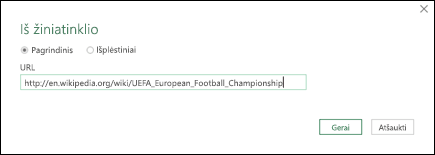
Šiuo atveju naudojame: http://en.wikipedia.org/wiki/UEFA_European_Football_Championship.
Jei tinklalapis reikalauja vartotojo kredencialų:- Pasirinkite Išsamiau, tada Žiniatinklio prieigos dialogo lange įveskite savo kredencialus.
- Pasirinkite Įrašyti.
Pažymėkite Gerai.
Naršyklės srityje atlikite šiuos veiksmus:
Pasirinkite lentelės rodinį, pvz., Rezultatai.
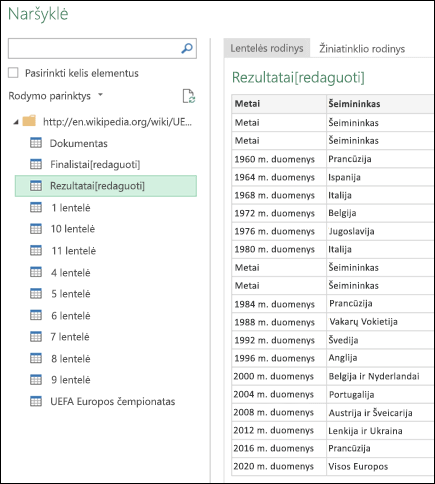
Pasirinkite Web View , kad matytumėte lentelę kaip tinklalapį.
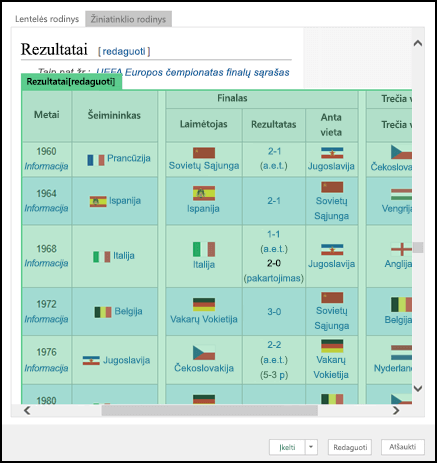
Pasirinkite Įkelti , kad įkeltumėte duomenis į darbalapį.
Daugiau informacijos apie išplėstines jungčių parinktis rasite žiniatinklyje.
Kiti šaltiniai: „Microsoft“ Query
"„Microsoft“ Query" buvo naudojama ilgą laiką ir vis dar populiari. Daugeliu atžvilgių tai yra "„Power Query“" pirmtakas. Daugiau informacijos ieškokite "„Microsoft“ Query" naudojimas išoriniams duomenims gauti.
Kiti šaltiniai: "SharePoint" sąrašas
Pasirinkti duomenis>Gauti duomenis>iš kitų šaltinių>iš "SharePoint" sąrašo.
Dialogo lange "SharePoint" sąrašai įveskite "SharePoint" svetainės URL.
Pastaba
Kai prisijungiate prie "SharePoint" sąrašo, vietoj sąrašo URL įveskite svetainės URL. Dialogo lange "Access SharePoint" pasirinkite bendriausią URL, kad tinkamai autentifikuotumėte svetainę. Pagal numatytuosius nustatymus pasirenkamas bendriausias URL.
Pažymėkite Gerai.
Dialogo lange "Access SharePoint" pasirinkite kredencialų parinktį:
Pasirinkite Anoniminis, jei "SharePoint Server" nereikalauja jokių kredencialų.
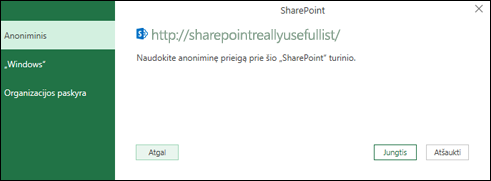
Pasirinkite "Windows", jei "SharePoint Server" reikalauja jūsų "Windows" kredencialų.
Pasirinkite organizacijos paskyrą, jei " SharePoint Server " reikalauja organizacijos paskyros kredencialų.
Pasirinkite Prisijungti.
Daugiau informacijos apie išplėstines jungčių parinktis rasite "SharePoint" sąraše.
Kiti šaltiniai: "OData" informacijos santrauka
Pasirinkti duomenis>Gauti duomenis>iš kitų šaltinių>iš "OData" informacijos santraukos.
" OData" informacijos santraukos dialogo lange įveskite "OData" informacijos santraukos URL .
Pažymėkite Gerai.
Jei "OData" informacijos santrauka reikalauja vartotojo kredencialų, dialogo lange Prieiga prie "OData" informacijos santraukos :
- Pasirinkite "Windows", jei "OData" informacijos santraukai reikia "Windows" autentifikavimo.
- Jei "OData" informacijos santraukai reikia vartotojo vardo ir slaptažodžio, pasirinkite Pagrindiniai .
- Jei "OData" informacijos santraukai reikia parduotuvės paskyros rakto, pasirinkite parduotuvės raktą . Norėdami prenumeruoti "Microsoft Azure Marketplace" "OData" informacijos santraukas, galite pasirinkti Gauti parduotuvės paskyros raktą. Taip pat galite prisiregistruoti prie "Microsoft Azure" parduotuvės dialogo lange Prieiga prie "OData" informacijos santraukos.
- Jei "OData" informacijos santraukai reikalingi išorinės prieigos kredencialai, spustelėkite Organizacijos paskyra . Norėdami gauti "Windows Live ID", prisijunkite prie savo paskyros.
- Pasirinkite Įrašyti.
Pastaba
Importavimas į "OData" informacijos santrauką palaiko JSON supaprastintų duomenų tarnybos formatą.
Daugiau informacijos apie išplėstines jungčių parinktis rasite "OData" informacijos santrauka.
Kiti šaltiniai: "Hadoop" failas (HDFS)
"Hadoop" paskirstyta failų sistema (HDFS) skirta terabaitams ir net petabaitams duomenų saugoti. HDFS sujungia kompiuterių mazgus klasteriuose, kuriuose paskirstomi duomenų failai, ir šiuos duomenų failus galite pasiekti kaip vientisą failų srautą.
- Pasirinkti duomenis>Gauti duomenis>iš kitų šaltinių>iš "Hadoop" failo (HDFS).
- Lauke Serveris įveskite serverio vardą, tada pasirinkite Gerai.
Daugiau informacijos apie išplėstines jungčių parinktis žr. "Hadoop" failas (HDFS).
Kiti šaltiniai: Active Directory
- Duomenų pasirinkimas>Gauti duomenis>iš kitų šaltinių>iš "Active Directory".
- Dialogo lange "Active Directory " įveskite savo domeną.
- Savo domeno dialogo lange "Active Directory" domenas pasirinkite Naudoti mano dabartinius kredencialus arba pasirinkite Naudoti alternatyvius kredencialus , tada įveskite savo vartotojo vardą ir slaptažodį.
- Pasirinkite Prisijungti.
- Sėkmingai prisijungus, naršymo srityje naršykite visus "Active Directory" domenus, tada detalizuokite "Active Directory" informaciją, įskaitant vartotojus, paskyras ir kompiuterius.
Daugiau informacijos apie išplėstines jungčių parinktis ieškokite "Active Directory".
Kiti šaltiniai: "Microsoft Exchange"
- Pasirinkti duomenis>Gauti duomenis>iš kitų šaltinių>iš "Microsoft Exchange".
- Dialogo lange Access an Exchange Server įveskite savo el. pašto adresą ir slaptažodį.
- Pasirinkite Įrašyti.
- "Microsoft Exchange" automatinio radimo tarnybos dialogo lange pasirinkite Leisti, kad leistumėte "Exchange" tarnybai pasitikėti jūsų kredencialais.
Daugiau informacijos apie išplėstines jungčių parinktis rasite "Microsoft Exchange".
Prisijungimas prie ODBC duomenų šaltinio
- Pasirinkti duomenis>Gauti duomenis>iš kitų šaltinių>iš ODBC.
- Dialogo lange Iš ODBC, jei rodomas, pasirinkite duomenų šaltinio pavadinimą (DSN).
- Įveskite jungimosi eilutę, tada pasirinkite Gerai.
- Kitame dialogo lange pasirinkite Numatytoji arba Pasirinktinė, "Windows" arba Duomenų bazės ryšio parinktys, įveskite savo kredencialus ir pasirinkite Prisijungti.
- Naršyklės srityje pasirinkite lenteles arba užklausas, prie kurių norite prisijungti, tada pasirinkite Įkelti arba Redaguoti.
Daugiau informacijos apie išplėstines jungčių parinktis rasite ODBC duomenų šaltinyje.
Kiti šaltiniai: OLE DB
- Duomenų pasirinkimas>Gauti duomenis>iš kitų šaltinių>iš OLEDB.
- Dialogo lange Iš OLE DB įveskite jungimosi eilutę ir pasirinkite Gerai.
- OLEDB teikėjo dialogo lange pasirinkite iš numatytųjų arba pasirinktinių, "Windows" arba duomenų bazės ryšio parinkčių, įveskite reikiamus kredencialus ir pasirinkite Prisijungti.
- Dialogo lange Naršyklė pasirinkite duomenų bazę ir lenteles arba užklausas, prie kurių norite prisijungti, tada pasirinkite Įkelti arba Redaguoti.
Daugiau informacijos apie išplėstines jungčių parinktis ieškokite OLE DB.
Kiti šaltiniai: tuščia užklausa
Galite sukurti tuščią užklausą. Galite įvesti duomenis, kad išbandytumėte kai kurias komandas, arba galite pasirinkti šaltinio duomenis iš "„Power Query“":
- Norėdami pakeisti parametrą, pvz., kredencialus arba privatumą, pasirinkite Pagrindinio puslapio>duomenų šaltinio parametrai. Daugiau informacijos ieškokite Duomenų šaltinio parametrų ir teisių valdymas.
- Norėdami importuoti išorinį duomenų šaltinį, pasirinkite Pagrindinis>Naujas šaltinis. Ši komanda panaši į komandą Gauti duomenis , esančią "Excel" juostelės skirtuke Duomenys .
- Norėdami importuoti naujausią šaltinį, pasirinkite Pradžia>Naujausi šaltiniai. Ši komanda yra panaši į komandą Naujausi šaltiniai , esančią "Excel" juostelės skirtuke Duomenys .
Užklausų sujungimas: suliejimas
Kai suliejate du išorinius duomenų šaltinius, sujungiate dvi užklausas, kurios sukuria ryšį tarp dviejų lentelių.
Daugiau informacijos rasite Užklausų suliejimas ("„Power Query“"),Išmokite sujungti kelis duomenų šaltinius ("„Power Query“") ir Suliekite užklausų apžvalgą.
Užklausų jungimas: papildymas
Kai pridedate dvi ar daugiau užklausų, duomenys į užklausą įtraukiami remiantis abiejų lentelių stulpelių antraščių pavadinimais. Jei užklausos neturi atitinkančių stulpelių, neapibrėžtos reikšmės pridedamos prie nesutampančio stulpelio. Užklausos pridedamos ta tvarka, kuria jos pasirinktos.
Daugiau informacijos rasite Užklausų papildymas ("„Power Query“") ir Užklausų papildymas.
Duomenų importavimas programiniu būdu ir naudojant funkcijas
Jei esate programų kūrėjas, programoje "Excel" galite importuoti duomenis keliais būdais:
- Norėdami gauti prieigą prie išorinio duomenų šaltinio, galite naudoti "Visual Basic for Applications". Atsižvelgiant į duomenų šaltinį, duomenims gauti galite naudoti "ActiveX" duomenų objektus arba duomenų prieigos objektus. Taip pat galite apibrėžti jungimosi eilutę savo kode, kuri nurodo ryšio informaciją. Naudoti jungimosi eilutę yra naudinga, pavyzdžiui, kai norite, kad sistemos administratoriams ar vartotojams nereikėtų pirmiausia sukurti ryšio failo arba kad būtų supaprastintas taikomosios programos diegimas.
- Jei importuojate duomenis iš „SQL Server“ duomenų bazės, apsvarstykite galimybę naudoti „SQL Native Client“, kuris yra atskira duomenų prieigos taikomųjų programų programavimo sąsaja (API), naudojama tiek OLE DB, tiek ODBC. Ji sujungia SQL OLE DB teikimo įrankį ir SQL ODBC tvarkyklę į vieną vietinę dinaminių saitų biblioteką (DLL), kartu pateikdama naujų funkcijų, kurios skiriasi nuo "„Microsoft“" duomenų prieigos komponentų (MDAC). Galite naudoti „SQL Native Client“ norėdami kurti naujas programas arba patobulinti esamas taikomąsias programas, kurios gali išnaudoti naujesnes „SQL Server“ funkcijas, pvz., kelių aktyvių rezultatų rinkinių (MARS), User-Defined tipų (UDT) ir XML duomenų tipų palaikymą.
- Funkcija RTD gauna duomenis realiuoju laiku iš programos, palaikančios COM automatizaciją. RTD automatinio COM priedas turi būti sukurtas ir užregistruotas vietiniame kompiuteryje.
- The SQL. Funkcija REQUEST prijungia prie išorinio duomenų šaltinio ir vykdo užklausą iš darbalapio. The SQL. Funkcija REQUEST pateikia rezultatą kaip masyvą, kuriam makrokomandų programuoti nereikia. Jei ši funkcija neveikia, turite įdiegti „Microsoft Excel“ ODBC papildinio programą (XLODBC.XLA). Galite įdiegti papildinį iš Office.com.
Daugiau informacijos apie "Visual Basic for Applications" kūrimą rasite "Visual Basic" žinyne.
Taip pat žr.
"„Power Query“ for Excel" žinynas
Duomenų importavimas iš duomenų bazės naudojant savąją duomenų bazės užklausą
Kelių lentelių naudojimas „PivotTable“ lentelei kurti
Duomenų importavimas iš duomenų bazės programoje "Excel", skirtoje "Mac"