

Galite naudoti „PivotTable“ suvestinės duomenims apibendrinti, analizuoti, tirti ir pateikti. „PivotChart“ papildo „PivotTable“ įtraukdamos vizualizacijų į „PivotTable“ suvestinės duomenis ir leidžia lengvai matyti palyginimus, modelius ir tendencijas. Tiek „PivotTable“, tiek „PivotChart“ padeda priimti pagrįstus sprendimus dėl svarbių jūsų įmonės duomenų. Kurdami „PivotTable“ arba naudodami esamas „PivotTable“ naujoms lentelėms sukurti, taip pat galite prisijungti prie išorinių duomenų šaltinių, pvz., „SQL Server“ lentelių, „SQL serverio analizės tarnybos kubų, „Azure“ parduotuvės, „Office“ duomenų ryšio (.odc) failų, XML failų, „Access“ duomenų bazių ir teksto failų.
Jei taikomi tinkami licencijos reikalavimai, galite paprašyti "Copilot" padėti sukurti "PivotTable" arba diagramą.
Apie „PivotTable“
„PivotTable“ yra interaktyvus būdas greitai apibendrinti didelius duomenų kiekius. Galite naudoti „PivotTable“ skaitiniams duomenims išsamiai analizuoti ir atsakyti į netikėtus klausimus apie jūsų duomenis. „PivotTable“ ypač tinka:
- Užklausti didelius duomenų kiekius įvairiais patogiais būdais.
- Skaitiniams duomenims sumuoti ir agreguoti, apibendrinti duomenis pagal kategorijas bei antrines kategorijas ir kurti pasirinktinius skaičiavimus ir formules.
- Išplėsti ir sutraukti duomenų lygius, kad būtų tikslesni rezultatai, ir detalizuoti suvestinės duomenis, išskiriant dominančias sritis.
- Perkelti eilutes į stulpelius arba stulpelius į eilutes (transformuoti eilutes į stulpelius) norint pamatyti skirtingas šaltinio duomenų suvestines.
- Filtruoti, rūšiuoti, grupuoti ir taikyti sąlyginį formatavimą naudingiausiam ir įdomiausiam antriniam duomenų rinkiniui, kad galėtumėte sutelkti dėmesį į reikiamą informaciją.
- Pateikti glaustas, patrauklias ir pakomentuotas internetines arba spausdintines ataskaitas.
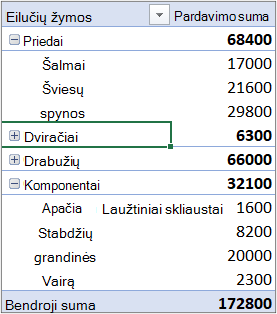
Štai kairėje pateiktas paprastas namų ūkio išlaidų sąrašas ir juo pagrįsta „PivotTable“ dešinėje:
| Pardavimų duomenys | Atitinkama „PivotTable“ |
|---|---|

|
|
Daugiau informacijos žr. „PivotTable“ kūrimas siekiant analizuoti darbalapio duomenis.
Darbo su „PivotTable“ būdai
Sukūrę „PivotTable“ pažymėdami jos duomenų šaltinį, išdėstydami laukus „PivotTable“ laukų sąraše ir pasirinkdami pradinį išdėstymą, dirbdami su „PivotTable“ galite atlikti šias užduotis:
Naršykite duomenis atlikdami šiuos veiksmus:
- Išplėsti ir sutraukti duomenis, rodyti esamą išsamią informaciją, susijusią su reikšmėmis.
- Rūšiuoti, filtruoti ir grupuoti laukus ir elementus.
- Keisti suvestinės funkcijas ir įtraukti pasirinktinius skaičiavimus bei formules.
Keisti formos maketą ir laukų išdėstymą atlikdami šiuos veiksmus:
- Keiskite „PivotTable“ formą: Suglaudinta, Struktūra arba Lentelės formos.
- Įtraukti, pertvarkyti ir pašalinti laukus.
- Keisti laukų ar elementų eilės tvarką.
Keisti stulpelių, eilučių ir tarpinių sumų išdėstymą atlikdami šiuos veiksmus:
- Įjungti ar išjungti stulpelio ir eilutės lauko antraštes arba rodyti ar slėpti tuščias eilutes.
- Rodyti tarpines sumas virš arba po jų eilučių.
- Koreguoti stulpelių plotį atnaujinus.
- Perkelti stulpelio lauką į eilutės sritį arba eilutės lauką į stulpelio sritį.
- Sulieti arba atskirti langelius išoriniuose eilučių ir stulpelių elementuose.
Pakeiskite tuščių reikšmių ir klaidų rodymą atlikdami šiuos veiksmus:
- Keisti klaidų ir tuščių langelių rodymą.
- Keisti elementų ir žymų be duomenų rodymą.
- Rodyti arba slėpti tuščias eilutes
Keiskite formatą atlikdami šiuos veiksmus:
- Rankiniu būdu ir sąlygiškai formatuoti langelius ir diapazonus.
- Keisti bendrą „PivotTable“ formato stilių.
- Pakeisti laukų skaičių formatą.
- Įtraukti OLAP serverio formatavimą.
Daugiau informacijos žr. „PivotTable“ maketo ir formato dizaino kūrimas.
Apie „PivotChart“
„PivotChart“ pateikia duomenų, esančių atitinkamose „PivotTable“ lentelėse, grafinę reprezentaciją. „PivotChart“ taip pat yra interaktyvios. Kuriant „PivotChart“, atidaroma „PivotChart“ filtrų sritis. Naudokite šią filtrų sritį „PivotChart“ duomenims rūšiuoti ir filtruoti. Susietos „PivotTable“ maketo ir duomenų pakeitimai iš karto atsispindi „PivotChart“ makete bei duomenyse ir atvirkščiai.
„PivotChart“, taip pat kaip standartinėse diagramose, rodomos duomenų sekos, kategorijos, duomenų žymekliai ir ašys. Taip pat galite keisti diagramos tipą ir kitas parinktis, pvz., pavadinimus, legendos išdėstymą, duomenų žymas, diagramos vietą ir t. t.
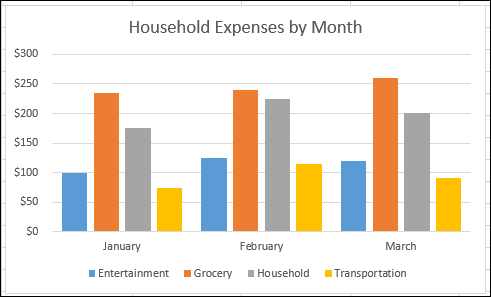
Štai „PivotChart“, pagrįsta aukščiau pateiktu „PivotTable“ pavyzdžiu.
Daugiau informacijos žr. „PivotChart“ kūrimas.
„PivotChart“ ir įprastų diagramų skirtumai
Jei esate susipažinę su standartinėmis diagramomis, pastebėsite, kad dauguma operacijų yra tokios pat „PivotChart“. Tačiau yra keletas skirtumų:
Stulpelių / eilučių padėtis Kitaip nei įprastoje diagramoje, negalite pakeisti "PivotChart" stulpelių / eilučių padėties naudodami dialogo langą Duomenų šaltinio pasirinkimas . Vietoj to galite greitai transformuoti susijusios „PivotTable“ eilučių ir stulpelių žymas tam pačiam rezultatui pasiekti.
Diagramų tipai "PivotChart" galite keisti į bet kokį diagramos tipą, išskyrus xy (taškinę), atsargų ar rutulinę diagramą.
Šaltinio duomenys "Standard" diagramos yra tiesiogiai susietos su darbalapio langeliais, o "PivotChart" pagrįstos su jomis susietu "PivotTable" duomenų šaltiniu. Skirtingai nei įprastoje diagramoje, negalite keisti diagramos duomenų diapazono "PivotChart" dialogo lange Duomenų šaltinio pasirinkimas .
Formatavimas Didžioji dalis formatavimo, įskaitant diagramos elementus, kurios įtraukiate, išdėstote ir taikote stilių, išsaugoma, kai atnaujinate "PivotChart". Tačiau krypties linijos, duomenų žymos, klaidų juosta ir kiti duomenų rinkinių keitimai neišsaugomi. Standartinės diagramos nepraranda šio formatavimo, kai jis pritaikytas.
Nors negalite tiesiogiai keisti duomenų žymų dydžio „PivotChart“, galite padidinti teksto šrifto dydį ir taip padidinti žymas.
„PivotTable“ arba „PivotChart“ kūrimas naudojant darbalapio duomenis
Kaip "PivotTable" arba "PivotChart" pagrindą galite naudoti "Excel" darbalapio duomenis. Duomenys turėtų būti sąrašo formatu, su stulpelių žymomis pirmoje eilutėje. "Excel" naudos laukų pavadinimams. Kiekviename paskesnių eilučių langelyje turi būti duomenys, atitinkantys stulpelio antraštę, tame pačiame stulpelyje negalima maišyti duomenų tipų. Pavyzdžiui, tame pačiame stulpelyje negalima naudoti valiutos reikšmių ir datų. Be to, duomenų diapazone neturėtų būti jokių tuščių eilučių ar stulpelių.
"Excel" lentelės "Excel" lentelės jau yra sąrašo formatu ir yra tinkamos būti "PivotTable" šaltinio duomenimis. Kai atnaujinate „PivotTable“, nauji ir atnaujinti duomenys iš „Excel“ lentelės bus automatiškai įtraukti atliekant atnaujinimo operaciją.
Dinamiškai pavadinto diapazono naudojimas Kad "PivotTable" būtų lengviau naujinti, galite sukurti dinamiškai pavadintą diapazoną ir naudoti šį pavadinimą kaip "PivotTable" duomenų šaltinį. Jei pavadintas diapazonas išplečiamas, kad būtų įtraukta daugiau duomenų, atnaujinus „PivotTable“ bus įtraukti nauji duomenys.
Sumų įtraukimas "Excel" automatiškai sukuria tarpines ir galutines sumas "PivotTable". Jei šaltinio duomenys apima automatines tarpines sumas ir galutines sumas, kurias sukūrėte naudodami komandą Tarpinės sumos grupėje Struktūra skirtuke Duomenys, prieš kurdami „PivotTable“ naudokite tą pačią komandą, kad pašalintumėte tarpines ir galutines sumas.
Išorinio duomenų šaltinio naudojimas norint sukurti „PivotTable“ arba „PivotChart“
Galite gauti duomenis iš išorinio duomenų šaltinio, pvz., duomenų bazės, analitinio apdorojimo (OLAP) kubo arba teksto failo. Pavyzdžiui, galite tvarkyti pardavimo įrašų, kuriuos norite sumuoti ir analizuoti, duomenų bazę.
"Office" duomenų ryšio failai Jei naudojate "Office" duomenų ryšio (ODC) failą (.odc) išoriniams duomenims "PivotTable" gauti, galite duomenis įvesti tiesiogiai į "PivotTable". Rekomenduojame išorinius duomenis savo ataskaitoms gauti naudojant ODC failus.
OLAP šaltinio duomenys Kai nuskaitote šaltinio duomenis iš OLAP duomenų bazės arba kubo failo, duomenys pateikiami "Excel" tik kaip "PivotTable" arba "PivotTable", konvertuota į darbalapio funkcijas. Daugiau informacijos rasite "PivotTable" langelių konvertavimas į darbalapio formules.
Ne OLAP šaltinio duomenys Tai esami "PivotTable" arba "PivotChart" duomenys, gauti iš kito šaltinio, o ne OLAP duomenų bazės. Pvz., duomenys iš sąryšinių duomenų bazių arba teksto failų.
Daugiau informacijos žr. „PivotTable“ kūrimas naudojant išorinį duomenų šaltinį.
Kitos „PivotTable“ naudojimas kaip duomenų šaltinio
"PivotTable" talpykla Kiekvieną kartą, kai kuriate naują "PivotTable" arba "PivotChart", "Excel" atmintyje saugo ataskaitos duomenų kopiją ir įrašo šią saugojimo sritį kaip darbaknygės failo dalį – tai vadinama "PivotTable" talpykla. Kiekvienai naujai "PivotTable" reikia papildomos atminties ir disko vietos. Tačiau kai naudojate esamą "PivotTable" kaip naujos "PivotTable" šaltinį toje pačioje darbaknygėje, abi naudoja tą pačią talpyklą. Kadangi pakartotinai naudojate talpyklą, sumažėja darbaknygės dydis ir mažiau duomenų saugoma atmintyje.
Vietos reikalavimai Norint "PivotTable" naudoti kaip šaltinį kitai, abi jos turi būti toje pačioje darbaknygėje. Jei šaltinio „PivotTable“ yra kitoje darbaknygėje, nukopijuokite šaltinį į darbaknygės vietą, kur turi būti nauja ataskaita. „PivotTable“ ir „PivotChart“ skirtingose darbaknygėse yra atskiros, kiekviena turi savo duomenų kopiją atmintyje ir darbaknygėse.
Pakeitimai turi įtakos abejoms "PivotTable" Kai atnaujinate duomenis naujoje "PivotTable", "Excel" taip pat atnaujina duomenis šaltinio "PivotTable" ir atvirkščiai. Kai grupuojate arba išgrupuojate elementus arba kuriate apskaičiuotuosius laukus arba apskaičiuotuosius elementus vienoje „PivotTable“, paveikiamos abi. Jei reikia turėti „PivotTable“, kuri yra nepriklausoma nuo kitos, galite sukurti naują, pagrįstą pirminiu duomenų šaltiniu, užuot kopijavę pirminę „PivotTable“. Tik nepamirškite, kad darant tai pernelyg dažnai, tai gali turėti neigiamos įtakos atminčiai.
"PivotChart" Galite pagrįsti naują "PivotTable" arba "PivotChart" kita "PivotTable", bet negalite tiesiogiai pagrįsti naujos "PivotChart" kita "PivotChart". „PivotChart“ keitimai paveikia susietą „PivotTable“ ir atvirkščiai.
Esamos „PivotTable“ šaltinio duomenų keitimas
Pakeisti šaltinio duomenys gali lemti skirtingus duomenis analizei. Pavyzdžiui, galite patogiai bandomąją duomenų bazę pakeisti į gamybos duomenų bazę. Galite atnaujinti „PivotTable“ arba „PivotChart“ naujais duomenimis, panašiais į pradinių duomenų ryšio informaciją, iš naujo apibrėždami šaltinio duomenis. Jei duomenys labai skiriasi su daug naujų arba papildomų laukų, gali būti paprasčiau sukurti naują „PivotTable“ arba „PivotChart“.
Naujų duomenų, atsiradusių atnaujinus, rodymas Atnaujindami "PivotTable" taip pat galite pakeisti rodomus duomenis. Kai „PivotTable“ yra pagrįstos darbalapio duomenimis, „Excel“ gauna naujus laukus iš šaltinio diapazono arba pavadinto diapazono, kurį nurodėte. Kai ataskaitos yra pagrįstos išoriniais duomenimis, programa „Excel“ gauna naujus duomenis, atitinkančius esamos užklausos ar duomenų, kurie tampa pasiekiami OLAP kube, kriterijus. Galite peržiūrėti visus naujus laukus iš laukų sąrašo ir įtraukti laukų į ataskaitą.
Kuriamų OLAP kubų keitimas Ataskaitos, pagrįstos OLAP duomenimis, visada turi prieigą prie visų duomenų kube. Jei sukūrėte autonominį kubą, kuriame yra serverio kubo duomenų antrinis rinkinys, galite naudoti komandą Autonominis OLAP norėdami modifikuoti savo kubo failą, kad jame būtų skirtingų duomenų iš serverio.
Taip pat žr.
„PivotTable“ kūrimas siekiant analizuoti darbalapio duomenis
„PivotTables“ ir kitų verslo įžvalgų įrankių naudojimas analizuojant duomenis