

Galite analizuoti (arba dekonstruoti) stulpelio turinį, naudodami teksto eilutes, kuriose yra JSON arba XML. Kad būtų lengviau suprasti, kaip naudoti komandą Analizuoti , toliau pateikiami duomenų pavyzdžiai prasideda JSON ir XML duomenimis, įvestais kaip teksto laukai.

Daugiau informacijos apie JSON ir XML importavimą rasite Duomenų importavimas iš išorinių duomenų šaltinių.
Analizuoti JSON tekstą
"JavaScript" objekto žymėjimas (JSON) yra paplitęs duomenų formatas, kurį galite importuoti į "Excel".
Norėdami paversti stulpelį Pardavėjas iš teksto eilučių į struktūrinių įrašų stulpelį:
Pasirinkite stulpelį Pardavėjas .
Pasirinkite Transformavimo>analizė (kai kuriose versijose tai yra dalyje Teksto stulpelis) >JSON.
Pasirinkite Įrašas , kad pamatytumėte reikšmes.
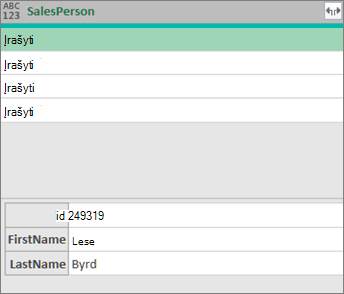
Pasirinkite išplėtimo
 piktogramą šalia stulpelio Pardavėjas antraštės. Dialogo lange Išplėsti stulpelius pasirinkite tik laukus Vardas ir Pavardė , tada pasirinkite Gerai.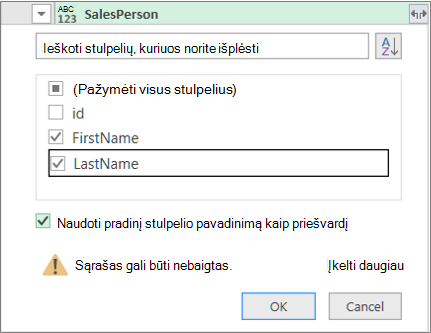
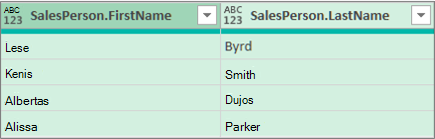
Rezultatas
XML teksto analizė
Išplėstinė dokumentų aprašų kalba (XML) yra paplitęs dokumentų aprašų ir duomenų formatas, kurį galite importuoti į "Excel".
Norėdami paversti šalies / regiono stulpelį iš teksto eilučių į lentelės reikšmes.
Pasirinkite stulpelį Šalis / regionas .
Pasirinkite Transformavimo>analizė (kai kuriose versijose ji yra dalyje Teksto stulpelis) >XML.
Pasirinkite lentelę , kad matytumėte reikšmes.
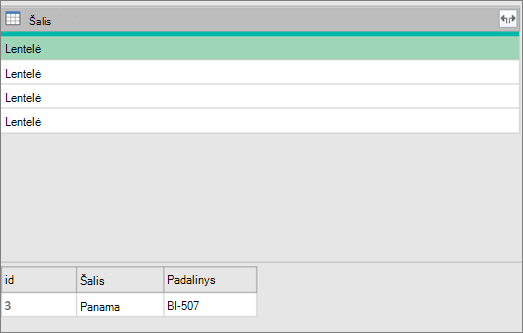
Pasirinkite išplėtimo
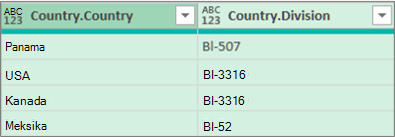
piktogramą šalia stulpelio Šalis / regionas antraštės. Dialogo lange Išplėsti stulpelius pasirinkite tik laukus Šalis / regionas ir Padalinys , tada pasirinkite Gerai.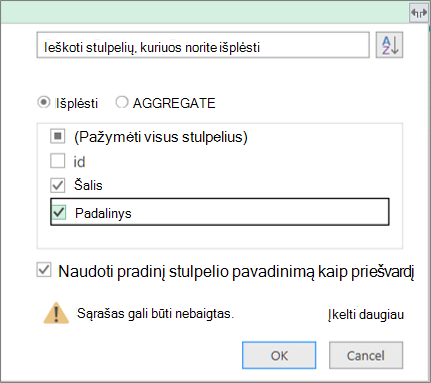
Rezultatas
PatarimasNaudodami lentelę, taip pat galite pasirinkti Agreguoti , kad duomenys būtų kaupiami įvairiais būdais, pvz., sumuojant arba skaitant. Daugiau informacijos ieškokite Stulpelio duomenų agregavimas.
Taip pat žr.
"„Power Query“ for Excel" žinynas