

Programoje "Excel" galite greitai transformuoti duomenis "PivotTable" arba "PivotChart" pakeisdami duomenų lauko maketą. Naudodami "PivotTable" laukų sąrašą, galite įtraukti, pertvarkyti arba pašalinti laukus, kad duomenys "PivotTable" arba "PivotChart" būtų rodomi tiksliai taip, kaip norite.
Pagal numatytuosius nustatymus keitimai, kuriuos atliekate "PivotTable" laukų sąraše, ataskaitos makete automatiškai atnaujinami. Norėdami pagerinti našumą, kai pasiekiate didelį išorinių duomenų kiekį, galite laikinai pereiti prie neautomatinio naujinimo.
Darbas su "PivotTable" laukų sąrašu
Kai kuriate "PivotTable", "Excel" rodo "PivotTable" laukų sąrašą, kad galėtumėte įtraukti laukus į "PivotTable", pertvarkyti ir pertvarkyti pagal poreikius arba pašalinti iš "PivotTable". Pagal numatytuosius nustatymus "PivotTable" laukų sąraše rodomos dvi sekcijos:
- Laukų sekcija viršuje, skirta laukams įtraukti į "PivotTable" ir iš jos šalinti
- Maketo sekcija apačioje, skirta laukams pertvarkyti ir perkelti
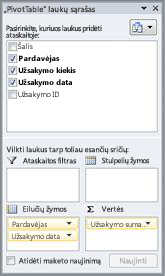
Galite prijungti "PivotTable" laukų sąrašą bet kurioje "Excel" lango pusėje ir horizontaliai keisti jo dydį. Taip pat galite atjungti "PivotTable" laukų sąrašą, tokiu atveju galite pakeisti jo dydį tiek vertikaliai, tiek horizontaliai.
Jei nematote "PivotTable" laukų sąrašo, spustelėkite bet kurioje "PivotTable" vietoje.
Jei uždarysite "PivotTable" laukų sąrašą, galėsite jį vėl atidaryti. Dešiniuoju pelės mygtuku spustelėkite "PivotTable", tada spustelėkite Rodyti laukų sąrašą. Taip pat galite spustelėti Laukų sąrašas juostelėje ("PivotTable" įrankiai, skirtukas Parinktys, "PivotTable " grupė Rodyti ; " PivotChart" įrankiai, skirtukas Analizė , " PivotChart" grupė Rodyti/slėpti ).
Jei nematote laukų, kuriuos norite naudoti "PivotTable" laukų sąraše, atnaujinkite "PivotTable" arba "PivotChart", kad būtų rodomi visi nauji laukai, apskaičiuotieji laukai, matai, skaičiuojamieji matai arba dimensijos, kurias įtraukėte po paskutinės operacijos ("PivotTable" įrankiai, skirtukas Parinktys , grupė Duomenys ).
How the PivotTable Field List works
Labai svarbu suprasti, kaip veikia "PivotTable" laukų sąrašas ir kaip galima išdėstyti skirtingų tipų laukus, kad galėtumėte pasiekti norimų rezultatų kurdami "PivotTable" arba "PivotChart" lauko maketą.
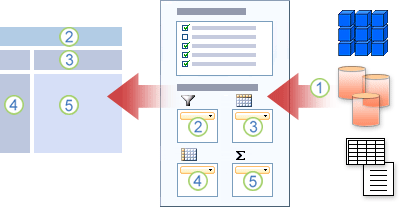
1. Išorinis duomenų šaltinis apima struktūrinius duomenis, suskirstytus į vieną ar kelis laukus (dar vadinamus stulpeliais), kurie rodomi laukų sąraše.
2. Perkelti lauką į laukų sąrašo ataskaitos filtro sritį, kuri tuo pačiu metu perkelia lauką į "PivotTable" ataskaitos filtro sritį.
3. Perkelti lauką į laukų sąrašo stulpelio žymos sritį, kuri tuo pačiu metu perkelia lauką į "PivotTable" stulpelio žymos sritį.
4. Perkelti lauką į laukų sąrašo sritį Eilutės žyma, taip pačiu metu perkeliant lauką į "PivotTable" eilutės žymos sritį.
5. Perkelti lauką į laukų sąrašo sritį Reikšmės, taip pačiu metu perkeliant lauką į "PivotTable" sritį Reikšmės.
Gairės, kaip perkelti laukus į "PivotTable" laukų sąrašą
Norėdami sukurti lauko maketą, vadovaukitės toliau pateiktomis laukų Reikšmė, Pavadinimas ir Dimensija perkėlimui iš laukų sekcijos į keturias ataskaitos sritis išdėstymo sekcijoje.
- Reikšmių laukai Jei žymės langelį pažymite tik skaitiniam laukui, pagal numatytuosius parametrus jis perkeliamas į sritį Reikšmės.
- Eilučių ir stulpelių laukai Įtraukti lauką į ataskaitos filtro, eilučių etikečių arba stulpelių žymų sritis galite tik vieną kartą, nesvarbu, ar duomenys skaitiniai, ar neskaitiniai. Jei bandote tą patį lauką įtraukti daugiau nei kartą, pavyzdžiui, į maketo schemos sritis Eilučių žymos ir Stulpelių žymos , laukas automatiškai pašalinamas iš pirmosios srities ir įkeliamas į naująją.
-
Priemonės Analitinio apdorojimo tinkle (OLAP) duomenų šaltinyje dažnai yra daug laukų (arba matų), suskirstytų pagal skirtingų dimensijų, hierarchijų ir lygių hierarchiją. Spustelėkite pliuso
 išplėtimo ir
  sutraukimo mygtukus, kol rasite norimus laukus.
Į sritis Eilučių žymos, Stulpelių žymos ir Ataskaitų filtrai galite perkelti tik hierarchijas, atributus ir įvardytus rinkinius.
Į sritį Reikšmės galite perkelti tik matus, apskaičiuotuosius matus ir pagrindinius efektyvumo indikatorius (KPI).
"PivotTable" laukų sąrašo rodinio keitimas
"PivotTable" laukų sąraše yra penki skirtingi rodiniai, sukurti ir optimizuoti skirtingų tipų "PivotTable" užduotims.
- Norėdami pakeisti rodinį, spustelėkite mygtuką Laukų sąrašo rodiniai "PivotTable" laukų sąrašo viršuje.
- Sąraše pasirinkite vieną iš toliau nurodytų rodinių:
| Laukų sekcija ir sričių sekcija Rietuvė | Tai yra numatytasis rodinys ir jis skirtas keliems laukams. |
| Laukų sekcija ir sričių sekcija – greta | Šis rodinys skirtas įtraukti ir šalinti laukus, kai kiekvienoje srityje yra daugiau nei keturi laukai. |
| Tik laukų sekcija | Šis rodinys skirtas tiesiog įtraukti ir pašalinti daug laukų. |
| Tik sričių sekcija (2 x 2) | Šis rodinys skirtas tiesiog pertvarkyti daug laukų. |
| Tik sričių sekcija (1 x 4) | Šis rodinys skirtas tiesiog pertvarkyti daug laukų. |
Patarimas Greta esančiuose rodiniuose Laukų sekcija ir Sričių sekcija Sudėtinė ir Laukų sekcija bei sričių sekcija galite reguliuoti kiekvienos sekcijos plotį ir aukštį, laikydami žymiklį ant sekcijos skyriklio, kol žymiklis pasikeis į vertikalią dvigubą rodyklę  arba horizontali
  vilkdami dvigubą rodyklę aukštyn ar žemyn, arba kairėn arba dešinėn iki norimos vietos, tada spustelėkite dvigubą rodyklę arba paspauskite klavišą ENTER.
Laukų įtraukimas į "PivotTable" arba "PivotChart"
Sukūrę "PivotTable" arba "PivotChart", esate pasirengę įtraukti laukus, kuriuose yra duomenys, kuriuos norite rodyti ataskaitoje. Paprastai kiekvienai maketo sekcijos sričiai pasirenkamas vienas laukas. Tačiau norėdami matyti skirtingas konkretaus lauko reikšmes, taip pat galite įtraukti kelias lauko kopijas į sritį Reikšmės .
Jei "PivotTable" prijungta prie išorinio duomenų šaltinio, kuriame yra daug duomenų, galite filtruoti vieną ar daugiau laukų prieš įtraukdami laukus į ataskaitą: taip sutrumpės laikas, skirtas ataskaitai atnaujinti.
Įtraukite norimus rodyti laukus
"PivotTable" laukų sąraše galite įtraukti laukus į "PivotTable" arba "PivotChart" atlikdami vieną ar kelis iš šių veiksmų:
- Norėdami įdėti lauką į nurodytą maketo sekcijos sritį, lauke Pasirinkti laukus, įtrauktinus į ataskaitą , pažymėkite norimo lauko žymės langelius. Vėliau, jei norėsite, laukus galėsite pertvarkyti.
Atkreipkite dėmesį Pagal numatytuosius parametrus neskaitiniai laukai įtraukiami į sritį Eilučių žymos , skaitiniai laukai įtraukiami į sritį Reikšmės , o analitinio apdorojimo tinkle (OLAP) datos ir laiko hierarchijos įtraukiamos į sritį Stulpelių žymos . - Norėdami įdėti lauką numatytoje išdėstymo sekcijos srityje, lauke Pasirinkti laukus, įtrauktinus į ataskaitą , dešiniuoju pelės mygtuku spustelėkite lauko pavadinimą, tada spustelėkite Įtraukti į ataskaitos filtrą, Pridėti prie stulpelio žymos, Įtraukti į eilutės žymą arba Pridėti prie reikšmių.
- Norėdami nuvilkti lauką į sritį išdėstymo sekcijoje, lauke Pasirinkti laukus, įtrauktinus į ataskaitą , spustelėkite ir laikykite lauką, tada vilkite jį iš laukų sekcijos į norimą išdėstymo sekciją.
Kelių lauko kopijų įtraukimas srityje Reikšmės
"PivotTable", kuri pagrįsta "Excel" darbalapio duomenimis arba išoriniais duomenimis iš ne analitinio apdorojimo (OLAP) duomenų šaltinio, tą patį lauką į sritį Reikšmės galite įtraukti daugiau nei kartą. Tai galima atlikti neatsižvelgiant į tai, ar duomenų tipas yra skaitinis, ar neskaitinis. Pavyzdžiui, galite norėti palyginti skaičiavimus, pvz., bruto ir neto pelno maržas, minimalų ir maksimalų pardavimą, arba klientų skaičių ir bendrųjų klientų procentą.
- "PivotTable" laukų sąrašo lauke Pasirinkti laukus, įtrauktinus į ataskaitą , spustelėkite ir laikykite lauką, tada vilkite jį į išdėstymo sekcijos sritį Reikšmės .
- Pakartokite 1 veiksmą, kad sukurtumėte tiek to lauko kopijų, kiek norite rodyti reikšmės srityje.
- "PivotTable" kiekvienoje lauko kopijoje pakeiskite suvestinės funkciją arba pasirinktinį skaičiavimą taip, kaip norite.
PatarimasTaip pat galite pakeisti nukopijuotų laukų pavadinimus pačioje "PivotTable".
Pastabos.
- Kai įtraukiate du ar daugiau laukų į verčių sritį, ar tai būtų to paties, ar skirtingų laukų kopijos, laukų sąrašas automatiškai įtraukia žymą Reikšmių stulpelis į reikšmių sritį. Naudodamiesi šiuo lauku galite perkelti lauką aukštyn ir žemyn srityje Reikšmės. Netgi galite perkelti Reikšmių stulpelio žymą į sritį Stulpelių žymos arba Eilučių žymos . Tačiau negalite perkelti Reikšmių stulpelio žymos į ataskaitos filtrų sritį.
- Lauką galite įtraukti tik vieną kartą į vieną iš sričių Ataskaitų filtras, Eilučių žymos arba Stulpelių žymos, nepriklausomai nuo to, ar duomenų tipas yra skaitinis, ar neskaitinis. Jei bandote tą patį lauką įtraukti daugiau nei kartą, pavyzdžiui, į maketo schemos sritis Eilučių žymos ir Stulpelių žymos , laukas automatiškai pašalinamas iš pirmosios srities ir įkeliamas į naująją.
- Kitas būdas įtraukti tą patį lauką į reikšmių sritį – naudoti formulę (dar vadinamą apskaičiuotuoju lauku), kuri naudoja tą patį lauką formulėje.
Duomenų filtravimas prieš įtraukiant laukus
- "PivotTable" laukų sąrašo lauke Pasirinkti laukus, įtrauktinus į ataskaitą , užveskite žymiklį ant lauko pavadinimo, tada spustelėkite filtro išplečiamojo sąrašo rodyklę, esančią šalia lauko pavadinimo.
Filtravimo meniu pasirinkite norimas filtravimo parinktis.
"PivotTable" arba "PivotChart" laukų pertvarkymas
"PivotTable" laukų sąraše galite pertvarkyti esamus laukus arba perkelti jų vietą naudodami vieną iš keturių sričių išdėstymo sekcijos apačioje:
| PivotTable | Aprašas |
|---|---|
| Reikšmės | Naudokite, kad būtų rodomi suvestinės skaitiniai duomenys. |
| Eilučių žymos | Naudokite, kad būtų rodomi suvestinės skaitiniai duomenys. |
| Stulpelių žymos | Naudokite, kad laukai būtų rodomi kaip stulpeliai ataskaitos viršuje. Stulpelis, kurio padėtis žemesnė, yra įdėtas kitame stulpelyje iš karto virš jo. |
| Ataskaitos filtras | Naudokite visos ataskaitos filtravimui pagal pasirinktą ataskaitos filtro elementą. |
| „PivotChart“ | Aprašas |
|---|---|
| Reikšmės | Naudokite, kad būtų rodomi suvestinės skaitiniai duomenys. |
| Ašies laukas (kategorijos) | Naudokite, kad laukai būtų rodomi kaip diagramos ašis. |
| Legendos laukai (seka) | Naudokite, kad laukai būtų rodomi diagramos legendoje. |
| Ataskaitos filtras | Naudokite visos ataskaitos filtravimui pagal pasirinktą ataskaitos filtro elementą. |
Norėdami pertvarkyti "PivotTable" laukus, spustelėkite lauko pavadinimą vienoje iš sričių, tada pasirinkite vieną iš šių komandų:
| Perkelti aukštyn | Perkelia lauką srityje viena pozicija aukštyn. |
| Perkelti žemyn | Perkelia lauką žemyn srityje esančioje pozicijoje. |
| Perkelti į pradžią | Perkelia lauką į srities pradžią. |
| Perkelti į pabaigą | Perkelia lauką į srities pabaigą. |
| Perkelti į ataskaitos filtrą | Perkelia lauką į ataskaitos filtro sritį. |
| Perkelti į eilučių žymas | Perkelia lauką į sritį Eilučių žymos. |
| Perkelti į stulpelių žymas | Perkelia lauką į sritį Stulpelių žymos. |
| Pereiti į reikšmes | Perkelia lauką į sritį Reikšmės. |
| Reikšmių laukų parametrai, Laukų parametrai | Rodo dialogo langus Lauko parametrai arba Reikšmių lauko parametrai . Norėdami gauti daugiau informacijos apie kiekvieną parametrą, spustelėkite dialogo lango  Žinynas. Žinynas. |
Patarimas Taip pat galite spustelėti ir laikyti nuspaudę lauko pavadinimą, o tada nuvilkti lauką tarp lauko ir maketo sekcijų ir tarp skirtingų sričių.
Laukų šalinimas iš "PivotTable" arba "PivotChart"
Jei norite pašalinti lauką, „PivotTable“ laukų sąraše atlikite vieną iš šių veiksmų:
- Lauke Pasirinkti laukus, kuriuos norite įtraukti į ataskaitą , išvalykite lauko, kurį norite pašalinti, žymės langelį.
Atkreipkite dėmesį Išvalius žymės langelį, iš ataskaitos pašalinami visi lauko egzemplioriai. - Maketo srityje spustelėkite norimą šalinti lauką, tada spustelėkite Šalinti lauką.
- Maketo srityje spustelėkite ir laikykite norimą šalinti lauką, tada vilkite jį už "PivotTable" laukų sąrašo ribų.
Perjungti automatinį ir neautomatinį ataskaitos maketo naujinimą
Pagal numatytuosius nustatymus keitimai, kuriuos atliekate "PivotTable" laukų sąraše, ataskaitos makete automatiškai atnaujinami. Norėdami pagerinti našumą, kai pasiekiate didelį išorinių duomenų kiekį, galite laikinai perjungti į neautomatinio naujinimo režimą. Neautomatinio naujinimo režimas leidžia greitai įtraukti, perkelti ir pašalinti laukus "PivotTable" laukų sąraše. Tačiau negalite naudoti ataskaitos, kol negrįšite į automatinio naujinimo režimą.
- Norėdami įgalinti "PivotTable" naujinimą rankiniu būdu, "PivotTable" laukų sąrašo apačioje pažymėkite žymės langelį Atidėti maketo naujinimą .
Atsargiai Nustačius ataskaitos maketo naujinimą rankiniu būdu, uždarius "PivotTable" laukų sąrašą, pakeitus į rodinį Tik laukai arba išėjus iš "Excel", visi maketo keitimai, kuriuos atlikote "PivotTable" be patvirtinimo, atmetami. - "PivotTable" laukų sąraše atlikite lauko maketo keitimus, tada spustelėkite Naujinti , kad rankiniu būdu atnaujintumėte "PivotTable" maketą.
- Norėdami grįžti prie automatinio naujinimo, kai baigsite keisti ataskaitos maketą laukų sąraše, išvalykite žymės langelį Atidėti maketo naujinimą .
Atkreipkite dėmesį "PivotTable" pradedama nuo automatinio naujinimo kiekvieną kartą atidarius darbaknygę.
Reikia daugiau pagalbos?
Visada galite kreiptis eksperto į "Excel" technologijų bendruomenę arba gauti pagalbos bendruomenėse.
Taip pat žr.
Laukų sąrašo naudojimas norint tvarkyti laukus „PivotTable“
Duomenų filtrų naudojimas duomenims filtruoti
„PivotTable“ laiko planavimo juostos kūrimas datoms filtruoti