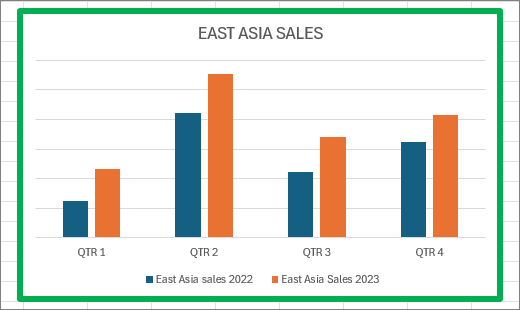
Stulpelinės diagramos naudingos norint rodyti duomenų pokyčius per tam tikrą laikotarpį arba vaizduoti elementų palyginimus. Stulpelinėse diagramose kategorijos paprastai išdėstytos išilgai horizontaliosios ašies, o reikšmės – išilgai vertikaliosios ašies.
 Informacijos apie stulpelines diagramas ir jų naudojimo būdus žr. "Office" galimų naudoti diagramų tipai.
Norėdami sukurti stulpelinę diagramą:
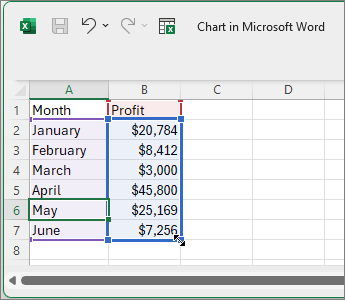
Įveskite duomenis į skaičiuoklę.
Pasirinkite duomenis.
On the Insert tab, select
 Įterpkite stulpelinę arba juostinę diagramą ir pasirinkite stulpelinės diagramos parinktį.

Jei norite, galite papildomai formatuoti diagramą:Pastaba
Prieš taikydami formatavimo parinktį būtinai pasirinkite diagramą.
Norėdami taikyti skirtingą diagramos maketą, skirtuke Diagramos dizainas pasirinkite Diagramos maketas, tada pasirinkite maketą.
Norėdami taikyti skirtingą diagramos stilių, skirtuke Diagramos dizainas pasirinkite Diagramos stiliai ir pasirinkite stilių.
Norėdami taikyti skirtingą figūros stilių, skirtuke Formatavimas pasirinkite Figūrų stiliai ir pasirinkite stilių.
Pastaba
Diagramos stilius nėra tas pat kaip figūros stilius. Figūros stilius yra formatavimo parinktis, kuri taikoma tik diagramos kraštinei, o diagramos stilius yra formatavimo parinktis, kuri taikoma visai diagramai.
Norėdami taikyti skirtingus figūros efektus, skirtuke Formatavimas pasirinkite Figūros efektai ir pasirinkite parinktį, pvz., Trimatė arbaŠvytėjimas, tada antrinę parinktį.
Norėdami taikyti temą, skirtuke Puslapio maketas pasirinkite Temos, tada pasirinkite temą.
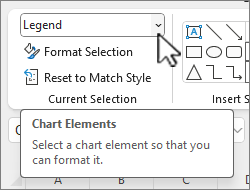
Norėdami taikyti formatavimo parinktį konkrečiam diagramos komponentui (pvz., vertikaliajai (reikšmės) ašiai, horizontaliajai (kategorijos) ašiai, diagramos sričiai ir pan.), skirtuke Formatas pasirinkite komponentą išplečiamajame lauke Diagramos elementai , pasirinkite Formatuoti pažymėtą sritį ir atlikite reikiamus pakeitimus. Kartokite šį veiksmą su kiekvienu komponentu, kurį norite modifikuoti.
Pastaba
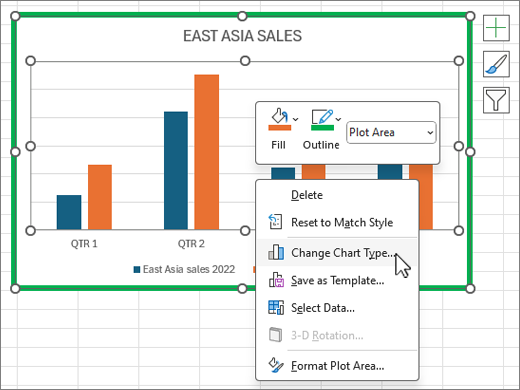
Jei dirbti su diagramomis jums patogu, taip pat galite pažymėti konkrečią diagramos sritį ir spustelėti dešiniuoju pelės mygtuku, tada pasirinkti formatavimo parinktį.
Ar žinojote?
Jei neturite "Microsoft 365" prenumeratos arba naujausios "Office" versijos, galite išbandyti dabar: