

Naudodami diagramas galite vizualizuoti duomenis, kad jie atkreiptų auditorijos dėmesį. Išmokite kurti diagramą ir įtraukti krypties liniją. Galite pradėti dokumentą nuo rekomenduojamos diagramos arba pasirinkti vieną iš mūsų iš anksto sukurtų diagramų šablonų kolekcijos.
Diagramos kūrimas
Pasirinkite diagramos duomenis.
Pasirinkite Įterpti>rekomenduojamas diagramas.
Jei norite peržiūrėti diagramą, pasirinkite diagramą skirtuke Rekomenduojamos diagramos.
Pastaba
Galite pasirinkti duomenis, kuriuos norite įtraukti į diagramą, ir paspausti ALT + F1, kad iš karto sukurtumėte diagramą, tačiau tokia diagrama gali būti ne pati tinkamiausia jūsų duomenims. Jei nematote patinkančios diagramos, pasirinkę skirtuką Visos diagramos, galite peržiūrėti visus diagramų tipus .
Pasirinkite diagramą.
Pažymėkite Gerai.
Krypties linijos įtraukimas
- Pasirinkite diagramą.
- Pasirinkite ChartDesign>Įtraukti diagramos elementą.
- Pasirinkite krypties liniją , tada pasirinkite norimą krypties linijos tipą, pvz., linijinė, eksponentinė, linijinė prognozė arba slankusis vidurkis.
Pastaba
Dalis turinio šioje temoje gali būti netaikoma kai kurioms kalboms.
Duomenys diagramose pateikiami grafiniu formatu, kad jūs ir jūsų auditorija galėtumėte vizualizuoti duomenų ryšius. Kurdami diagramą galite pasirinkti vieną iš daugelio jos tipų (pvz., sudėtinę stulpelinę diagramą arba trimatę išskaidytą skritulinę diagramą). Sukūrę diagramą, galite ją tinkinti pritaikydami spartųjį diagramos maketą ar stilių.
Apie diagramos elementus
Diagramose yra keli elementai, pvz., pavadinimas, ašių etiketės, legenda ir tinklelis. Galite slėpti arba rodyti šiuos elementus ir keisti jų vietą bei formatą.

 Diagramos pavadinimas
 Braižymo plokštuma
 Legenda
4  Ašių pavadinimai
 Ašių etiketės
 Varnelės
7  Tinkleliai
Diagramos kūrimas
Galite sukurti diagramą naudodami „Excel“, „Word“ ir „PowerPoint“. Tačiau diagramos duomenis reikia įvesti ir įrašyti „Excel“ darbalapyje. Jei įterpsite diagramą naudodami „Word“ arba „PowerPoint“, bus atidarytas naujas „Excel“ lapas. Išsaugojus „Word“ dokumentą arba „PowerPoint“ pateiktį, kurioje yra diagrama, „Excel“ duomenys, kuriais ji pagrįsta, automatiškai išsaugomi „Word“ dokumente arba „PowerPoint“ pateiktyje.
Pastaba
„Excel“ darbaknygių galerija pakeitė diagramų vedlį. „Excel“ darbaknygių galerija pagal numatytuosius parametrus atidaroma, kai atidarote „Excel“. Galerijoje galite naršyti šablonus ir sukurti naują darbaknygę pagal vieną iš jų. Jei nematote „Excel“ darbaknygių galerijos, meniu Failas spustelėkite Nauja pagal šabloną.
Meniu Peržiūra spustelėkite Spausdinimo maketas.
Spustelėkite skirtuką Įterpimas , pasirinkite diagramos tipą ir du kartus spustelėkite diagramą, kurią norite įtraukti.

Įterpus diagramą į „Word“ arba „PowerPoint“, atidaromas „Excel“ darbalapis su pavyzdinių duomenų lentele.
Programoje „Excel“ pakeiskite pavyzdinius duomenis tais, kuriuos norite matyti diagramoje. Jei kitoje lentelėje jau yra duomenų, galite nukopijuoti juos iš lentelės ir įklijuoti vietoje pavyzdinių duomenų. Toliau pateiktoje lentelėje nurodytos gairės, kaip pertvarkyti duomenis pagal diagramos tipą.
Diagramos tipas Duomenų išdėstymas Srities, juostinė, stulpelinė, žiedinė, linijinė, radaro principo arba paviršinė diagrama Stulpeliuose arba eilutėse, kaip parodyta pavyzdžiuose.
1 serija 2 kategorija A1012 kategorija B 1114 kategorija C915 arbaKategorija ACategorija BSerijos 11011 serija 21214Rutulinė diagrama Naudojant stulpelius, x vertes reikia nurodyti pirmajame stulpelyje, o atitinkamas y vertes ir rutulio dydžio vertes – gretimuose stulpeliuose, pavyzdžiui:X-ReikšmėsY reikšmė 1Dydis: 10.72.741.83.252.60.086 Skritulinė diagrama Viename duomenų stulpelyje arba eilutėje ir viename duomenų žymų stulpelyje arba eilutėje, pavyzdžiui:
Pardavimai1 ketv. 252 ketv. 303 ketv. 45 arba 1 ketv. 2 ketvirtis 3 ketv. pardavimai253045Akcijų kursų diagrama Stulpeliuose arba eilutėse šia tvarka, pavadinimus ar datas naudojant kaip etiketes, kaip parodyta toliau pateiktuose pavyzdžiuose:
OpenHighLowClose1/5/02445511251/6/0225571238or1/5/021/6/02Open4425High5557Low1112Close2538X Y (taškinė) diagrama Naudojant stulpelius, x vertes reikia nurodyti pirmajame stulpelyje, o atitinkamas y vertes – gretimuose stulpeliuose, pavyzdžiui:
X-ReikšmėsY reikšmė 10.72.71.83.22.60.08arbaX reikšmės0.71.82.6Y reikšmė 12.73.20.08Norėdami keisti į diagramą įtrauktų eilučių ir stulpelių skaičių, užveskite žymiklį ant pasirinktų duomenų apatinio dešiniojo kampo ir vilkite, kad pasirinktumėte papildomų duomenų. Toliau pateiktame pavyzdyje lentelės yra išplėstos įtraukus papildomų kategorijų ir duomenų sekų.

Norėdami peržiūrėti keitimų rezultatus, grįžkite į „Word“ arba „PowerPoint“.
Pastaba
Uždarius „Word“ dokumentą arba „PowerPoint“ pateiktį, kurioje yra diagrama, diagramos „Excel“ lentelė uždaroma automatiškai.
Pabrėžiamos diagramos ašies keitimas
Sukūrę diagramą galite keisti jos lentelės eilučių ir stulpelių išdėstymą. Pavyzdžiui, pirmojoje diagramos versijoje duomenų iš lentelės eilutės gali būti išdėstytos diagramos vertikaliojoje (reikšmių) ašyje, o stulpeliai – horizontaliojoje (kategorijų) ašyje. Toliau pateiktame pavyzdyje diagramoje pabrėžiamas pardavimas pagal priemonę.
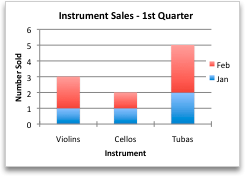
Tačiau jei norite, kad diagramoje būtų pabrėžiamas pardavimas pagal mėnesį, galite atšaukti diagramos išdėstymą.

- Meniu Peržiūra spustelėkite Spausdinimo maketas.
- Spustelėkite diagramą.
- Spustelėkite Diagramos dizaino skirtuką, tada spustelėkite Įtraukti diagramos elementą.

Jei parinkties Perjungti eilutę/stulpelį nėra
Parinktis Perjungti eilutę/stulpelį prieinama tik kai diagramos „Excel“ duomenų lentelė yra atidaryta ir tik jei naudojama tam tikro tipo diagrama. Be to, norėdami redaguoti duomenis, galite spustelėti diagramą ir redaguoti darbalapį programoje „Excel“.
Iš anksto apibrėžto diagramos maketo taikymas
- Meniu Peržiūra spustelėkite Spausdinimo maketas.
- Spustelėkite diagramą.
- Spustelėkite Diagramos dizaino skirtuką, tada spustelėkite Spartusis maketų taikymas.

- Pasirinkite norimą maketą.
Norėdami iš karto anuliuoti pritaikytą spartųjį maketą, sistemoje  + Z .
+ Z .
Iš anksto apibrėžto diagramos stiliaus taikymas
Diagramos stilius yra papildomas spalvų ir efektų, kuriuos galima taikyti diagramai, rinkinys. Pasirinkus diagramos stilių, pakeitimai paveikia visą diagramą.
- Meniu Peržiūra spustelėkite Spausdinimo maketas.
- Spustelėkite diagramą.
- Spustelėkite Diagramos dizaino skirtuką, tada spustelėkite norimą stilių.

Norėdami matyti daugiau stilių, užveskite žymiklį ant stiliaus ir spustelėkite  .
.
Norėdami iš karto anuliuoti pritaikytą stilių, sistemoje + Z .
Diagramos pavadinimo įtraukimas
- Meniu Peržiūra spustelėkite Spausdinimo maketas.
- Spustelėkite diagramą, tada – skirtuką Diagramos dizainas.
- Spustelėkite Įtraukti diagramos elementą.

- Spustelėkite Diagramos pavadinimas, kad galėtumėte pasirinkti pavadinimo formatą, tada grįžkite prie diagramos ir įveskite pavadinimą lauke Diagramos pavadinimas.
Taip pat žr.
1. Diagramos kūrimas
Norėdami pradėti kurti diagramą programoje "Excel", įsitikinkite, kad darbaknygėje yra parengti duomenys. Pradėkite naudoti naują darbaknygę arba atidarykite dabartinę darbaknygę naudodami internetinė Excel„Excel“. Norėdami sukurti diagramą, galite naudoti rekomenduojamas diagramas, rinktis iš mūsų kolekcijos dalyje Kūrimas arba pasirinkti jūsų duomenims tinkamiausią diagramos tipą. Kai duomenys bus parengti, atlikite toliau nurodytus veiksmus.
Pažymėkite langelių diapazoną, kuriame yra norimi vizualizuoti duomenys.
Pereikite į juostelės skirtuką Įterpimas .
Eikite į "Diagramos" ir pasirinkite diagramos tipą, kuris geriausiai atitinka jūsų poreikius.
Sužinokite daugiau apie diagramų tipusPastaba
Išbandykite rekomenduojamas diagramas, kad peržiūrėtumėte jūsų duomenimis pagrįstus pasiūlymus. Tiesiog juostelėje eikite į "Diagramos" ir pasirinkite . Rekomenduojamos diagramos pasiekiamos "Microsoft 365" prenumeratoriams anglų, prancūzų, ispanų, vokiečių, supaprastinta kinų ir japonų kalbomis. Jei prenumeruojate „Microsoft 365“, įsitikinkite, kad naudojate naujausią „Office“ versiją. Norėdami sužinoti daugiau apie skirtingus "Office" naujinimo kanalus, žr.: "„Microsoft 365“ programos" naujinimo kanalų apžvalga.
2. Redaguokite duomenis
Jei norite pakeisti duomenų pasirinkimą arba į diagramą įtraukti daugiau duomenų, dešiniuoju pelės mygtuku spustelėkite diagramą ir pasirinkite Pasirinkti duomenis , kad atidarytumėte užduočių sritį.
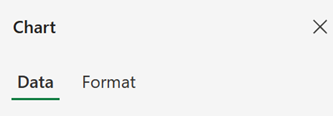
Duomenų pasirinkimo keitimas
- Iš duomenų>šaltinio> Pasirinkite naują langelių diapazoną arba rankiniu būdu įveskite diapazoną lauke "Šaltinis" ir pritaikykite.
Duomenų sekos įtraukimas, šalinimas arba modifikavimas
- Norėdami įtraukti naują duomenų seką, iš duomenų > sąrankos> Lauko >įtraukimas Pasirinkite langelių diapazoną lape ir taikykite.
- Norėdami modifikuoti esamą seką, spustelėkite norimą pakeisti seką skiltyje "Nustatyti".
- Norėdami modifikuoti sekos pavadinimą, spustelėkite✏️ . Galite įvesti naują pavadinimą arba pasirinkti langelį, kad su juo susietumėte. Taip pat galite pakeisti pavadinimą dalyje Formatuoti>sekos>sekos pavadinimą.
- Norėdami pakeisti vieno duomenų rinkinio diagramos tipą, naudokite Pateikti kaip.
- Norėdami pakeisti tvarką, kuria sekos rodomos diagramoje, naudokite ⬆️ rodykles ir ⬇️ .
Sukeisti vertikaliąją ir horizontaliąją ašį
Kai diagramoje yra tinkami duomenys, jei reikia sukeisti, kuri ašis kuriuos duomenis atspindi:
- Eikite į Duomenų>sąranka>horizontalios ašies>horizontalus laukas.
- Įveskite langelių sekas arba diapazoną, kurie šiuo metu yra vertikaliojoje ašyje.
- Pašalinti pradinį pažymėtą diapazoną iš horizontaliosios ašies.
- Dalyje Vertikaliosios ašies>įtraukimo laukas įveskite pradinį horizontaliosios ašies diapazoną.
- Pašalinkite pradinę seką nuo vertikaliosios ašies, kad užbaigtumėte perjungimą.
3. Tinkinkite diagramą
Norėdami atlikti diagramos keitimus, dukart spustelėkite diagramą, kad atidarytumėte diagramos užduočių sritį, ir pereikite į skirtuką Formatavimas .
Pavadinimo įtraukimas, šalinimas arba modifikavimas
- Perjungiklis Formatuoti>diagramos pavadinimą>ĮJUNGTA / IŠJUNGTA.
- Išplėskite diagramos pavadinimą , kad pakeistumėte pavadinimą, vietą ir šriftą.
Ašies pavadinimų įtraukimas, šalinimas arba modifikavimas
- Pasirinkite vertikalią arba horizontalią ašį, kad peržiūrėtumėte atitinkamas parinktis užduočių srityje.
- Po atitinkama ašimi slinkite žemyn iki "Ašies pavadinimas".
- Perjunkite ĮJUNGTA / IŠJUNGTA , kad įtrauktumėte / pašalintumėte.
- Pakeiskite ašies pavadinimo pavadinimą ir šriftą išplėsdami "Ašies pavadinimas".
Sekos arba duomenų taško spalvos keitimas
- Norėdami pakeisti sekos spalvą, pasirinkite norimas modifikuoti sekas ir užduočių srityje peržiūrėkite atitinkamas parinktis. Užduočių srityje pasirinkite norimą sekos spalvą.
- Norėdami pakeisti atskiro duomenų taško spalvą, pažymėkite duomenų tašką ir dešiniuoju pelės mygtuku spustelėkite duomenų tašką diagramoje. Pasirinkite norimą duomenų taško spalvą iš floating.
Duomenų žymų įtraukimas, šalinimas arba modifikavimas
Pasirinkite sekas, kurias norite modifikuoti, ir užduočių srityje peržiūrėkite atitinkamas parinktis.
- Įjungti / išjungti norėdami įtraukti / pašalinti duomenų žymas.
Norėdami rodyti / slėpti sekos pavadinimą, kategoriją, reikšmę, legendos raktą ir keisti skyriklį:
- Perėjimas į diagramos užduočių sritį >Formatuoti>sekos>duomenų žymas.
Legendos įtraukimas, šalinimas arba modifikavimas
- Dukart spustelėkite diagramą, kol ekrano dešinėje bus atidaryta diagramos užduočių sritis.
- Pasirinkite Formatuoti>legendą.
- Įjunkite / išjunkite norėdami įtraukti / pašalinti legendą.
- Keiskite diagramos vietą ir šriftą išplėsdami "Legenda".
Krypties linijos įtraukimas, šalinimas arba modifikavimas
Dukart spustelėkite diagramą, kol ekrano dešinėje bus atidaryta diagramos užduočių sritis.
Pasirinkite Formatuoti>krypties liniją.
Perjunkite ĮJUNGTA / IŠJUNGTA , kad įtrauktumėte / pašalintumėte krypties liniją.
- Pakeiskite pavadinimą, tendencijos tipą, stilių arba postūmį išplėsdami "Legenda".
Sužinokite daugiau būdų, kaip tinkinti diagramas "Excel" žiniatinklyje
Pakeiskite diagramą naudodamiesi kontekstiniu meniu
Norėdami peržiūrėti visas galimas diagramos formatavimo parinktis, pereikite prie Diagramos užduočių srities > formato.
Tam tikrus diagramos pakeitimus taip pat galite atlikti dešiniuoju pelės mygtuku spustelėdami norimą redaguoti diagramos dalį.
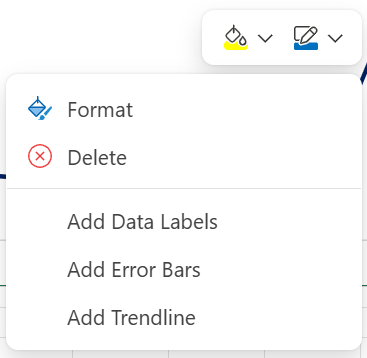
Galimi diagramų tipai
Peržiūrėkite duomenis ir nuspręskite, kokio tipo diagrama geriausiai tiktų. Toliau pateikti galimi tipai.
Stulpelinės diagramos
Galima braižyti duomenų, išdėstytų darbalapio stulpeliuose arba eilutėse, stulpelinę diagramą. Stulpelinės diagramos kategorijos paprastai vaizduojamos palei horizontaliąją ašį, o reikšmės – palei vertikaliąją ašį, kaip pavaizduota šioje diagramoje:

Stulpelinių diagramų tipai
Jungtinė stulpelinė diagrama Jungtinė stulpelinė diagrama vaizduoja reikšmes kaip dvimačius stulpelius. Naudokite šią diagramą, kai turite kategorijas, vaizduojančias:
- Reikšmių diapazonus (pavyzdžiui, elementų sumas).
- Konkrečius skalės išdėstymus (pavyzdžiui, Likerto skalę su įrašais, pvz., visiškas sutikimas, sutikimas, neutrali pozicija, nesutikimas arba visiškas nesutikimas).
- Pavadinimus, kurie neišdėstyti jokia konkrečia tvarka (pavyzdžiui, elementų pavadinimus, geografinius pavadinimus ar asmenų pavardes).
Sudėtinė stulpelinė diagrama Sudėtinė stulpelinė diagrama vaizduoja reikšmes kaip dvimačius sudėtinius stulpelius. Naudokite šio tipo diagramą, kai turite kelias duomenų sekas ir norite pabrėžti bendrąją sumą.
100 % sudėtinė stulpelinė diagrama 100 % sudėtinė stulpelinė diagrama vaizduoja reikšmes kaip dvimačius stulpelius, sudėtus taip, kad atitiktų 100 %. Naudokite šio tipo diagramą, kai turite dvi ar daugiau duomenų sekų ir norite pabrėžti kiekvienos svarbą visumai, ypač jei kiekvienos kategorijos suma yra tokia pat.
Linijinės diagramos
Duomenis, išdėstytus stulpeliais arba eilutėmis, galima atvaizduoti kaip linijinę diagramą. Linijinės diagramos kategorijos duomenys tolygiai išdėstomi palei horizontaliąją ašį, o visi reikšmių duomenys – palei vertikaliąją ašį. Linijinės diagramos gali vaizduoti tęstinius tam tikro laikotarpio duomenis tolygiai paskirstytoje skalėje, todėl tai idealus būdas duomenų tendencijoms vaizduoti vienodais intervalais, pvz., mėnesiais, ketvirčiais arba finansiniais metais.

Linijinių diagramų tipai
Linijinė diagrama ir linijinė diagrama su žymekliais Linijinės diagramos, rodomos su žymekliais atskiroms duomenų reikšmėms nurodyti arba be žymeklių, gali vaizduoti tam tikro laikotarpio tendencijas arba tolygiai paskirstytas kategorijas, ypač kai turite daug duomenų taškų, o jų pateikimo tvarka yra svarbi. Jeigu kategorijų yra daug arba reikšmės yra apytikslės, naudokite linijinę diagramą be žymeklių.
Sudėtinė linijinė diagrama ir sudėtinė linijinė diagrama su žymekliais Sudėtinės linijinės diagramos, rodomos su žymekliais atskiroms duomenų reikšmėms nurodyti arba be žymeklių, gali vaizduoti kiekvienos reikšmės įtakos tendencijas per tam tikrą laikotarpį arba tolygiai paskirstytas kategorijas.
100 % sudėtinė linijinė diagrama ir 100 % sudėtinė linijinė diagrama su žymekliais 100 % sudėtinės linijinės diagramos, rodomos su žymekliais atskiroms duomenų reikšmėms nurodyti arba be žymeklių, gali vaizduoti procentinės kiekvienos reikšmės įtakos tendenciją per tam tikrą laikotarpį arba tolygiai paskirstytas kategorijas. Jei kategorijų yra daug arba reikšmės yra apytikslės, naudokite 100% sudėtinę linijinę diagramą be žymeklių.
Pastaba
- Linijines diagramas geriausia naudoti, kai diagramą sudaro kelios duomenų sekos. Jei turite tik vieną duomenų seką, geriau naudokite taškinę diagramą.
- Sudėtinės diagramos prideda duomenų, kurie jums gali netikti. Taip pat gali būti sudėtinga pamatyti, kad linijos sudėtos, todėl verčiau naudokite kitokio tipo linijinę diagramą arba sudėtinę plokštuminę diagramą.
Skritulinės diagramos
Galima braižyti duomenų, išdėstytų viename darbalapio stulpelyje arba eilutėje, skritulinę diagramą. Skritulinėse diagramose vaizduojamas vienos duomenų sekos elementų dydis, proporcingas elementų sumai. Duomenų taškai skritulinėje diagramoje rodomi kaip visos skritulinės diagramos procentinė dalis.

Naudokite skritulinę diagramą, kai:
- Yra tik viena duomenų seka.
- Nė viena iš jūsų duomenų reikšmių nėra neigiama.
- Beveik nė viena iš jūsų duomenų reikšmių nėra lygi nuliui.
- Turite daugiau nei septynias kategorijas, kurios vaizduoja viso skritulio dalis.
Žiedinės diagramos
Galima braižyti duomenų, darbalapyje išdėstytų tik stulpeliuose ar eilutėse, žiedines diagramas. Kaip ir skritulinė diagrama, žiedinė diagrama vaizduoja dalių ryšį su visuma, bet joje gali būti ir daugiau nei viena duomenų seka.

Patarimas
Žiedines diagramas skaityti sudėtinga. Verčiau naudokite sudėtinę stulpelinę arba sudėtinę juostinę diagramą.
Juostinės diagramos
Galima braižyti duomenų, išdėstytų darbalapio stulpeliuose arba eilutėse, juostinę diagramą. Juostinės diagramos iliustruoja atskirų elementų palyginimus. Juostinės diagramos kategorijos paprastai išdėstomos palei vertikaliąją ašį, o reikšmės – palei horizontaliąją ašį.

Juostinę diagramą vertėtų naudoti, kai:
- naudojamos ilgos ašių žymas;
- Rodomos reikšmės yra trukmės.
Juostinių diagramų tipai
- Jungtinė diagrama Jungtinė juostinė diagrama vaizduoja juostas dvimačiu formatu.
- Sudėtinė juostinė diagrama Sudėtinės juostinės diagramos rodo atskirų elementų ryšį su visuma kaip dvimates juostas.
- 100 % sudėtinė diagrama 100 % sudėtinė diagrama vaizduoja dvimates juostas, kuriose palyginama kiekvienos reikšmės procentinė svarba bendrai kategorijų visumai.
Plokštuminės diagramos
Galima braižyti duomenų, darbalapyje išdėstytų stulpeliuose ar eilutėse, plokštumines diagramas. Plokštuminės diagramos pabrėžia pokyčio per tam tikrą laikotarpį dydį ir gali būti naudojamos norint atkreipti dėmesį į bendrą tendencijos reikšmę. Pavaizduodama diagramos reikšmių sumą, plokštuminė diagrama taip pat rodo dalių ryšį su visuma.

Plokštuminių diagramų tipai
- Plotas Dvimatės plokštuminės diagramos vaizduoja reikšmių tendenciją per tam tikrą laikotarpį arba kitus kategorijos duomenis. Paprastai vietoj nesudėtinės plokštuminės diagramos patariama naudoti linijinę diagramą, nes vienos sekos duomenys gali uždengti kitos sekos duomenis.
- Sudėtinė plokštuminė diagrama Sudėtinės plokštuminės diagramos vaizduoja kiekvienos reikšmės svarbos tendenciją dvimačiu formatu.
- 100 % sudėtinė diagrama 100 % sudėtinės plokštuminės diagramos vaizduoja kiekvienos reikšmės svarbos procentinę tendenciją per tam tikrą laikotarpį arba kitus kategorijos duomenis.
Taškinės diagramos
Galima braižyti duomenų, išdėstytų darbalapio stulpeliuose ir eilutėse, taškinę diagramą. Įrašykite x reikšmes vienoje eilutėje arba stulpelyje, o atitinkamas y reikšmes gretimose eilutėse arba stulpeliuose.
Taškinėje diagramoje yra dvi reikšmių ašys: horizontalioji (x) ašis ir vertikalioji (y) ašis. Taškinė diagrama sujungia x ir y ašis į duomenų taškus ir vaizduoja juos nepastoviais intervalais arba grupėmis. Taškinės diagramos paprastai naudojamos norint vaizduoti ir lyginti skaitines reikšmes, pvz., mokslinius, statistinius ir inžinerinius duomenis.
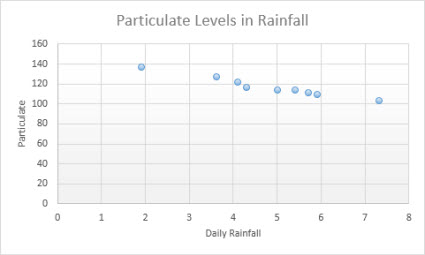
Sklaidos diagramą vertėtų naudoti, kai:
- norite keisti horizontaliosios ašies skalę;
- norite pakeisti ašį logaritmine ašimi;
- horizontalios ašies reikšmės yra išsidėsčiusios netolygiai;
- Horizontaliojoje ašyje yra daug duomenų taškų.
- Norite koreguoti nepriklausomas taškinės diagramos ašių skales, kad vaizduotumėte daugiau informacijos apie duomenis, kuriuose įtrauktos reikšmių poros ar sugrupuoti rinkiniai.
- Norite parodyti panašumus tarp didelių duomenų rinkinių, o ne skirtumus tarp duomenų taškų.
- Norite palyginti daug duomenų taškų neatsižvelgdami į laiką – kuo daugiau duomenų įtrauksite į sklaidos diagramą, tuo išsamiau galėsite lyginti.
Taškinių diagramų tipai
- Taškinė diagrama Ši diagrama vaizduoja duomenų taškus nesujungdama jų linijomis, kad palygintų reikšmių poras.
- Taškinė diagrama su glotniomis linijomis bei žymekliais ir taškinė diagrama su glotniomis linijomis Šio tipo diagramoje duomenų taškus jungia glotni kreivė. Glotnios linijos gali būti rodomos su žymekliais arba be jų. Jei yra daug duomenų taškų, naudokite glotnią liniją be žymeklių.
- Sklaidos diagrama su tiesiomis linijomis bei žymekliais ir sklaidos diagrama su tiesiomis linijomis Šioje diagramoje rodomos tiesios jungiamosios linijos tarp duomenų taškų. Tiesios linijos gali būti rodomos su žymekliais arba be jų.
Radaro principo diagramos
Galima braižyti duomenų, išdėstytų darbalapio stulpeliuose ar langeliuose, radaro principo diagramas. Radaro principo diagramos lygina kelių duomenų sekų agreguotas reikšmes.

Radaro principo diagramų tipai
- Radaro principo diagrama ir radaro principo diagrama su žymekliais Radaro principo diagramos, rodomos su atskirų duomenų taškų žymekliais arba be jų, vaizduoja reikšmių pokyčius siejant su centriniu tašku.
- Užpildyta radaro principo diagrama Užpildytos radaro principo diagramos duomenų sekų sritis yra užpildoma spalva.
Kitų diagramos pakeitimų atlikimas
Laukų skaidymas pagal eilutę arba stulpelį
Perjungus "eilutes į stulpelius" apverčiamas duomenų maketas: kas anksčiau buvo eilutėse, dabar yra stulpeliuose ir atvirkščiai.
- Iš duomenų>šaltinio>duomenų laukai Skaidyti pagal.
Perjungti ašies kryptį iš viršaus į apačią arba iš kairės į dešinę
- Iš vertikalios arbahorizontalios ašies>"Reikšmės atvirkštine tvarka".
Sekos pavadinimo keitimas
- Pasirinkite sekas, kurias norite modifikuoti, ir užduočių srityje peržiūrėkite atitinkamas parinktis.
- Įveskite naują serijos pavadinimą skiltyje "Serijos pavadinimas".
Stulpelių ir juostų pločio keitimas
- Iš Horizontaliosios ašies > koreguokite tarpo pločio slankiklį pagal savo pageidavimus.
Ašies viršutinės ir apatinės ribos modifikavimas
Pasirinkite sekas, kurias norite modifikuoti, kad peržiūrėtumėte atitinkamas parinktis užduočių srityje.
- Pasirinkite "Ribos".
- Įveskite minimalias ir maksimalias reikšmes.
Modifikuoti vienetus
Diagramos vienetai nurodo mastelį, naudojamą duomenims vaizduoti ašyse.
- Pasirinkite sekas, kurias norite modifikuoti, ir užduočių srityje peržiūrėkite atitinkamas parinktis.
- Pasirinkite "Vienetai"
- Įveskite "Pagrindiniai vienetai" ir "Antriniai vienetai".
Padalų žymų modifikavimas
- Pasirinkite sekas, kurias norite modifikuoti, ir užduočių srityje peržiūrėkite atitinkamas parinktis.
- Pasirinkite "Varnelės".
- Pasirinkite "Pagrindinis tipas" ir "Papildomas tipas".
Tinkinti žymeklio tipą, dydį ir spalvą tam tikrose diagramose
- Pasirinkite sekas, kurias norite modifikuoti, ir užduočių srityje peržiūrėkite atitinkamas parinktis.
- Žymeklio parinkčių> pasirinkimas Koreguokite žymeklio dydį, žymeklio tipą ir spalvą pagal savo pageidavimus.
Paklaidų juostų įtraukimas, šalinimas arba modifikavimas
- Dukart spustelėkite diagramą, kol ekrano dešinėje bus atidaryta diagramos užduočių sritis.
- Pasirinkite Paklaidų juostų formato>įjungimą / išjungimą>
- Išplėskite paklaidų juostas, kad koreguotumėte stilių, kryptį ir klaidų kiekį.
Pastaba
Šiuo metu pasirinktinės klaidų juostos nepalaikomos internetinėje "Excel" ir pasiekiamos tik kompiuteriuose.
Įtraukti / šalinti tinklelį
- Dukart spustelėkite diagramą, kol ekrano dešinėje bus atidaryta diagramos užduočių sritis.
- Pasirinkite Formatuoti>seką.
- Pasirinkite "Pagrindinis" arba "Mažas" tinklelio linijas.
Įtraukti, šalinti arba modifikuoti duomenų lentelę
- Dukart spustelėkite diagramą, kol ekrano dešinėje bus atidaryta diagramos užduočių sritis.
- Pasirinkite Formatuoti>duomenų lentelės> perjungiklį ĮJUNGTA / IŠJUNGTA.
- Išplėskite duomenų lentelę norėdami pakeisti kraštines, legendą ir lentelės šriftą.
Reikia daugiau pagalbos?
Visada galite kreiptis eksperto į "Excel" technologijų bendruomenę arba gauti pagalbos bendruomenėse.