

Pagal numatytuosius nustatymus spausdinant darbalapius arba darbaknyges „Microsoft Excel“ tinkleliai neatsiranda. Šiame straipsnyje aiškinama, kaip galima padaryti, kad spausdintuose darbalapiuose tinkleliai būtų matomi.
Pažymėkite norimą spausdinti darbalapį arba darbalapius. Daugiau informacijos rasite Vieno arba kelių darbalapių pasirinkimas.
Patarimas
Pažymėjus kelis darbalapius, darbalapio viršuje esančioje pavadinimo juostoje pasirodo [Grupė]. Norėdami atšaukti pažymėtus kelis darbalapius, pažymėkite bet kurį nepažymėtą darbalapį. Jei nepažymėtų lapų nematote, dešiniuoju pelės mygtuku spustelėkite pažymėto lapo skirtuką, tada pasirinkite Išgrupuoti lapus.
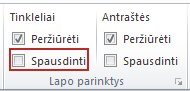
Skirtuko Puslapio maketas grupėje Lapo parinktys pažymėkite žymės langelį Spausdinti, esantį žemiau užrašo Tinkleliai.
Pastaba
Jei žymės langeliai grupėje Lapo parinktys matomi neryškiai, tai gali būti dėl to, kad darbalapyje esate pasirinkę diagramą, vaizdą arba kitą objektą. Jei šį žymėjimą atšauksite, žymės langelius galėsite naudoti.
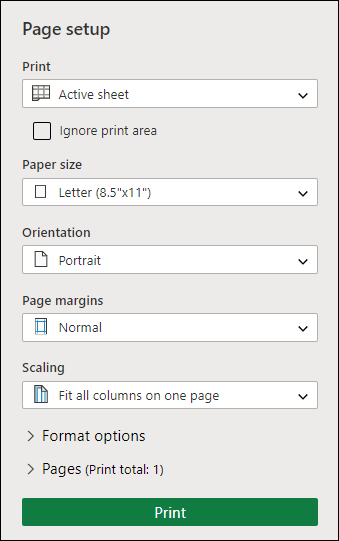
Pasirinkite skirtuką Failas , tada pasirinkite Spausdinti.
Spartusis klavišas – taip pat galite paspausti Ctrl + P.Pasirinkite mygtuką Spausdinti .
Kiti veiksmai
Pažymėjus žymės langelį Spausdinti galite norėti atlikti šiuos veiksmus:
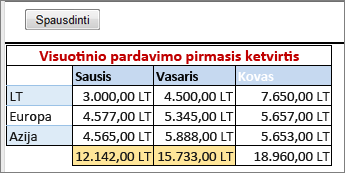
Peržiūrėkite tinklelius – Norėdami pamatyti, kaip tinklelis bus spausdinamas, patikrinkite langą Spaudinio peržiūra (arba kai kuriose versijose galite paspausti Ctrl + F2, kad atidarytumėte skirtuką Failas , kuriame rodoma spausdinto darbalapio peržiūra). Spausdinami tik tie tinkleliai, kuriuose yra faktiniai darbalapio duomenys. Jei norite, kad būtų spausdinami ir tuščių langelių tinkleliai, turite nustatyti spausdinimo sritį taip, kad šie langeliai būtų įtraukti. Arba galite taikyti kraštines apie šiuos langelius. Jei norite sužinoti daugiau apie šias parinktis, žr. "Spausdinimo srities darbalapyje nustatymas arba išvalymas " arba Langelio kraštinių pridėjimas ir pašalinimas darbalapyje.
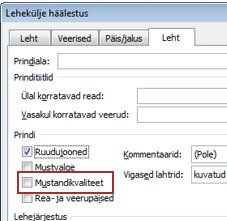
Spausdinimo su tinkleliais trikčių šalinimas – jei tinkleliai nematomi, kai spausdinate darbalapį, arba jei negalite jų matyti lange Spaudinio peržiūra, patikrinkite, ar nepažymėtas žymės langelis Juodraščio kokybė . Pasirinkite Failas>Spausdinti , tada pasirinkite saitą Puslapio sąranka . Pasirinkite skirtuką Lapas ir, jei pažymėtas žymės langelis Juodraščio kokybė , išvalykite jo žymėjimą. Norėdami pasiekti dialogo langą Puslapio parametrai paspauskite Alt + P, S, P.
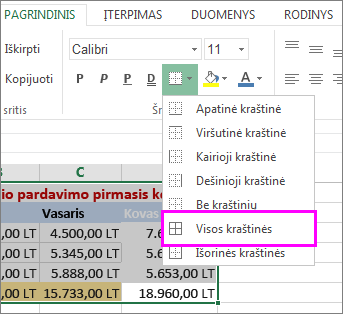
Jei tinklelių tinkamai vis tiek nepavyksta atspausdinti, tai gali būti spausdintuvo tvarkyklės problema. Tikiu atveju galite bandyti atsisiųsti naujausią tvarkyklę iš spausdintuvo gamintojų svetainės. Dar viena priemonė – taikyti kraštines tiems langeliams, kuriuos norite spausdinti. Daugiau informacijos rasite Langelio kraštinių taikymas ar šalinimas darbalapyje.
Reikia daugiau pagalbos?
Visada galite kreiptis eksperto į "Excel" technologijų bendruomenę arba gauti pagalbos bendruomenėse.