
Pagal numatytuosius nustatymus spausdinant darbalapius arba darbaknyges tinkleliai neatsiranda. Galite pasirinkti spausdinti tinklelius, modifikuoti jų spalvą ir peržiūrėti, kaip tinklelis atrodys.
Patarimas
- Norėdami pamatyti, kaip tinklelis bus spausdinamas, skirtuko Maketas dalyje Spausdinimas spustelėkite Peržiūra, kuri rodo, kaip atrodys išspausdintas lapas. Tinklelis sukurtas taip, kad spausdintų tik apie faktinius lapo duomenis. Jei norite, kad būtų spausdinami ir tuščių langelių tinkleliai, turite nustatyti spausdinimo sritį taip, kad šie langeliai būtų įtraukti. Taip pat galite taikyti kraštines apie šiuos langelius.
- Norėdami pakeisti langelių tinklelio spalvą, Nuostatos, dalyje Kūrimas, spustelėkite Rodinys. Dialogo lango Rodymas dalyje Lango parinktys įsitikinkite, kad pažymėtas žymės langelis Rodyti tinklelius , tada išskleidžiamajame meniu Spalva pasirinkite norimą naudoti spalvą.
- Jei peržiūrint arba spausdinant lapą tinkleliai nerodomi, meniu Failas spustelėkite Puslapio parametrai. Tada skirtuke Lapas įsitikinkite, kad nėra pažymėtas žymės langelis Juodraščio kokybė .
- Jei tinklelių nepavyksta išspausdinti, tai gali būti spausdintuvo tvarkyklės problema. Įsitikinkite, kad įdiegėte naujausią spausdintuvo gamintojo tvarkyklę.
- Spustelėkite lapą.
- Skirtuko Puslapio maketas dalyje Tinklelis pažymėkite žymės langelį Spausdinti .
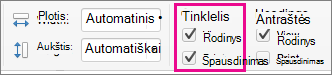
- Meniu Failas spustelėkite Spausdinti.
Taip pat žr.
Puslapių peržiūra prieš spausdinant
Antraščių ir pavadinimų spausdinimas kiekviename puslapyje