

Tinklelis – tai netikros linijos, rodomos tarp darbalapio langelių.
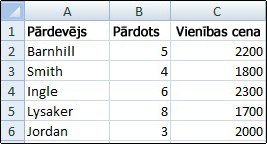
Apie tinklelius
Dirbdami su tinkleliu atsižvelkite į šiuos dalykus:
Pagal numatytuosius nustatymus tinklelis darbalapiuose rodomas ta spalva, kurią jam priskyrė programa „Excel“. Jei norite, galite keisti konkretaus darbalapio tinklelio spalvą pasirinkdami Failo>parinktys>Išplėstinės>rodymo parinktys šiam darbalapiui>Tinklelio spalva.
Programoje „Excel“ tinklelis dažnai painiojamas su kraštinėmis. Tinklelio negalima tinkinti taip, kaip kraštinių. Jei norite keisti kraštinės linijos storį ar kitus atributus, žr. Langelio kraštinių taikymas ar šalinimas darbalapyje.
Jei savo darbalapio langelius užpildote spalva, negalėsite matyti arba spausdinti tų langelių tinklelio. Norėdami peržiūrėti arba spausdinti šių langelių tinklelį, pasirinkę langelius pašalinkite jų spalvą, tada pasirinkite grupę>Pagrindinis šriftas , tada spustelėkite rodyklę, esančią šalia Užpildo spalvos
 , tada, norėdami pašalinti užpildo spalvą, pasirinkite Be užpildo.
Pastaba
Reikia visiškai pašalinti užpildą. Jei pakeisite užpildo spalvą balta, tinklelis liks paslėptas. Norėdami išlaikyti užpildo spalvą ir vis tiek matyti atskiruose langeliuose esančias linijas, vietoje tinklelio galite naudoti kraštines. Daugiau informacijos rasite Langelio kraštinių taikymas ar šalinimas darbalapyje.
Tinklelis visada taikomas visam darbalapiui ar darbaknygei ir jo negalima taikyti konkretiems langeliams ar diapazonams. Norėdami pasirinktinai taikyti linijas aplink konkrečius langelius arba langelių diapazonus, vietoje tinklelio ar su juo naudokite ir kraštines. Daugiau informacijos rasite Langelio kraštinių taikymas ar šalinimas darbalapyje.
Tinklelio slėpimas darbalapyje
Jei to reikia jūsų darbaknygės dizainui, tinklelį galite paslėpti:
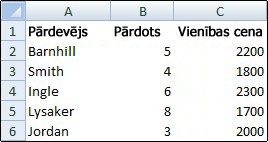
Pažymėkite vieną ar kelis darbalapius.
Patarimas
Pažymėjus kelis darbalapius, darbalapio viršuje esančioje pavadinimo juostoje pasirodo grupė. Norėdami atšaukti pažymėtus kelis darbalapius, spustelėkite bet kurį nepažymėtą darbalapį. Jei nepažymėtų lapų nematote, dešiniuoju pelės mygtuku spustelėkite pažymėto lapo skirtuką, tada spustelėkite Išgrupuoti lapus.
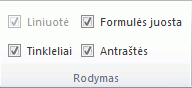
Skirtuko Peržiūra grupėje Rodymas išvalykite žymės langelį Tinklelis.
Tinklelio rodymas darbalapyje
Jei tinklelis jūsų darbalapyje paslėptas, galite vėl įjungti jo rodymą atlikę tolesnius veiksmus.
Pažymėkite vieną ar kelis darbalapius.
Patarimas
Pažymėjus kelis darbalapius, darbalapio viršuje esančioje pavadinimo juostoje pasirodo grupė. Norėdami atšaukti pažymėtus kelis darbalapius, spustelėkite bet kurį nepažymėtą darbalapį. Jei nepažymėtų lapų nematote, dešiniuoju pelės mygtuku spustelėkite pažymėto lapo skirtuką, tada spustelėkite Išgrupuoti lapus.
Skirtuko Peržiūra grupėje Rodymas pažymėkite žymės langelį Tinklelis.
Pastaba
Pagal numatytuosius nustatymus tinklelis nespausdinamas. Norėdami, kad tinklelis būtų rodomas išspausdintame puslapyje, pasirinkite Puslapio maketo>lapo parinktys>Tinkleliai, tada pažymėkite žymės langelį Spausdinti .
Taip pat žr.
Tinklelio rodymas arba slėpimas programoje „Word“, „PowerPoint“ arba „Excel“