
Kad vartotojai negalėtų peržiūrėti paslėptų darbalapių ir įtraukti, perkelti, naikinti arba paslėpti bei pervardyti darbalapių, galite apsaugoti „Excel“ darbaknygės struktūrą slaptažodžiu.
Pastaba
Darbaknygės apsauga nėra tas pats, kaip „Excel“ failo ar darbalapio apsauga slaptažodžiu. Daugiau informacijos pateikiama toliau.
- Norėdami užrakinti failą, kad kiti vartotojai negalėtų jo atidaryti, žr. „Excel“ failo apsaugojimas.
- Norėdami apsaugoti tam tikras darbalapio duomenų sritis nuo kitų vartotojų, turite apsaugoti darbalapį. Daugiau informacijos rasite Darbalapio apsauga.
- Norėdami suprasti skirtumus tarp „Excel“ failo, darbaknygės ir darbalapio apsaugos, žr. Apsauga ir sauga programoje „Excel“.
Darbaknygės struktūros apsauga
Norėdami apsaugoti darbaknygės struktūrą, atlikite toliau nurodytus veiksmus.
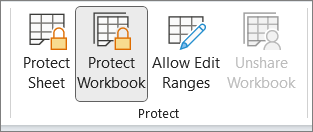
Spustelėkite Peržiūrėti>Apsaugoti darbaknygę.

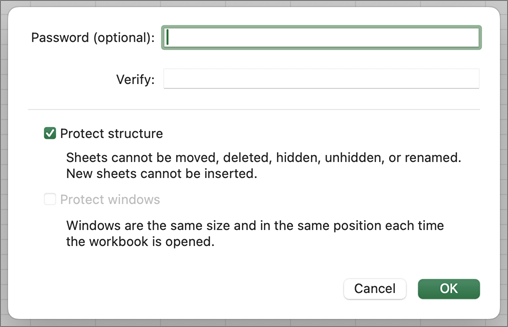
Lauke Slaptažodis įveskite slaptažodį.
Svarbu
Slaptažodis neprivalomas. Jei nepateiksite slaptažodžio, bet kuris vartotojas galės panaikinti darbaknygės apsaugą ir keisti darbaknygę. Jei pasirinksite įvesti slaptažodį, jis turi būti lengvai įsimenamas. Užsirašykite slaptažodžius ir laikykite saugioje vietoje. Jei juos prarasite, "Excel" negalės jų atkurti.
Pasirinkite Gerai, dar kartą įveskite slaptažodį, kad jį patvirtintumėte, tada dar kartą pasirinkite Gerai .
Kaip sužinoti, ar darbaknygė apsaugota?
Skirtuke Peržiūra žr. piktogramą Darbaknygės apsauga . Jei ji paryškinta, darbaknygė yra apsaugota.
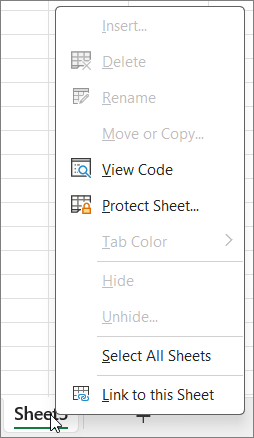
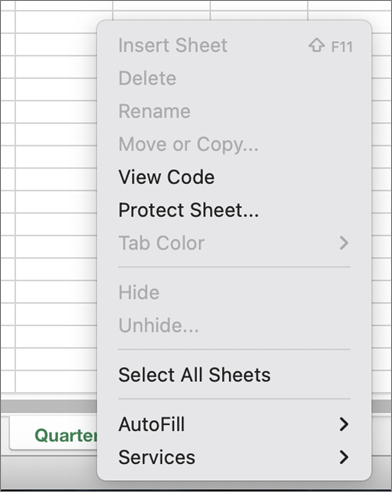
 Spustelėję darbaknygės lapo apačią, pastebėsite, kad negalimos darbaknygės struktūros keitimo parinktys, pvz., Įterpti, Naikinti, Pervardyti, Perkelti, Kopijuoti, Slėpti ir Neslėpti lapų.
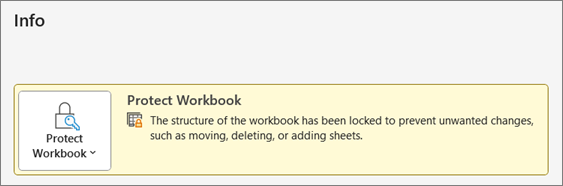
 Meniu Informacija parinktis Apsaugoti darbaknygę taip pat nurodo, kad darbaknygės struktūra yra apsaugota. Norėdami matyti šią parinktį, spustelėkite Apsaugoti darbaknygę failo>informacija>.
„Excel“ darbaknygės apsaugos panaikinimas
Spustelėkite Peržiūrėti>Apsaugoti darbaknygę. Įveskite slaptažodį ir spustelėkite Gerai.


Reikia daugiau pagalbos?
Visada galite kreiptis eksperto į "Excel" technologijų bendruomenę arba gauti pagalbos bendruomenėse.
Taip pat žr.
Apsauga ir sauga programoje „Excel“
Bendradarbiavimas dirbant su „Excel“ darbaknygėmis ir tuo pačiu metu naudojant redagavimą vienu metu