

Norėdami ateityje kurti panašias diagramas, įrašykite diagramą kaip šabloną. Sukurkite diagramos šabloną programoje "Excel" ir pasirinkite jį kurdami diagramą programoje "PowerPoint" arba "Word".
Norėdami iš naujo panaudoti tinkintą diagramą, įrašykite ją kaip diagramos šabloną (*.crtx).
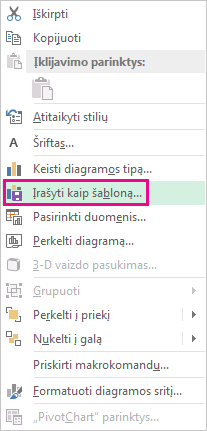
Dešiniuoju pelės mygtuku spustelėkite diagramą, tada pasirinkite Įrašyti kaip šabloną.
Lauke Failo vardas įveskite tinkamą diagramos šablono pavadinimą.
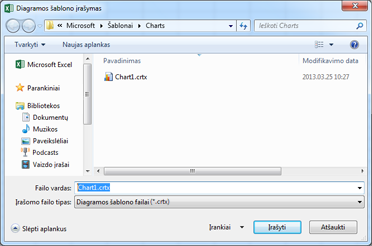
Pasirinkite Įrašyti.
Diagramos šablonas automatiškai atsiranda diagramoms skirtame aplanke Šablonai. Dialogo lango Diagramos įterpimas arba Diagramos tipo keitimas skirtuke Visos diagramos rasite aplanką Šablonai, kuriame diagramos šabloną galite pritaikyti kaip bet kurį kitą diagramos tipą.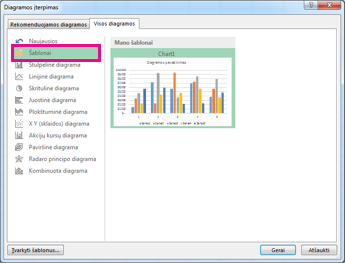
Pastaba
Diagramos šablone yra diagramos formatavimas ir įrašytos spalvos, naudotos, kai diagramą įrašėte kaip šabloną. Kai naudojate diagramos šabloną kurdami diagramą kitoje darbaknygėje, diagramoje naudojamos diagramos šablono temos spalvos, bet ne dokumento temos, kuri tuo metu taikoma darbaknygėje, spalvos. Jei norite naudoti dokumento temos spalvas vietoj diagramos šablono spalvų, dešiniuoju pelės mygtuku spustelėkite diagramos sritį ir kontekstiniame meniu pasirinkite Iš naujo nustatyti, kad būtų atsižvelgiama į stilių .
Taip pat žr.
Diagramos kūrimas nuo pradžios iki pabaigos
Diagramos spalvos arba stiliaus keitimas "Office" programoje