
Funkcija SUMPRODUCT grąžina atitinkamų diapazonų arba masyvų sandaugų sumą. Numatytoji operacija yra daugyba, bet taip pat galima sudėti, atimti ir dalyba.
Šiame pavyzdyje naudosime funkciją SUMPRODUCT, kad būtų pateiktas bendras nurodyto elemento ir dydžio pardavimas:
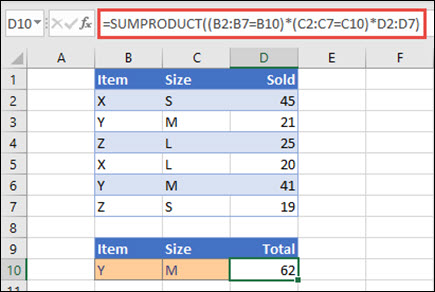 Funkcija SUMPRODUCT atitinka visus Y / M dydžio elementus ir juos sudeda, todėl šiame pavyzdyje 21 plius 41 yra lygu 62.
Sintaksė
Norėdami naudoti numatytąją operaciją (daugybą):
=SUMPRODUCT(masyvas1, [masyvas2], [masyvas3], ...)
Funkcijos SUMPRODUCT sintaksė turi tokius argumentus:
| Argumentas | Aprašas |
|---|---|
|
masyvas1 Būtinas |
Pirmasis masyvo argumentas, kurio komponentus norite sudauginti ir po to sudėti. |
|
[masyvas2], [masyvas3],... Pasirinktinai |
Masyvo argumentai nuo 2 iki 255, kurių komponentus norite sudauginti ir po to sudėti. |
Kitoms aritmetinėms operacijoms atlikti
Naudokite funkciją SUMPRODUCT kaip įprasta, tačiau masyvo argumentus atskiriančius kablelius pakeiskite norimais aritmetiniais operatoriais (*, /, +, -). Atlikus visas operacijas, rezultatai sumuojami kaip įprasta.
Pastaba
Jei naudojate aritmetinius operatorius, apsvarstykite galimybę masyvo argumentus rašyti skliausteliuose ir naudoti skliaustus, kad sugrupuotumėte masyvo argumentus aritmetinių operacijų tvarkai.
Pastabos
- Masyvų argumentai turi turėti tas pačias dimensijas. Jeigu taip nėra, funkcija SUMPRODUCT pateiks #VALUE! klaidos reikšmę. Pavyzdžiui, =SUMPRODUCT(C2:C10,D2:D5) pateiks klaidą, nes diapazonai nėra vienodi.
- Funkcija SUMPRODUCT neskaitinio masyvo įrašus traktuoja taip, tarsi jie būtų nuliai.
- Norint užtikrinti geriausią našumą, SUMPRODUCT nereikėtų naudoti su viso stulpelio nuorodomis. Apsvarstykime =SUMPRODUCT(A:A,B:B), čia funkcija padaugins 1 048 576 langelius, esančius stulpelyje A, iš 1 048 576 langelių, esančių stulpelyje B, prieš juos sudėdama.
1 pavyzdys
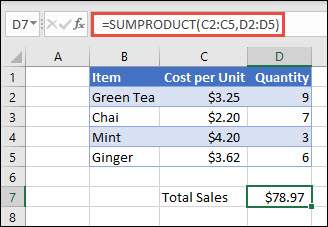
Norėdami sukurti formulę naudodami aukščiau pateiktą pavyzdžių sąrašą, įveskite =SUMPRODUCT(C2:C5,D2:D5) ir paspauskite Enter. Kiekvienas C stulpelio langelis sudauginamas su atitinkamu D stulpelio langeliu toje pačioje eilutėje, tada rezultatai sudedami. Bendra prekių suma yra 78,97 EUR.
Norėdami užrašyti ilgesnę formulę, kuri pateikia tą patį rezultatą, įveskite =C2*D2+C3*D3+C4*D4+C5*D5 ir paspauskite Enter. Paspaudus Enter, rezultatas bus tas pats: 78,97 EUR. C2 langelis sudauginamas su D2, o gautas rezultatas sudedamas su C3 ir D3 langelių daugybos rezultatu ir t. t.
2 pavyzdys
Šiame pavyzdyje naudojama funkcija SUMPRODUCT, kad būtų pateiktas bendras pardavimo agento grynasis pardavimas, kai yra ir bendras pardavimas, ir išlaidos pagal agentą. Šiuo atveju naudojame "Excel" lentelę, kurioje vietoj standartinių "Excel" diapazonų naudojamos struktūrinės nuorodos . Čia pamatysite, kad diapazonai Pardavimai, Išlaidos ir Agentas nurodyti pagal pavadinimą.
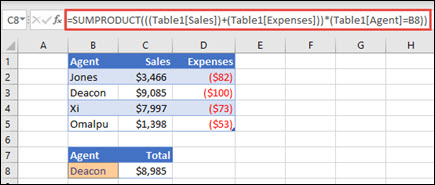 Formulė yra tokia: =SUMPRODUCT(((Lentelė1[Pardavimai])+(Lentelė1[Išlaidos]))*(Lentelė1[Agentas]=B8)), ir ji grąžina visų agento, nurodyto langelyje B8, pardavimo ir išlaidų sumą.
3 pavyzdys
Šiame pavyzdyje norime grąžinti bendrą konkrečios prekės, parduotos nurodytame regione, sumą. Šiuo atveju, kiek vyšnių pardavė Rytų regionas?
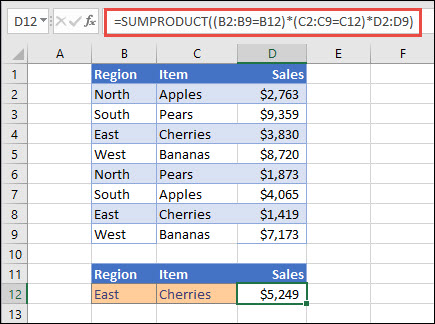 Čia formulė yra: =SUMPRODUCT(((B2:B9=B12)*(C2:C9=C12)*D2:D9). Pirmiausia Rytų įvykių skaičius padauginamas iš vyšnių sutampančių atvejų skaičiaus. Galiausiai susumuojamos atitinkamų stulpelio Pardavimas eilučių reikšmės. Norėdami pamatyti, kaip "Excel" tai apskaičiuoja, pažymėkite formulės langelį, tada eikite į Formulės>įvertinti formulę>Įvertinti.
Reikia daugiau pagalbos?
Visada galite kreiptis eksperto į "Excel" technologijų bendruomenę arba gauti pagalbos bendruomenėse.