
Šiame straipsnyje pateikiamos išsamios instrukcijos, kaip aktyvinti "Office for Mac". Jei susiduriate su klaidomis arba problemomis diegdami ar aktyvindami "Office" savo "Mac" kompiuteryje, žr. Ką išbandyti, jei negalite įdiegti ar aktyvinti "Office for Mac".
Prieš aktyvindami ir jei to dar nepadarėte, jums reikės panaudoti kodą ir įdiegti "Office" savo asmeniniame arba "Mac" kompiuteryje.


Viršutinėje meniu juostoje pasirinkite "Finder>Applications" ir slinkite žemyn iki "Microsoft Office" programų.
Atidarykite bet kurią "Office" programą, pvz., "Microsoft Word", ir atsidariusiame lange Kas naujo pasirinkite Darbo pradžia.


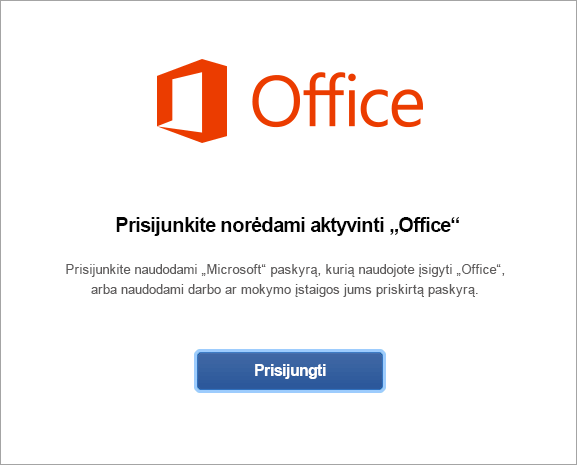
Ekrane Prisijunkite norėdami aktyvinti "Office" pasirinkite Prisijungti.
Pastaba
Jei nebuvote paraginti prisijungti, atidarykite tuščią failą ir eikite į Failas>Naujas iš šablono>Prisijungti.

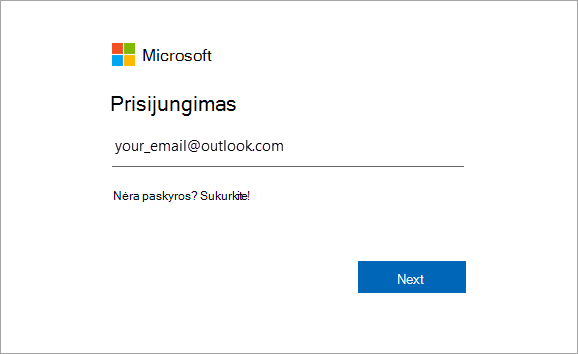
Įveskite el. pašto adresą, susietą su "„Microsoft 365““", skirtą „Mac“, ir spustelėkite Pirmyn.
Pastaba
Tai gali būti el. pašto adresas, kurį naudojote savo "Microsoft" paskyrai arba "Microsoft 365" verslui paskyra, kurią jums priskyrė jūsų darbe arba mokykloje.

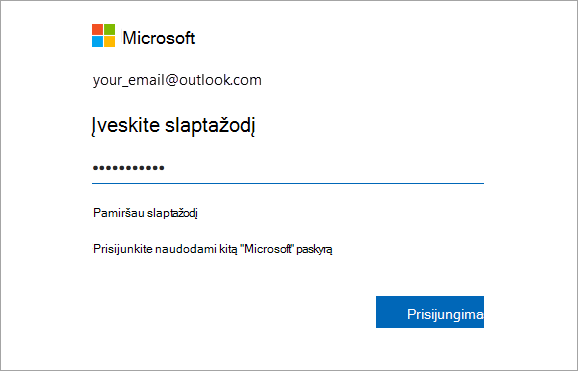
Įveskite slaptažodį, susietą su jūsų įvestu el. pašto adresu, ir spustelėkite Prisijungti.
Pastaba
Priklausomai nuo jūsų el. pašto paslaugos teikėjo, šis langas gali atrodyti kitaip.

Sistema patikrins, ar turite galiojančią licenciją, tada aktyvins produktą.
Svarbu
Jei turite kelias licencijas, atlikite veiksmus, nurodytus skyriuje Aktyvinimas turint kelias licencijas.


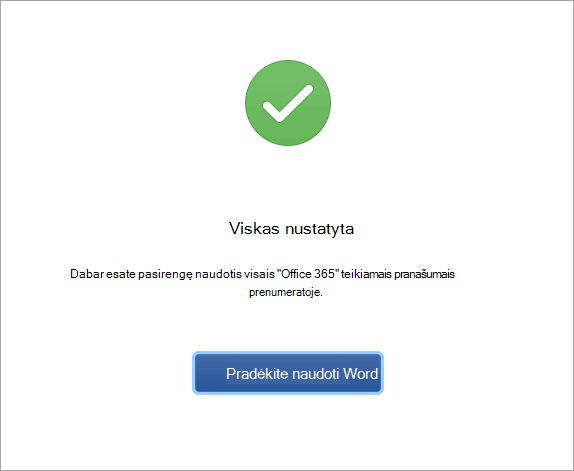
Atlikta! Spustelėkite Pradėti naudoti „Word“ ir pradėkite naudoti programą.
Patarimas
Kad „Office“ programas būtų lengviau paleisti, galite jas įtraukti į doką.
Bendrieji klausimai
Nepavyksta suaktyvinti ir reikia pagalbos!
- Sužinokite : Ką išbandyti, jei negalite įdiegti ar suaktyvinti "Office for Mac", kad išspręstumėte dažniausiai pasitaikančias problemas.
- Žr. Naujausių „Office“ diegimų ar aktyvinimo problemų pataisos ar sprendimo būdai, kur rasite žinyną ir problemų sprendimus.
- Kreipkitės į "„Microsoft“" palaikymo tarnybą.
Kaip aktyvinti turint kelias licencijas?
Jei naudojate "„Microsoft 365““", skirtą „Mac“, galite turėti iki 25 licencijų, susietų su ta pačia "Microsoft" paskyra: tik vieną "Microsoft 365" prenumeratos licenciją ir kelis vienkartinio naudojimo "„Microsoft 365“" diegimus, skirtus „Mac“ Home and Student arba Home and Business.
Jei turite kelias "Mac" licencijas, susietas su ta pačia "Microsoft" paskyra, geriausia pradėti nuo "Microsoft 365" prenumeratos, nes galite įdiegti visuose savo įrenginiuose ir prisijungti prie "Office" penkiuose įrenginiuose vienu metu. Vienkartinio naudojimo licencijos išjungti negalima. Jei neturite "Microsoft 365" prenumeratos, pirmiausia naudokite licenciją sąrašo viršuje ir eikite žemyn.
Nėra jokio būdo sekti savo vienkartines licencijas, todėl rekomenduojame vesti sąrašą apie tai, kuri licencija yra aktyvinta kokiame įrenginyje. Jei neprisimenate, kuri licencija buvo naudota, turėsite jos ieškoti atmetimo principu, kad nustatytumėte, kurias jau naudojote.
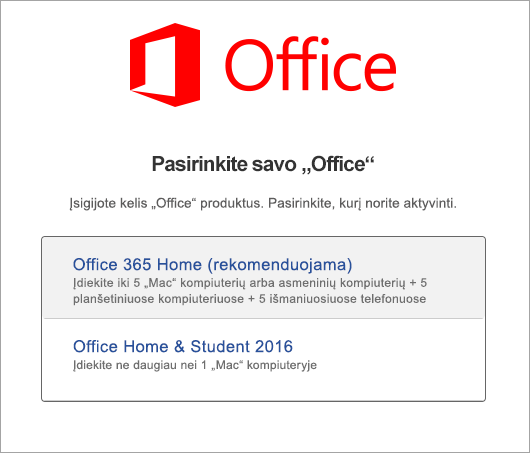
- Pasirinkite norimą naudoti licenciją. (Primygtinai rekomenduojame pasirinkti "Microsoft 365" licenciją, jei tokią turite.)
- Kai licencija bus patvirtinta, ji suaktyvins produktą, o jūs galėsite spustelėti Pradėti naudoti "Word", kad atidarytumėte ir pradėtumėte naudoti "„Microsoft 365“", skirtą „Mac“.
Kelios licencijos ir klaida „Raktas jau naudojamas“?
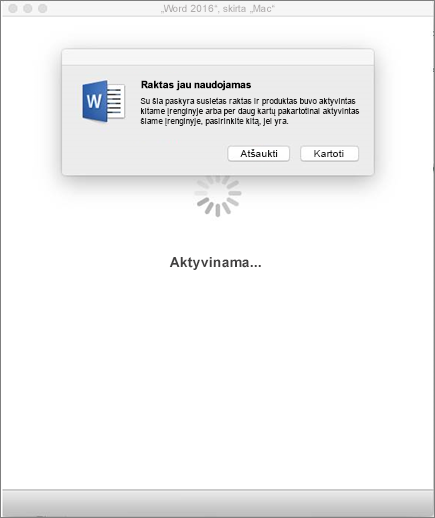
Jei bandote suaktyvinti vienkartinį "„Microsoft 365“", skirtą „Mac“, diegimą ir gaunate klaidos pranešimą: Raktas jau naudojamas, turėsite pasirinkti kitą licenciją. Spustelėkite Atšaukti ir grįšite į licencijos pasirinkimo ekraną.
Licencija, kurią bandėte naudoti, bus papilkinta. Galite pasirinkti bet kurią kitą licenciją, kuri dar nebuvo panaudota.
Kur įvesti produkto kodą?
Jei nepanaudojote produkto kodo, skirto "„Microsoft 365“", skirtas „Mac“, norėsite tai padaryti prieš bandydami aktyvinti. Atlikite šiuos veiksmus:
1 veiksmas. Eikite į https://www.office.com/setup
2 veiksmas: prisijunkite naudodami "Microsoft" paskyrą arba ją sukurkite, jei neturite (galite ją sukurti naudodami bet kokį jau turimą el. pašto adresą). Nepamirškite šios paskyros, kad vėliau galėtumėte įdiegti arba iš naujo įdiegti „Office“ be produkto kodo.
3 veiksmas: įveskite "Office" produkto kodą be brūkšnelių.
4 veiksmas: vykdykite nurodymus, kad baigtumėte įsigijimo procesą.