
Jūsų "Microsoft" paskyra naudojama vietoj produkto kodo daugeliui užduočių atlikti, pvz., aktyvinti "Microsoft 365" ir iš naujo įdiegti "Microsoft 365".
Dažnai užduodami klausimai apie "Microsoft 365" produkto kodus
Peržiūrėkite tolesnius skyrius, kad sužinotumėte, ar jums reikia "Microsoft 365" produkto kodo ir ką daryti su kodu, jei jį turite.
Ką tik įsigijote "Microsoft 365"
Peržiūrėkite produkto kodą
Ką tik įsigijau "Microsoft 365". Kur įvesti produkto kodą?
Jei įsigijote naują, niekada nenaudotą produkto kodą
Jei turite naują, niekada nenaudotą produkto kodą, eikite į www.microsoft365.com/setup ir vykdykite ekrane pateikiamus raginimus.
Jei nusipirkote "Microsoft 365" per "Microsoft Store"
Jei nusipirkote "Microsoft 365" "Microsoft Store" parduotuvėje, galite įvesti produkto kodą čia.
- Eikite į www.microsoftstore.com. Viršutiniame dešiniajame kampe pasirinkite Prisijungti ir įveskite vartotojo ID bei slaptažodį, kurį naudojote įsigydami "Microsoft 365".
- Prisijungę pasirinkite savo vardą viršutiniame dešiniajame kampe, tada pasirinkite Užsakymų retrospektyva .
- Raskite "Microsoft 365" vienkartinio pirkimo arba atskirą "Microsoft 365" programą, tada pasirinkite Įdiegti "Microsoft 365", kad peržiūrėtumėte produkto kodą (tai iš tikrųjų neįdiegia "Microsoft 365").
- Dar kartą pasirinkite Diegti "Microsoft 365" lange, kuriame rodomas produkto kodas.
- Puslapyje Sveiki. Gaukite jūsų "Microsoft 365" puslapį, vykdykite nurodymus, kad susietumėte produkto kodą su "Microsoft" paskyra ir pradėtume diegimo procesą.
Jei įsigijote "Microsoft 365" naudodamiesi "„Microsoft“ Workplace" nuolaidų programa
Kai įdiegiate "Office Professional Plus", "Visio Professional" arba "Project Professional" naudodamiesi savo darbdavio darbo vietos nuolaidų programos (anksčiau žinomos kaip naudojimo namuose programa) privilegija, įdiegę produktą įvedate produkto kodą.
- Paleiskite bet kurią "Microsoft 365" programą, pvz., "Word", "Visio" arba "Project", atsižvelgdami į savo pirkinį.
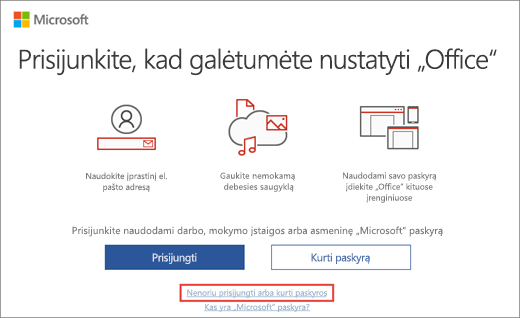
- Ekrane Prisijunkite, kad nustatytumėte "Microsoft 365" pasirinkite Nenoriu prisijungti arba sukurti paskyros (tai mažas saitas lango apačioje).
- Įveskite "„Microsoft“" darbo vietos nuolaidų programos produkto kodą, kad suaktyvintumėte "Microsoft 365".
Jei reikia pagalbos, žr. Pagalba diegiant "Office" per "„Microsoft“ Workplace" nuolaidų programą
Mano naujasis "Windows" kompiuteris buvo su "Office", bet negaliu rasti produkto kodo
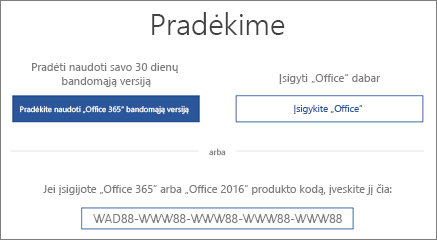
Jei matote ekraną Pradėkime su parinktimis išbandyti, įsigyti arba aktyvinti "Microsoft 365", tai reiškia, kad "Microsoft 365" įdiegta jūsų naujame asmeniniame kompiuteryje kaip 1 mėn. "Microsoft 365 Family" bandomoji versija. Produkto kodo negausite iš savo kompiuterio gamintojo, nebent sumokėjote už "Microsoft 365" produkto kodo kortelę. Vietoj to galite pradėti naudoti "Microsoft 365 Family" bandomąją versiją arba įsigyti "Microsoft 365".
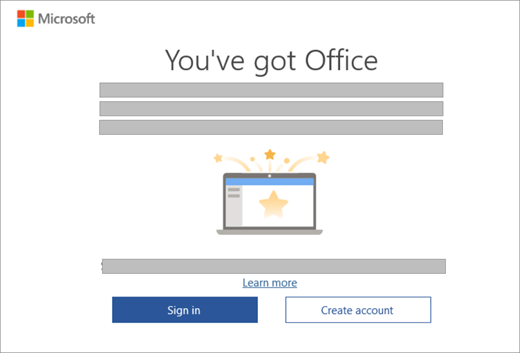
Jei sumokėjote už "Microsoft 365" produktą, įtrauktiną į naują "Windows" kompiuterį, skaitmeninis produkto kodas perduodamas į kompiuterį, kai aktyvinama "Windows". Atspausdinto produkto kodo negausite. Kai paleisite "Word" (ar bet kurią "Microsoft 365" programą), matysite pranešimą, panašų į toliau pateiktąjį.
Pagalba aktyvinant „Office“ pirkinį arba nemokamą pasiūlymą naujajame kompiuteryje
Įsigijau produkto kodo kortelę, bet ant jos nėra kodo
Jei įsigijote "Microsoft 365" produkto kodo kortelę, gali tekti kruopščiai nutrinti kitoje produkto kodo kortelės pusėje esančią sidabrinę foliją, kad pamatytumėte produkto kodą. Jei pažeisite kodą bandydami nutrinti foliją, žr. Mano produkto kodas pažeistas arba jį pamečiau
Patarimas
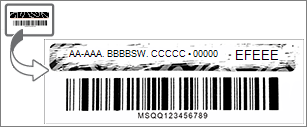
Produkto kodo kortelėje taip pat gali būti brūkšniniai kodai ir kitos raidžių ir skaičių grupės, bet produkto kodas visada pateikiamas formatu XXXXX-XXXXX-XXXXX-XXXXX-XXXXX .
"Microsoft 365" manęs prašo produkto kodo
Naudokite "Microsoft" paskyrą, o ne produkto kodą, norėdami įdiegti ir suaktyvinti "Office" ir atskirai įsigytas "Microsoft 365" programas, pvz., "Project", "Visio", "Word", "Excel" ir "Outlook".
Prisijunkite, kad įdiegtumėte "Microsoft 365"
Pažymėkite žymele toliau nurodytą svetainę, kad visada žinotumėte, kur nueiti norint įdiegti "Microsoft 365".
Prisijunkite, kad aktyvintumėte "Microsoft3 65"
Jei "Microsoft 365" programa ragina suaktyvinti, prisijunkite naudodami "Microsoft" paskyrą, o ne produkto kodą.
Naudokite tinkamą „Microsoft“ paskyrą
Būtinai prisijunkite naudodami "Microsoft" paskyrą, kurią naudojote įsigydami "Microsoft 365".
Pastaba
Jei įsigijote naują, nenaudotą "Microsoft 365" produkto kodo kortelę, kad atnaujintumėte "Microsoft 365" prenumeratą arba įsigytumėte bandomąją versiją, galite įvesti tą produkto kodą, jei "Office" paragins. Taip pat galite įvesti produkto kodą www.office.com/setup.
Yra kelios išimtys, kai tenka ne prisijungti, o atlikti kitus veiksmus.
- Jei įsigijote "Office Professional Plus", "Visio Professional" arba "Project Professional" pasinaudodami savo darbdavio "MicrosoftWorkplace" nuolaidų programos privilegija, norint įdiegti "Office" kompiuteryje, jums reikės produkto kodo. Norėdami rasti produkto kodą internete, žr. Darbo vietos nuolaidų programos produkto kodo gavimas.
- Jei darbe naudojate „Microsoft Office Professional Plus 2013“ bendrosios licencijos versiją, jums reikės kreiptis į savo administratorių dėl produkto kodo.
- Jei matote geltoną arba raudoną reklaminę juostą "Office" programoje, kurioje rašoma, kad prenumeratos galiojimo laikas baigėsi, turite atnaujinti "Microsoft 365" prenumeratą, kad galėtumėte toliau naudoti "Office". Jei reikia pagalbos, žr. "„Microsoft 365“ namams" atnaujinimas.
- Jei "Office" buvo iš anksto įdiegtas jūsų naujame įrenginyje, o "Office" programoje matote geltoną arba raudoną juostą, kurioje parašyta PRODUKTO PRANEŠIMAS Dauguma programos> funkcijų <išjungtos, nes ji nebuvo suaktyvinta, turite paleisti naują "Microsoft 365 Family" bandomąją versiją, prisijungti naudodami "Microsoft" paskyrą, susietą su "Office", arba įsigyti "Office". Jei reikia pagalbos, žr. „Office“ aktyvinimas.
- Jei „Office Professional Plus“ įsigijote internetu, žr. Ar galiu įsigyti produkto kodą? arba, jei jūsų produkto kodas neveikia, žr. Mano „Office“ produkto kodas neveikia.
Ar man reikia produkto kodo norint iš naujo įdiegti „Office“?
Ne, nieko daryti nereikia. Tiesiog eikite į "Microsoft" paskyros, paslaugų & prenumeratų puslapį ir prisijunkite naudodami "Microsoft" paskyrą, kurią naudojote įsigydami "Office". Galime padėti, jei Pamiršote savo „Microsoft“ paskyrą ar slaptažodį.
Pastaba
Norint iš naujo įdiegti "Office Professional Plus", "Visio Professional" arba "Project Professional" per "„Microsoft“ Workplace" nuolaidų programą (anksčiau žinomą kaip "„„Microsoft““ naudojimo namuose programa"), reikia produkto kodo. Jei reikia pagalbos, žr. Pagalba diegiant "Office" dalyvaujant "„Microsoft“ Workplace" nuolaidų programoje.
Ar galiu pakeisti savo produkto kodą?
Taip, galite pakeisti produkto kodą, skirtą „Office Home & Business“, „Office Home & Student“, „Office Professional“ ir atskirai įsigytoms „Office“ programoms. Norėdami sužinoti, kaip tai padaryti, žiūrėkite Keisti „Office“ produkto kodą
Taip pat galite pakeisti savo „Office“ licenciją, jei perkate kitą „Office“ versiją. Pavyzdžiui, jei turite "Office Home & Business" ir nusprendėte prenumeruoti "Microsoft 365", galite perjungti esamą įdiegtį iš "Office Home & Business" į "Microsoft 365". Norėdami sužinoti, kaip tai padaryti, žiūrėkite „Office“ licencijos perjungimas.
Ar galiu peržiūrėti produkto kodą „Office“?
Ne, negalite. Saugos sumetimais visas produkto kodas „Office“ nerodomas.
Vietoj to, jei naudojate "Microsoft 365", "Office 2021", "Office 2019" ir "Office 2016", galite peržiūrėti "Microsoft" paskyrą, kuriai priklauso "Office". Ši paskyra naudojama vietoj produkto kodo ir gali būti naudojama norint iš naujo įdiegti "Office" iš "Microsoft" paskyros, paslaugų & prenumeratų puslapio bei suaktyvinti "Office".
Norėdami peržiūrėti "Microsoft" paskyrą, kuriai priklauso "Office", atidarykite dokumentą programa "Word" (arba bet kuria "Office" programa) ir eikite į Failo>paskyra . Ieškokite el. pašto adreso, esančio už Priklauso, po produkto pavadinimu.
Ar galiu peržiūrėti savo produkto kodą internetu?
Ne, jūsų produkto kodas nerodomas internete (žr. toliau pateiktą darbovietės nuolaidų programos išimtį). Prie savo "Microsoft" paskyros ataskaitų srities turėtumėte prisijungti naudodami "Microsoft" paskyrą, kurią naudojote įsigydami ir atsisiųsdami šią "Office" versiją.
Įsigijote senesnę "Office" versiją dalyvaudami "„Microsoft“" darbo vietos nuolaidų programoje
Jei įsigijote senesnę "Office Professional Plus", "Visio Professional" arba "Project Professional" versiją pasinaudodami savo darbdavio darbo vietos nuolaidų programos privilegija, savo produkto kodą internete galite peržiūrėti puslapyje Užsakymo informacija. Jei reikia pagalbos, žr. Darbo vietos nuolaidų programos produkto kodo gavimas.
Ar galiu peržiūrėti savo kodą "Microsoft Store"?
Jei įsigijote „Office Home & Student“, „Office Home & Business“, „Office Professional“ arba atskirų „Office“ programų iš „Microsoft“ parduotuvės ir dar jų neįdiegėte, galite jų produktų kodus peržiūrėti ir jas įdiegti iš „Microsoft“ parduotuvės.
Štai kaip galite peržiūrėti produkto kodą „Microsoft“ parduotuvėje:
- Eikite į www.microsoftstore.com. Viršutiniame dešiniajame kampe pasirinkite Prisijungti ir įveskite vartotojo ID bei slaptažodį, kurį naudojote įsigydami „Office“.
- Prisijungę pasirinkite savo vardą viršutiniame dešiniajame kampe, tada pasirinkite Užsakymų retrospektyva .
- Raskite vienkartinio įsigijimo „Office“ arba atskirą „Office“ programą ir pasirinkite Diegti „Office“, norėdami peržiūrėti savo produkto kodą (taip „Office“ iš tikrųjų nėra įdiegiamas). Atkreipkite dėmesį, kad šis produkto kodas neatitiks produkto kodo, rodomo "Microsoft" paskyroje, paslaugų & prenumeratų puslapyje. Tai normalu.
Neatitinka mano produkto kodai
Tai normalu. " Microsoft" paskyroje, paslaugų & prenumeratų puslapyje rodomas "Office" produkto kodas visada skirsis nuo produkto kodo, pateikiamo produkto kodo kortelėje arba el. paštu kvite. Jie yra dviejų skirtingų tipų kodai, nors jų formatas yra toks pats.
Ar galiu įsigyti produkto kodą?
Tai priklauso nuo to, ką bandote padaryti.
Norėdami įsigyti naują "Office" kopiją arba pradėti naują "Microsoft 365" prenumeratą, galite įsigyti "Office" produkto kodo kortelę iš pardavėjo. Kodą galite panaudoti https://microsoft365.com/setup , kad nustatytumėte "Microsoft" paskyrą ir įdiegtumėte "Office". Taip pat galite įsigyti skaitmeninį atsisiuntimą tiesiogiai iš "Microsoft Store" adresu www.microsoftstore.com. Produkto kodą gausite, jei įsigysite vieną kartą įsigyjamą "Office" arba atskiras "Office" programas, tačiau jums nereikia ir negausite "Microsoft 365" produkto kodo.
Norėdami atnaujinti "Microsoft 365" prenumeratą, galite įsigyti "Microsoft 365" produkto kodo kortelę iš pardavėjo ir panaudoti šį kodą https://microsoft365.com/setup. Taip pat galite atnaujinti savo prenumeratą internetu be produkto kodo https://support.microsoft.com/help/4026354/office-renew-your-office-365-subscription.
Jei "Office" ragina įvesti produkto kodą, o jūs norite įsigyti produkto kodą, kad suaktyvintumėte "Office", geriau pašalinti dabartinę "Office" versiją ir įsigyti bei įdiegti naują "Office" versiją iš "Microsoft Store". Tokiu būdu galite būti tikri, kad „Office“ bus suaktyvintas sėkmingai.
Spustelėkite žemiau esantį mygtuką, kad palygintumėte kainas ir parinktis ir pirktumėte.
Jei perkate "Office" produktų kodus kitur, rekomenduojame peržiūrėti saugesnio pirkimo patarimus , kad įsitikintumėte, jog perkate originalią "„Microsoft“" programinę įrangą. Jei norite įsigyti produkto kodą internetu, būtinai perskaitykite patarimą, vadinamą Atsargumo informacija apie atskirai parduodamus produktų kodus. Jei įsigijote produkto kodą internetu ir jis neveikia arba nustoja veikti, žr. Mano „Office“ produkto kodas neveikia.
Mano produkto kodas pažeistas arba jį pamečiau
Jei sugadinote produkto kodą, bet turite galiojantį pirkimo įrodymą, „„Microsoft““ palaikymo tarnyba gali pakeisti jūsų produkto kodą arba pateikti kitų galimybių. Jei reikia pagalbos, kreipkitės į "„Microsoft“" palaikymo tarnybą.
Jei manote, kad produkto kodas buvo pamestas, pavogtas arba pamestas, ir tiesiog norite įsigyti naujesnę "Office" versiją, galite spustelėti žemiau esantį mygtuką, kad palygintumėte kainas ir pasirinkimus ir atliktumėte pirkimą.
Jei perkate "Office" kitoje vietoje, rekomenduojame peržiūrėti saugesnio pirkimo patarimus , kad įsitikintumėte, jog perkate autentišką "„Microsoft“" programinę įrangą. Jei norite įsigyti produkto kodą internetu, būtinai perskaitykite patarimą, vadinamą Atsargumo informacija apie atskirai parduodamus produktų kodus.
Mano „Office“ produkto kodas neveikia
Jei panaudodami produkto kodą sistemoje Office.com/setup matote klaidos pranešimą, žr. Pagalbos gavimas įvykus produkto kodo klaidoms Office.com/setup.
Jei jūsų „Office“ produkto kodas neveikia arba nustojo veikti, susisiekite su pardavėju ir paprašykite grąžinti pinigus. Jeigu produkto kodą įsigijote be programinės įrangos, labai tikėtina, kad produkto kodas yra vogtas arba įgytas apgaulės būdu, todėl jo naudojimas užblokuotas. Deja, daugybė nesąžiningų pardavėjų siūlo vogtus, sugadintus arba neautorizuotus „„Microsoft““ produktų kodus. Kartais tokie produktų kodai spausdinami ant padirbtų etikečių arba kortelių su „„Microsoft““ programinės įrangos atsiuntimo saitu, o kartais jie platinami su pardavimui neskirtomis programinės įrangos laikmenomis, pvz., reklaminėmis laikmenomis, originaliosios įrangos gamintojų pakartotinio diegimo laikmenomis arba konkrečiai „„Microsoft““ programai skirtomis laikmenomis.
Kreipimasis į palaikymo tarnybą dėl produkto kodo
Jei vykdėte šiame straipsnyje pateiktus nurodymus, bet vis tiek reikia pagalbos, apsilankykite mūsų "„Microsoft“" palaikymo puslapyje .