Jei norite taikyti šabloną naujai arba esamai pateikčiai, pradėkite nuo naujo, naudodami tuščią pateiktį.
Jei reikia pagalbos žinant, kur padėti šablono failą , kad galėtumėte jį taikyti, kaip aprašyta čia, žr. toliau pateiktą skyrių Kur priklauso šablono failai .
Šablono pasirinkimas
-
Pasirinkite Failas > Naujas.
-
Dalyje Naujas galite pereiti į asmeninį arba darbo grupės šabloną, ieškoti šablono arba galerijoje pasirinkti specialų šabloną ar temą.
Norėdami pereiti į asmeninį arba darbo grupės šabloną, pasirinkite skirtuką šalia Specialieji, kuris gali būti asmeninis, bendrinamas arba pasirinktinis (atsižvelgiant į aplinkybes), tada atidarykite aplanką, kuriame yra norimas šablonas.
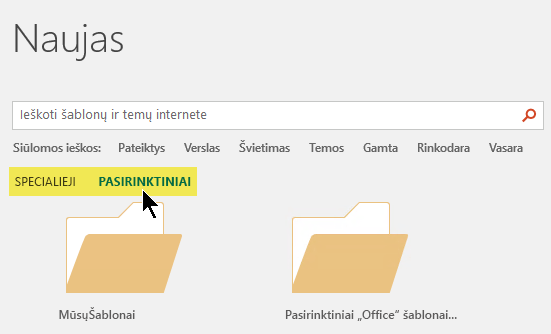
Jei neturite dviejų skirtukų, iš kurių galite pasirinkti po ieškos lauku, galite tai pakeisti. Toliau žr . Kur priklauso šablono failai .
-
Pasirinkite šabloną, kad pamatytumėte jo peržiūrą, tada spustelėkite Kurti.
Šablonas taikomas tuščiai pateikčiai.
-
Jei neturite importuotinų skaidrių, tiesiog pradėkite kurti skaidres naujame faile.
Jei turite esamų skaidrių, kurioms norite taikyti šabloną, žr. kitą skyrių.
Šablono taikymas esamoms skaidrėms, jei tokių yra
Jei turite esamų skaidrių, importuokite jas į naują failą, kurį sukūrėte anksčiau:
-
Atidarykite failą, kuriame yra esamos skaidrės.
-
Spustelėkite miniatiūrų sritį ir pasirinkite norimas skaidres:
Norėdami pasirinkti
Atlikite šiuos veiksmus
Visos skaidrės
Paspauskite Ctrl + A
Skaidrių poaibio
Paspauskite ir laikykite "Ctrl", kol spustelėsite atskiras skaidres, kuriuos norite pažymėti
-
Kopijuoti pažymėtas skaidres (Ctrl +C).
-
Įjunkite naują failą, dešiniuoju pelės mygtuku spustelėkite miniatiūrų sritį ir dalyje Įklijavimo parinktys pasirinkite Naudoti paskirties vietos temą:
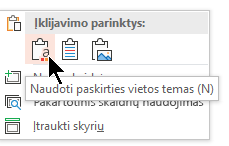
Visos nukopijuotos skaidrės įterpiamos į naują pateiktį.
Kur priklauso šablono failai
Kad būtų lengvai naudojamas, išsaugokite savo sukurtą asmeninį šabloną arba savo organizacijos darbo grupės šabloną standartinėje aplanko vietoje, apie kurią Office žino.
Tai padarius, šablonas bus pasiekiamas dalyje Failas > Naujas programoje PowerPoint skirtuke šalia skirtuko Svarbiausi .
Asmeniniai šablonai: žr. arba pakeiskite numatytąją vietą
-
Dalyje PowerPoint eikite į Failas > parinktys > Įrašyti.
-
Dalyje Įrašyti pateiktis žr. lauką Numatytoji asmeninių šablonų vieta.
Gali būti, kad šiame lauke nurodyta aplanko vieta arba jos dar nėra. Jei nurodytas aplankas, rekomenduojame toliau jį naudoti. Į šį aplanką įtraukite asmeninį šabloną.
Jei tame lauke nenurodytas aplankas, rekomenduojame naudoti failų naršyklę, kad sukurtumėte šį numatytąjį asmeninių šablonų aplanką:
C:\Users\YourUserName\Documents\Custom Office Templates
YourUserName nėra raidinis aplanko pavadinimas. Naudokite anksčiau nurodytą aplanko kelio pavadinimą lauke Numatytoji asmeninių šablonų vieta , bet pakeiskite YourUserName bet kokiu vartotojo vardu šiame kompiuteryje.
Darbo grupių šablonai: numatytosios vietos peržiūra arba keitimas
Organizacijos dažnai turi standartinę tinklo arba debesies vietą, kur šablonai saugomi visiems, kad jie turėtų prieigą. Office jiems vadinti darbo grupės šablonais.
Kai kuriais atvejais nenurodyta darbo grupės šablonų vieta. Tęskite tolesnius veiksmus, kad nustatytumėte numatytąją vietą.
-
Atidarykite bet kurį .docx failą programoje "Word".
-
Pasirinkite Failo > parinktys > Išplėstinės > failų vietos.
(Slinkite žemyn link apatinės dalies Bendra , kad rastumėte mygtuką Failų vietos .)
-
Dialogo lange Failų vietos įsidėmėkite nurodytą darbo grupės šablonų vietą.
-
Jei vietos pavadinimas nukerpamas, pažymėkite jį ir spustelėkite Modifikuoti , kad atidarytumėte dialogo langą, kuriame bus rodoma visa vieta.
-
Kai kuriais atvejais nenurodyta darbo grupės šablonų vieta. Tęskite tolesnius veiksmus, kad nustatytumėte numatytąją vietą.
-
-
Norėdami pakeisti numatytąją vietą, pažymėkite ją ir spustelėkite Modifikuoti.
-
Atsidariusiame dialogo lange pereikite į aplanką, kurį norite nurodyti kaip numatytąją, tada spustelėkite Gerai.
Jei darbo grupės šablonai skirti didelei organizacijai, jie paprastai laikomi tinklo vietoje, prie kurios visi vartotojai turi prieigą. Pvz., "Contoso Consulting" įmonė gali turėti serverį, pavadintą "Contoso", kurio aplankų struktūra šablonams: \\Contoso\Files\OfficeTemplates.
Pradėti nuo pasirinktinio šablono
Norėdami sukurti naują pateiktį naudodami pasirinktinį šabloną, atlikite toliau nurodytus veiksmus.
-
Pasirinkite Failas > Atidaryti.
-
Pereikite į aplanką, kuriame saugomas šablono failas.
-
Pasirinkite šablono failą ir spustelėkite Atidaryti.
-
Spustelėkite Failas > Įrašyti kaip.
-
Dialogo lango lauke Įrašyti kaip įveskite naujos pateikties pavadinimą.
-
Lauke Failo formatas pasirinkite "PowerPoint" pateiktis (.pptx).
-
Lauke Kur pasirinkite aplanką, kuriame norite įrašyti pateiktį.
-
Jei neturite importuotinų skaidrių, tiesiog pradėkite kurti skaidres naujame faile.
Jei turite skaidrių, kurioms norite taikyti šabloną, žr. tolesnį skyrių Naujo šablono taikymas esamoms skaidrėms .
Naujos pateikties kūrimas naudojant standartinį PowerPoint šabloną
-
Pasirinkite Failas > Naujas pagal šabloną.
-
Galerijoje pasirinkite šabloną, tada spustelėkite Kurti.
-
Jei neturite esamų skaidrių, kurias galėtumėte įtraukti į naują pateiktį, tiesiog pradėkite kurti skaidres naujame faile.
Jei neturite esamų skaidrių, kurias galėtumėte įtraukti į naują pateiktį, žr. kitą skyrių.
Taikyti naują šabloną esamoms skaidrėms, jei tokių yra
Jei turite esamų skaidrių, importuokite jas į naują failą, kurį sukūrėte anksčiau:
-
Atidarykite failą, kuriame yra esamos skaidrės.
-
Spustelėkite miniatiūrų sritį ir pasirinkite norimas skaidres:
Norėdami pasirinkti
Atlikite šiuos veiksmus
Visos skaidrės
Paspauskite

Skaidrių poaibio
Paspauskite ir laikykite
-
Kopijuoti pažymėtas skaidres (
-
Įjunkite naują failą, dešiniuoju pelės mygtuku spustelėkite miniatiūrų sritį ir įklijuokite skaidres paspausdami
Visos nukopijuotos skaidrės įterpiamos į naują pateiktį ir prita teisę kurti šabloną.
-
Įrašykite failą ir toliau kurkite skaidres, kaip jums atrodo tinkama.
Kodėl taikant šabloną geriausia pradėti taikyti naują
Net jei turite esamų skaidrių, rekomenduojame pritaikyti jam šabloną pradedant nuo naujo naudojant šabloną ir tada importuojant esamas skaidres į naują, naują šabloną. Šis procesas padeda užtikrinti, kad viskas pateiktyje (ypač tai, ką dar nesukūrėte) ims taikyti šablono nustatytą išvaizdą ir formatavimą.
Taip pat žr.
„PowerPoint“ šablono kūrimas ir įrašymas