Galite keisti figūras daugelyje standartinių "Microsoft 365" arba "Microsoft 365" programų. Kai tai padarysite, visi esami pradinės figūros atributai (pvz., spalva, kraštinė arba bet koks figūros tekstas) liks tokie pat, po pakeitimo.
Daugiau informacijos apie "WordArt" keitimą ieškokite "WordArt" įterpimas. Daugiau informacijos apie figūrų, įskaitant "WordArt", paveikslėlių ir teksto laukų dydžio keitimą, ieškokite Paveikslėlio, figūros, teksto lauko arba "WordArt" dydžio keitimas.
Kurią "Microsoft 365" programą naudojate?
Change a shape in Word
- Spustelėkite figūrą, kurią norite keisti.
- Dalies Piešimo įrankiai skirtuko Formatas grupėje Figūrų įterpimas spustelėkite Redaguoti teksto
 .
.

Jei nematote skirtukų Piešimo įrankiai ir Formatas , įsitikinkite, kad pažymėjote figūrą.
Norėdami pakeisti kelias figūras, laikykite nuspaudę "Shift", kol spustelėsite figūras, kurias norite pakeisti.
Daugiau informacijos apie figūrų pasirinkimą žr. Figūros ar kito objekto pasirinkimas.
- Dalies Teksto lauko įrankiai skirtuko Formatas grupėje Teksto lauko stiliai spustelėkite Keisti figūrą, tada spustelėkite norimą figūrą.

Puslapio viršus
Figūros keitimas programoje "PowerPoint"
- Spustelėkite figūrą, kurią norite keisti.
Norėdami pažymėti kelias figūras, paspauskite ir laikykite "Ctrl", kol spustelėsite figūras.
Daugiau informacijos apie figūrų pasirinkimą žr. Figūros ar kito objekto pasirinkimas.
- Dalies Piešimo įrankiai skirtuko Formatas grupėje Figūrų įterpimas spustelėkite Redaguoti figūrą
 .
.
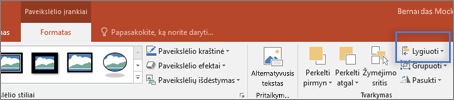
Jei nematote skirtukų Piešimo įrankiai ir Formatas , įsitikinkite, kad pažymėjote figūrą.
- Nukreipkite žymiklį į Keisti figūrą, tada spustelėkite norimą figūrą.
Puslapio viršus
Figūros keitimas programoje "Excel"
- Spustelėkite figūrą, kurią norite keisti.
Norėdami pažymėti kelias figūras, paspauskite ir laikykite "Ctrl", kol spustelėsite figūras.
Daugiau informacijos apie figūrų pasirinkimą žr. Figūros ar kito objekto pasirinkimas.
- Dalies Piešimo įrankiai skirtuko Formatas grupėje Figūrų įterpimas spustelėkite Redaguoti figūrą .
Jei nematote skirtukų Piešimo įrankiai ir Formatas , įsitikinkite, kad pažymėjote figūrą.
- Nukreipkite žymiklį į Keisti figūrą, tada spustelėkite norimą figūrą.
Puslapio viršus
Figūros keitimas programoje "Outlook"
- Spustelėkite figūrą, kurią norite keisti.
Norėdami pažymėti kelias figūras, paspauskite ir laikykite "Ctrl", kol spustelėsite figūras.
Daugiau informacijos apie figūrų pasirinkimą žr. Figūros ar kito objekto pasirinkimas.
- Dalies Piešimo įrankiai skirtuko Formatas grupėje Figūrų įterpimas spustelėkite Redaguoti figūrą .
Jei nematote skirtukų Piešimo įrankiai ir Formatas , įsitikinkite, kad pažymėjote figūrą.
- Nukreipkite žymiklį į Keisti figūrą, tada spustelėkite norimą figūrą.
Puslapio viršus

 Redaguoti figūrą.
 Keisti figūrą, tada pasirinkite kitą figūrą iš galerijos.