
Galite piešti figūras "Office" naudodami laisvos formos figūros ir rašinėjimo įrankius.
Galite tinkinti standartinės figūros išvaizdą naudodami redagavimo taškus.
Pastaba
Informacijos apie figūrų sujungimą linijomis ieškokite dalyje Linijos arba jungiamosios linijos brėžimas arba naikinimas.
Laisvos formos figūros piešimas
Skirtuko Įterpimas grupėje Iliustracijos spustelėkite Figūros.

Dalyje Eilutės atlikite vieną iš šių veiksmų:
- Norėdami nupiešti figūrą su lenktais ir tiesiais segmentais, spustelėkite Laisvos formos
 .
. - Norėdami nupiešti figūrą, kuri atrodo taip, lyg būtų nupiešta ranka, arba sukurti glotnias kreives, spustelėkite Scribble
 .
.
- Norėdami nupiešti figūrą su lenktais ir tiesiais segmentais, spustelėkite Laisvos formos
Spustelėkite bet kurią dokumento vietą ir vilkite, kad pieštumėte.
Norėdami nubrėžti tiesią atkarpą naudodami laisvos formos įrankį, spustelėkite vieną vietą, perkelkite žymiklį į kitą vietą ir spustelėkite dar kartą; Norėdami nupiešti lenktą segmentą, vilkdami pieškite laikydami nuspaustą pelės mygtuką.Norėdami baigti piešti figūrą, atlikite vieną iš šių veiksmų:
- Norėdami palikti figūrą atidarytą, bet kada dukart spustelėkite.
- Norėdami uždaryti figūrą, spustelėkite netoli jos pradžios taško.
Figūros taškų redagavimas
Galite redaguoti daugelio figūrų taškus. Pavyzdžiui, galite redaguoti taškus, kai reikia palenkti trikampį į dešinę.
- Pažymėkite figūrą, kurią norite redaguoti.
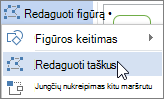
- Skirtuke Figūros formatas (arba formatas) spustelėkite Redaguoti figūrą
 , tada spustelėkite Redaguoti taškus.
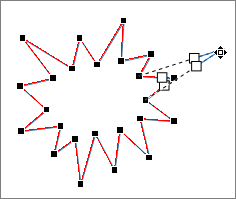
- Vilkite vieną iš viršūnių, kurios išbieso figūrą. Viršūnė yra taškas, pažymėtas juodu tašku, kur baigiasi kreivė arba taškas, kuriame susitinka du linijos segmentai laisvos formos pavidalu.
Darbas su redagavimo taškais
- Norėdami įtraukti tašką, spustelėkite figūros kontūrą spausdami "Ctrl".
- Norėdami panaikinti tašką, spustelėkite tašką spausdami klavišą Ctrl.
- Jei norite, kad taškas būtų laikomas glotniu tašku, vilkdami bet kurią prie taško prijungtą rankenėlę laikykite paspaudę "Shift". Nustojus vilkti, taškas bus pakeistas į glotnų tašką. Lygus taškas sujungia du vienodo ilgio linijos segmentus.
- Jei norite, kad taškas būtų laikomas tiesiu tašku, vilkdami bet kurią iš prie taško prijungtų rankenėlių laikykite nuspaudę "Ctrl". Nustojus vilkti, taškas bus pakeistas į tiesų tašką. Tiesus taškas sujungia du skirtingo ilgio linijos segmentus.
- Jei norite, kad taškas būtų laikomas kampiniu tašku, vilkdami bet kurią iš prie taško prijungtų rankenėlių paspauskite ALT. Baigus vilkti, taškas bus pakeistas į kampinį tašką. Kampinis taškas sujungia du linijos segmentus, o vienas segmentas eina kita kryptimi.
- Norėdami atšaukti taško ir linijos segmentų keitimą, paspauskite "Esc" prieš atleisdami pelės mygtuką.
- Norėdami atidaryti taškų redagavimo režimą sparčiaisiais klavišais, pasirinkite figūrą ir paspauskite Alt + JD, E, E.
Figūrų naikinimas
- Spustelėkite norimą naikinti figūrą, tada paspauskite „Delete“.
Jei norite panaikinti kelias figūras, pažymėkite pirmą figūrą, paspauskite ir palaikykite "Ctrl", kol žymėsite kitas figūras, tada paspauskite "Delete".