
Teksto lauke arba figūroje galite greitai pakeisti teksto spalvą, vidinės (užpildo) spalvos arba kraštinės spalvą.
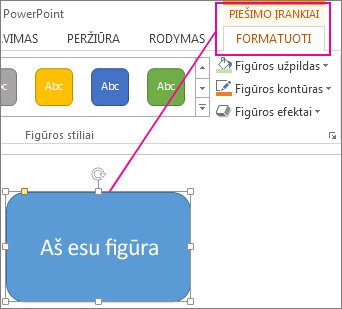
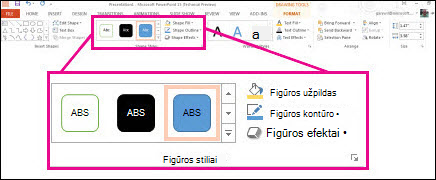
Pasirinkite figūrą – piešimo įrankiai rodomi juostelėje su aktyviu skirtuku Formatavimas .
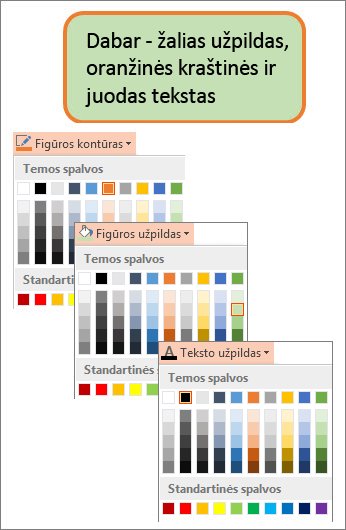
Pakeitus kraštinę į oranžinę, užpildą į šviesiai žalią, o tekstą į juodą, yra ta pati forma. Mes naudojome komandas Figūros kontūras, Figūros užpildas ir Teksto užpildas , pasiekiamas dalies Piešimo įrankiai skirtuke Formatavimas .
Nors toliau atlikti pakeitimai rodomi programoje "Microsoft PowerPoint", jie taip pat veikia ir programose "Excel", "Word", "Outlook" ir "Project".
Teksto spalvos keitimas
Pažymėkite figūrą arba teksto lauko kraštinę. Kai tai padarysite, bus rodomi piešimo įrankiai .
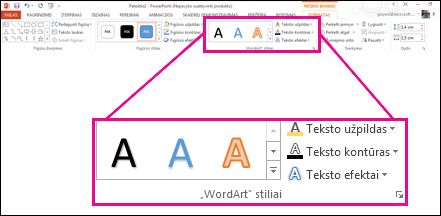
Norėdami pakeisti kelias figūras ar teksto laukus, spustelėkite pirmą figūrą ar teksto lauką, tada, laikydami nuspaudę klavišą "Ctrl", spustelėkite kitas figūras ar teksto laukus.Skirtuke Piešimo įrankių formatas spustelėkite Teksto užpildas ir dalyje Temos spalvos pasirinkite norimą spalvą.
Pastaba
Teksto užpildo ir teksto struktūros meniu gali būti neaktyvus, kol nepradėsite rinkti teksto naudodami figūrą.
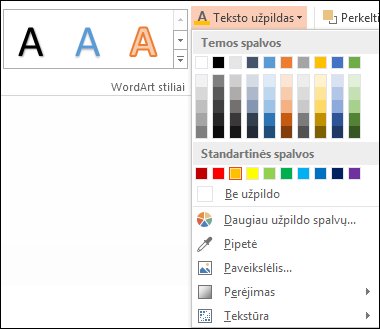
Jei norite keisti tekstą į tokią spalvą, kurios nėra temos spalvose- Pažymėkite figūrą arba teksto lauką.
- Skirtuke Piešimo įrankių formatas spustelėkite Teksto užpildas>Daugiau užpildo spalvų.
- Lauke Spalvos spustelėkite norimą spalvą skirtuke Standard arba sumaišykite savo spalvą skirtuke Custom. Pasirinktinės spalvos ir spalvos skirtuke Standard nebus atnaujintos, jei vėliau keisite dokumento temą.
Vidinės (užpildo) spalvos keitimas
Pažymėkite figūrą arba teksto lauką, kurį norite keisti. Kai tai padarysite, bus rodomi piešimo įrankiai .
Norėdami pakeisti kelias figūras ar teksto laukus, spustelėkite pirmą figūrą ar teksto lauką, tada, laikydami nuspaudę klavišą "Ctrl", spustelėkite kitas figūras ar teksto laukus.Spustelėkite Figūros užpildas ir dalyje Temos spalvos pasirinkite norimą spalvą.
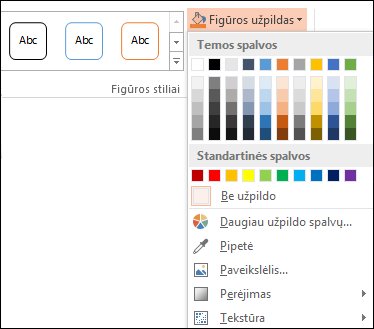
Užpildo spalvos keitimas į spalvą, kurios nėra temos spalvose- Pažymėkite figūrą arba teksto lauką.
- Skirtuke Piešimo įrankių formatas spustelėkite Figūros užpildas>Daugiau užpildo spalvų.
- Lauke Spalvos spustelėkite norimą spalvą skirtuke Standard arba sumaišykite savo spalvą skirtuke Custom. Pasirinktinės spalvos ir spalvos skirtuke Standard nebus atnaujintos, jei vėliau keisite dokumento temą.
Kraštinės spalvos keitimas
Pažymėkite figūrą arba teksto lauko kraštinę. Kai tai padarysite, bus rodomi piešimo įrankiai .
Jei norite keisti kelias figūras ar teksto laukus, spustelėkite pirmą figūrą ar teksto lauką, tada, laikydami nuspaudę klavišą "Ctrl", spustelėkite kitas figūras ar teksto laukus.Skirtuke Piešimo įrankių formatas spustelėkite Figūros kontūras ir dalyje Temos spalvos pasirinkite norimą spalvą.
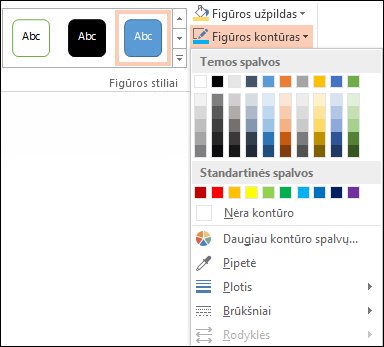
Kraštinės keitimas į spalvą, kurios nėra temos spalvose- Pažymėkite figūrą arba teksto lauką.
- Skirtuke Piešimo įrankių formatas spustelėkite Figūros kontūras, tada spustelėkite Daugiau kontūro spalvų.
- Lauke Spalvos spustelėkite norimą spalvą skirtuke Standard arba sumaišykite savo spalvą skirtuke Custom. Pasirinktinės spalvos ir spalvos skirtuke Standard nebus atnaujintos, jei vėliau keisite dokumento temą.
Patarimas
Naudodami "PowerPoint" taip pat galite pakeisti kraštinės spalvą spustelėdami Figūros kontūras (skirtuko Pagrindinis grupėje Piešimas ).
Taip pat žr.
Teksto lauko ar figūros kraštinės šalinimas arba keitimas
Užpildo arba efekto įtraukimas į figūrą
Šrifto (teksto) spalvos keitimas
Change the background or color in Word
Laiško fono keitimas programoje "Outlook"