
Jei gaunate klaidos pranešimą "Atsiprašome, atrodo, kad naudojatės lėtu ryšiu...", "Microsoft 365" diegimas trunka labai ilgai arba atrodo, kad jis užstringa diegimo metu, galbūt norėsite atšaukti diegimą ir išbandyti kai kuriuos iš šių sprendimų.
Išbandykite toliau pateiktus sprendimus
Bandote įdiegti "Microsoft 365" arba "Office" "Mac" įrenginyje? Jei bandote įdiegti "Microsoft 365" arba "Office" "Mac" kompiuteryje, atlikite veiksmus, nurodytus skyriuje " Office", skirto "Mac" šalinimas, tada iš naujo paleiskite "Microsoft 365" arba "Office" diegimą.
Jei diegiate "Microsoft 365" arba "Office" asmeniniame kompiuteryje (staliniame, nešiojamajame ar konvertuojamame kompiuteryje), išbandykite šiuos sprendimus nurodyta tvarka.
1. "Microsoft 365" arba "Office" užstringa ar vaizdas užsifiksuoja ties 90 %?
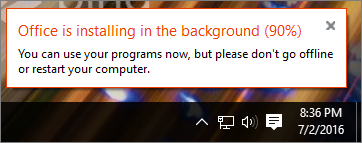
Jei jūsų "Microsoft 365" arba "Office" diegimas užstringa arba užsifiksuoja ties 90 % riba, kaip parodyta toliau pateiktoje ekrano iškarpoje, gali būti, kad "Windows" diegimo programa yra užimta. Galimų sprendimų ieškokite dalyje „Office“ diegimas užstringa ties 90 %.
2. Iš naujo paleiskite kompiuterį ir patikrinkite, ar įdiegta "Microsoft 365" arba "Office"
"Microsoft 365" arba "Office" diegimas jau gali būti baigtas. Taigi, paleidę kompiuterį iš naujo, eikite į Nerandate "Office" programų sistemoje "Windows 10", "„Windows 8“" arba "Windows 7"? , kad sužinotumėte, ar "Microsoft 365" arba "Office" iš tikrųjų buvo įdiegti.
3. Naudokite laidinį ryšį
Jei "Microsoft 365" arba "Office" neįdiegti, pabandykite iš naujo įdiegti įsijungę laidinį ryšį. Tai gali padėti paspartinti diegimą, nes laidinis ryšis paprastai yra spartesnis už belaidį. Tada iš naujo paleiskite „Office“ diegimą.
4. Jei jūsų interneto ryšys lėtas, įdiekite "Microsoft 365" arba "Office" naudodami diegimo neprisijungus priemonę
"Microsoft 365" diegimo neprisijungus programa gali padėti apeiti galimas tarpinio serverio, užkardos, antivirusinės programos ar interneto ryšio problemas, kurios gali kilti diegiant "Microsoft 365".
Autonominės "Microsoft 365" versijos diegimo veiksmus rasite " Office" diegimo neprisijungus priemonės naudojimas ir pasirinkite jūsų "Office" versijai tinkamą skirtuką.
Jei "Microsoft 365" arba "Office" vis dar neįdiegiami, išbandykite šias parinktis.
5. Laikinai išjunkite antivirusinę programinę įrangą
Informacijos apie tai, kaip išjungti antivirusinę programinę įrangą, ieškokite antivirusinės programinės įrangos gamintojo svetainėje. Taip pat gali padėti, jei pašalinsite savo antivirusinę programinę įrangą. Nepamirškite jos įdiegti iš naujo, kai bus baigtas diegti „Office“, ir jeigu ją išjungėte, nepamirškite vėl įjungti.
Jei nesate tikri, kokią antivirusinę programinę įrangą turite, vykdydami toliau pateiktas instrukcijas, eikite į valdymo skydą ir raskite antivirusinės programinės įrangos pavadinimą.
"
 meniu "Windows 10" arba "Windows 11" paieškos laukelyje įveskite valdymo skydas ir rezultatuose pasirinkite valdymo skydas.
Atlikite vieną iš šių veiksmų:
- Rodinyje Kategorija pasirinkite Sistema ir sauga>sauga ir priežiūra, tada pasirinkite rodyklę žemyn šalia parinkties Sauga.
- Rodinyje Didelės piktogramos arba Mažos piktogramos pasirinkite Sauga ir priežiūra, tada pasirinkite rodyklę žemyn šalia dalies Sauga.
Jei „Windows“ galės nustatyti jūsų antivirusinę programinę įrangą, ji bus nurodyta dalyje Apsauga nuo virusų.
6. Paleiskite atkūrimą internete naudojant valdymo skydą
- Atidarykite valdymo skydą ir pasirinkite Programos ir funkcijos.
- Lango Programos šalinimas arba keitimas sąraše raskite ir pasirinkite "Microsoft 365" produktą, kurį bandote įdiegti.
- Bakstelėkite arba spustelėkite Keisti, pasirinkite Atkūrimas internete.
7. Pašalinkite ir iš naujo įdiekite "Microsoft 365" arba "Office"
Patarimas
Ar turite HP 4500 ar HP 8500 „OfficeJet“ spausdintuvą ir bandote įdiegti „Office“? Jei taip, prieš diegdami „Office“ iš naujo, sustabdykite kaupos tarnybą.
Naudokite išdiegimo trikčių diagnostikos priemonę, kad pašalintumėte "Microsoft 365", "Office 2021", "Office 2019" arba "Office 2016" iš "Windows" kompiuterio.
Pasirinkite toliau esantį mygtuką, kad paleistumėte išdiegimo trikčių diagnostikos priemonę.
Spustelėkite Atidaryti, jei rodomas iššokantysis langas, nurodantis, kad Ši svetainė bando atidaryti Pagalba.
Vykdykite likusiuose ekranuose rodomas instrukcijas ir paraginti paleiskite kompiuterį iš naujo.
Pasirinkite norimos įdiegti arba pašalinti „Office“ versiją.
"Microsoft 365 | ""Office 2024 | "Office 2021 | "Office 2019 | ""Office 2016"
Svarbu
- Išdiegimo trikčių diagnostikos priemonė šiuo metu negali pašalinti "Office 2024".
- Paleiskite trikčių diagnostikos priemonę tame pačiame "Windows" kompiuteryje naudodami "Microsoft 365" arba "Office" produktą, kurį norite pašalinti.
- Norėdami paleisti trikčių diagnostikos priemonę, turite naudoti „Windows 10“ arba naujesnę versiją.
Patarimas
Jei "Microsoft 365" išdiegimo trikčių diagnostikos priemonė negali visiškai pašalinti "Microsoft 365" arba "Office" iš jūsų kompiuterio, galite pabandyti rankiniu būdu pašalinti "Office".