

Klasikinėje "Outlook" galite sujungti savo rašytinius ir elektroninius užduočių sąrašus To-Do juostoje su patobulintais priminimais ir sekimu.
Klasikinė "Outlook" To-Do juosta yra siaura sritis dešinėje "Outlook" pusėje, kurią galite atidaryti, kad matytumėte kalendoriaus įvykius, užduotis arba kontaktus visada. Kai rodoma To-Do juosta, galite lengvai į ją nuvilkti elementus, kad sukurtumėte užduotis, kurios padės jums nieko pamiršti.
Pastaba
To-Do juosta yra klasikinėje "Outlook". Naujojoje "Outlook" ir "Microsoft 365" užduotys rodomos dalyje Mano diena ir valdomos naudojant programą "Užduotys". Daugiau informacijos žr. Užduočių kūrimas naudojant "To Do" programoje "Outlook".
Sužinokite, kurią "Outlook" versiją naudojate, patikrinę, ar juostelėje yra skirtukas Failas . Jei turite skirtuką Failas, naudojate klasikinę "Outlook". Jei failas nerodomas, naudojate naująją "Outlook".
Užduoties kūrimas
Kuriant užduotis, programoje "Outlook" sukuriamas užduočių sąrašas, kuris padės jums palaikyti tvarką.
- Select
 Užduotys naršymo srityje ir pasirinkite
  Nauja užduotis, pasirinkite Nauji elementai>Užduotis arba paspauskite "Ctrl" + "Shift" + K.
 - Lauke Tema įveskite užduoties pavadinimą. Geriausia, kad pavadinimas būtų trumpas ir tada užduoties tekste būtų įtraukta išsami informacija.
- Jei yra nustatyta pradžios arba pabaigos data, nustatykite pradžios datą arba terminą.
- Nustatykite užduoties prioritetą naudodami prioritetą.
- Jei norite, kad būtų rodomas iššokantis priminimas, pažymėkite Priminimas ir nustatykite datą ir laiką.
- Pasirinkite Užduotis>Įrašyti & Uždaryti.
Užduoties kūrimas naudojant „Outlook“ elementą
Galite sukurti užduotį naudodami bet kurį "Outlook" elementą, pvz., el. laišką, kontaktą, kalendoriaus elementą arba pastabą.
Atlikite vieną iš šių veiksmų:
Vilkite el. laišką į užduočių juostą
Nuvilkite elementą į užduočių piktogramą naršymo srityje.
Patarimas
Jei norite įtraukti elementą kaip priedą į naują užduotį, o ne įklijuoti tekstą užduoties teksto lauke, dešiniuoju pelės mygtuku spustelėkite elementą ir vilkite jį į užduočių sąrašą, tada pasirinkite Kopijuoti čia kaip užduoties priedą.
Užduoties kūrimas iš laiško ir el. laiško žymėjimas vėliavėle
Kai pažymite el. laišką, jis rodomas sąraše To-Do užduotys ir užduočių suvestinėje. Tačiau jei panaikinsite laišką, jis taip pat išnyks iš To-Do sąrašo užduotyse ir užduočių suvestinėje. Pažymėjus pranešimą vėliavėle nesukuriama atskira užduotis.
Sukūrus užduotį pagal laišką, kaip aprašyta anksčiau, nauja atskira užduotis yra nepriklausoma nuo laiško. Jei pradinis laiškas panaikinamas, užduotis, įskaitant nukopijuotą laiško turinį, lieka pasiekiama .
Užduoties kūrimas užduočių juostoje
Norėdami kurti užduotį To-Do juostoje, atlikite vieną iš šių veiksmų:
- To-Do juostoje pasirinkite langelį Įveskite naują užduotį ir įveskite užduoties aprašą. Norėdami baigti, paspauskite klavišą "Enter". Užduotis rodoma užduočių sąraše su šiandienos data.
- To-Do juostoje dukart spustelėkite lauką Įveskite naują užduotį , kad atidarytumėte naujos užduoties langą. Galite įvesti daugiau išsamios informacijos apie užduotį.
Patarimas
Norėdami įjungti ir rodyti užduotis To-Do juostoje, skirtuko Rodymas grupėje Maketas pasirinkite To-Do Juosta, tada pasirinkite Užduotys. Daugiau informacijos apie To-Do juostą rasite To-Do juostos tinkinimas klasikinėje "Outlook".
Užduočių peržiūra
Peržiūrėkite savo užduotis. Užduotys rodomos trijose "Outlook" vietose – To-Do juostoje, Užduotyse ir Calendar dienos užduočių sąraše. Jei prenumeruojate "SharePoint" užduočių sąrašą, visos jums iš šio sąrašo priskirtos užduotys taip pat rodomos visose trijose vietose.
Naršymo juostoje pasirinkite Užduotys.
Pasirinkite užduotį, kad ją peržiūrėtumėte skaitymo srityje, arba dukart spustelėkite, kad atidarytumėte naujame lange.
Kitas būdas peržiūrėti užduotis, įskaitant pažymėtus užduočių elementus, yra užduočių suvestinė.Naršymo juostoje nurodykite Užduotis .
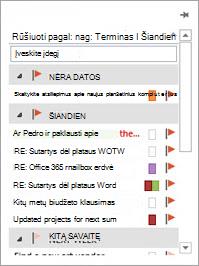
Užduočių suvestinė iššoka. Norėdami išlaikyti užduočių santrauką, prisekite ją pasirinkdami .
.
Rūšiuokite užduočių sąrašą pasirinkdamiUžduočių pagrindinis puslapis> ir pasirinkdami vieną iš daugelio galimų dabartinio rodinio parinkčių.
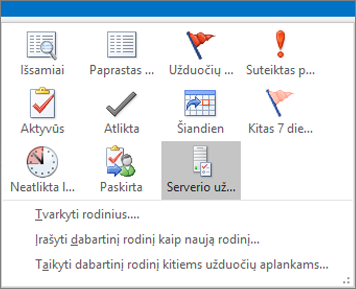
Klasikinės "Outlook" programos "Užduotys" naudojimas
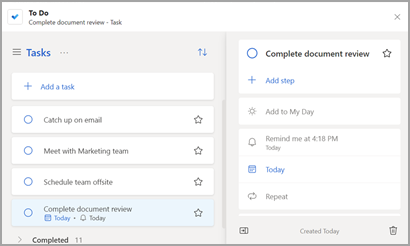
Jei turite reikalavimus atitinkančią "Microsoft 365" prenumeratą ir programos "Microsoft To Do" vartotojo licenciją , galite naudoti programą "Microsoft To Do", kad galėtumėte valdyti užduotis "Outlook", skirtoje "Windows". "To Do" leidžia greitai pasiekti kalendoriaus elementus ir užduotis kartu su pagrindinėmis "Outlook" funkcijomis, pvz., el. paštu ir kalendoriumi, kurios dabar rodomos vertikaliai į kairę nuo aplankų srities. Savo paskyros informacijoje galite patikrinti, kokių prenumeratų licencijas turite. Prisijunkite prie www.office.com, pasirinkite savo profilio paveikslėlį viršutiniame dešiniajame kampe, pasirinkite Peržiūrėti paskyrą, tada pasirinkite Prenumeratos.
Atidarykite programą "To Do"
- Kairiojoje "Outlook" lango paraštėje pasirinkite
 Piktograma "To Do ".
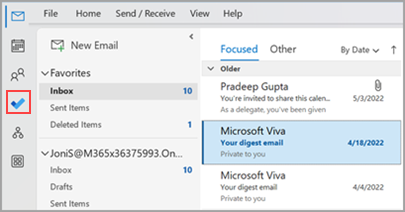
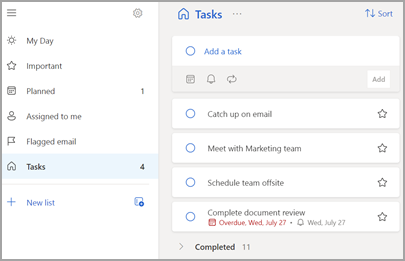
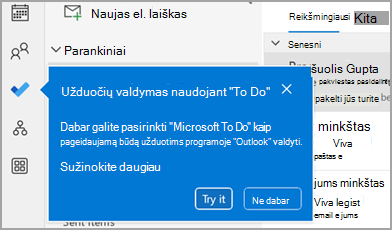
Padarykite "To Do" programą pageidaujama užduočių valdymo funkcija
Naudodami "Microsoft 365" prenumeratą galite nurodyti pageidaujamą "Outlook", skirtos "Windows", užduočių valdymo patirtį. Šią parinktį galima konfigūruoti keliais skirtingais būdais.
- Mokymo iškvietos laukelyje pasirinkite Išbandyti:
-
Dalyje Užduotys geltonoje juostoje pasirinkite Išbandyti:

- Eikite į Failo>parinktys>Užduotys, tada pasirinkite Atidaryti užduotis programoje Užduotys. Galite bet kada perjungti atgal į "Outlook" užduotis, panaikindami šio parametro žymėjimą.
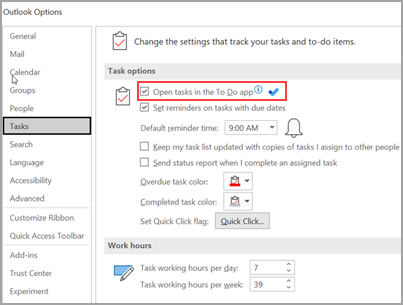
Kaip tai veikia
Kai pasirenkate parinktį atidaryti užduotis " To Do", atliekami šie pakeitimai:
- Užduočių piktograma () atsegama nuo naršymo juostos (kairiajame "Outlook" lango krašte) ir perkeliama po
 Daugiau programų naršymo juostoje. Užduoties programos piktograma lieka prisegta ir matoma.
 - Pasirinkus Nauji elementai>Užduotis, atidaroma programa Užduotys, o ne klasikinė "Outlook" užduočių programa.
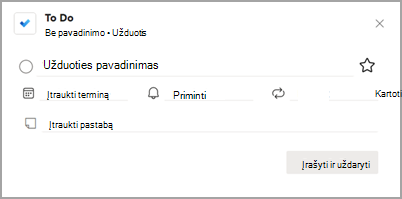
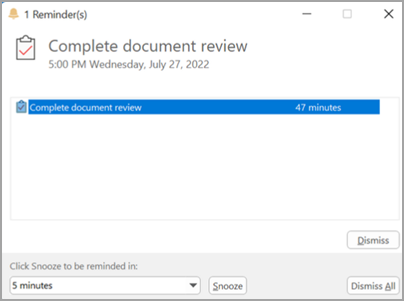
Kai atidarote užduotį iš užduočių juostos, priminimų lango arba dienos užduočių sąrašo "Calendar", užduotis atidaroma programoje "To Do".
Papildoma informacija
Net tada, kai "To Do" sukonfigūruota kaip pageidaujama užduočių valdymo funkcija, "Outlook" užduotys bus naudojamos šiais atvejais:
- Užduočių valdymas ne "Microsoft 365" paskyroms: "To Do" palaikoma tik "Microsoft 365" ("Exchange Online") įmonės ir vartotojų paskyrose.
- "Outlook" užduočių atidarymas tiesiogiai iš meniu Daugiau programų: Kai kuriate arba peržiūrite užduotis tiesiogiai iš "Outlook" užduočių modulio, nebūsite nukreipti į programą "To Do".
Norėdami naudoti "To Do" programą, turite būti prisijungę prie "Microsoft 365" ir prisijungti prie "Microsoft 365". Jei bandysite atidaryti "To Do" programą būdami neprisijungę, matysite šį klaidos pranešimą: "Kilo problemų jungiantis prie šios programos."
Taip pat žr.
Užduočių valdymas klasikinėje "Outlook"
Klasikinės "Outlook" To-Do juostos tinkinimas