"Microsoft To Do" – tai paprastas ir sumanus užduočių sąrašas, padedantis valdyti visas užduotis vienoje vietoje. Naudodami "To Do" integraciją su "Outlook", galite naudoti parinktį Mano diena, kad peržiūrėtumėte būsimus kalendoriaus įvykius ir užduotis iš bet kurios "Outlook" vietos, įskaitant "Mail", "Calendar" ir "People". Jei naudojate klasikinę "Outlook", turite galimybę naudoti Užduotis arba klasikines užduotis.
"To Do" naudoja intelektualiuosius sąrašus, kurie leidžia lengvai sekti užduotis ir planuoti dieną. Naudodami "To Do" galite greitai tvarkyti užduotis įtraukdami jas į Mano diena, pažymėdami kaip svarbias arba įtraukdami jas į jūsų kuriamus naujus sąrašus.
Užduočių programėlės atidarymas naujojoje "Outlook"
Naujo "Outlook" lango šoninėje paraštėje pasirinkite Užduotis , kuri atidaro užduočių sritį. Galite pasirinkti skirtingus sąrašus arba čia sukurti naują sąrašą .
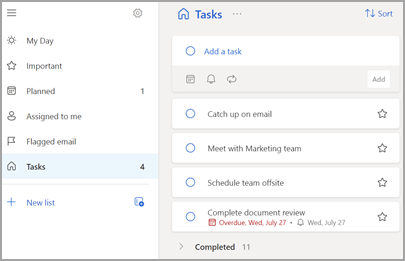
Kurkite, redaguokite, naikinkite ir atkurkite užduotis naujojoje "Outlook"
Užduoties kūrimas
Galite sukurti užduotį įvesties lauke Įtraukti užduotį . Pasirinkite lauką, įveskite užduoties pavadinimą ir paspauskite sugrįžimo arba "Enter" klavišą. Jei įtraukiate užduotį į intelektualųjį sąrašą, ji bus įrašoma dalyje Užduotys ir susieta su sąrašu, kuriame buvote ją kurdami.
Užduoties redagavimas
Norėdami pervardyti užduotį, pasirinkite užduotį, kad atidarytumėte jos išsamų rodinį. Išsamiame rodinyje galite spustelėti arba bakstelėti užduoties pavadinimą. Užduoties pavadinimo lauke bus rodomas žymiklis ir galėsite pervardyti arba redaguoti pavadinimą.
Užduoties naikinimas
Norėdami pašalinti užduotį, pasirinkite šiukšlinės mygtuką, esantį užduoties išsamios informacijos rodinio apatiniame kampe.
Mano dienos naudojimas naujojoje "Outlook"
Naudodami "To Do" galite greitai tvarkyti užduotis įtraukdami jas į Mano diena, pažymėdami kaip svarbias arba įtraukdami jas į jūsų kuriamus naujus sąrašus.
Naudokite "To Do" ir Mano diena, kad pasiektumėte būsimus kalendoriaus įvykius ir užduotis iš bet kurios "Outlook" vietos, įskaitant "Mail", "Calendar", "People", "Groups" ir kt.
Sužinokite daugiau apie "My Day" naudojimą.
Atidarykite programą "Užduotys" klasikinėje "Outlook"
Klasikinės "Outlook" lango šoninėje paraštėje pasirinkite "To Do", kuri atidaro užduočių sritį. Galite pasirinkti skirtingus sąrašus arba čia sukurti naują sąrašą .
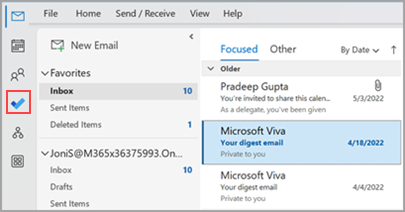
Padarykite "To Do" programą pageidaujama užduočių valdymo funkcija klasikinėje "Outlook"
Galite nurodyti pageidaujamą užduočių tvarkymo būdą klasikinėje "Outlook". Šią parinktį galima konfigūruoti keliais skirtingais būdais.
- Mokymo iškvietos laukelyje pasirinkite Išbandyti:
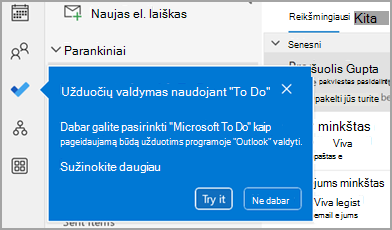
-
Dalyje Užduotys geltonoje juostoje pasirinkite Išbandyti.

- Eikite į Failo>parinktys>,Užduotys, tada pasirinkite Atidaryti užduotis programoje "To Do". Galite bet kada perjungti į "Outlook" užduotis, panaikinę parametro žymėjimą.
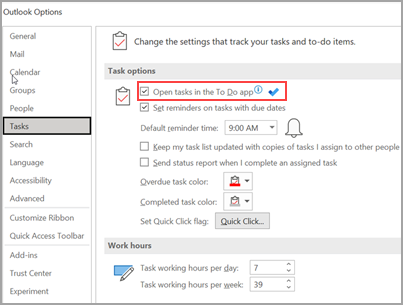
Kaip tai veikia
Kai pasirenkate parinktį atidaryti užduotis " To Do", atliekami šie pakeitimai:
- Užduočių mygtukas (
 ) atsegamas nuo naršymo juostos (klasikinio "Outlook" lango šoninėje paraštėje) ir perkeliamas po
 naršymo juostoje. Programos mygtukas "Užduotys" lieka prisegtas ir matomas.
- Pasirinkus Nauji elementai>
 Užduotis, atidaroma programa Užduotys, o ne klasikinė "Outlook" užduočių programa.
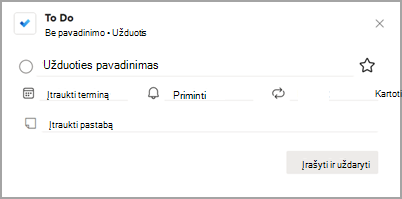
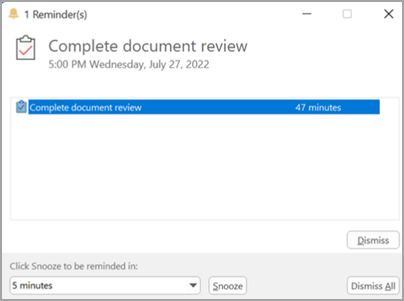
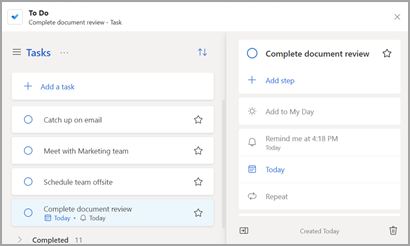
Kai atidarote užduotį iš užduočių juostos, priminimų lango arba dienos užduočių sąrašo Calendar, užduotis atidaroma programoje Užduotys.
Kurkite, redaguokite, naikinkite ir atkurkite užduotis klasikinėje "Outlook"
Užduoties kūrimas
Galite sukurti užduotį įvesties lauke Įtraukti užduotį . Pasirinkite lauką, įveskite užduoties pavadinimą ir paspauskite sugrįžimo arba "Enter" klavišą. Jei įtraukiate užduotį į intelektualųjį sąrašą, ji bus įrašoma dalyje Užduotys ir susieta su sąrašu, kuriame buvote ją kurdami.
Užduoties redagavimas
Norėdami pervardyti užduotį, pasirinkite užduotį, kad atidarytumėte jos išsamų rodinį. Išsamiame rodinyje galite spustelėti arba bakstelėti užduoties pavadinimą. Užduoties pavadinimo lauke bus rodomas žymiklis ir galėsite pervardyti arba redaguoti pavadinimą.
Užduoties naikinimas
Norėdami pašalinti užduotį, pasirinkite šiukšlinės mygtuką, esantį užduoties išsamios informacijos rodinio apatiniame kampe.
Užduočių ir kalendoriaus peržiūra klasikinėje "Outlook"
Užduotys rodomos trijose vietose klasikinėje "Outlook" – To-Do juostoje, Užduotys ir Dienos užduočių sąraše Calendar. Jei prenumeruojate "SharePoint" užduočių sąrašą, visos jums iš šio sąrašo priskirtos užduotys taip pat rodomos visose trijose vietose.
Naršymo juostoje pasirinkite Užduotys.
Pasirinkite užduotį, kad ją peržiūrėtumėte skaitymo srityje, arba dukart spustelėkite, kad atidarytumėte naujame lange.
Kitas būdas peržiūrėti užduotis, įskaitant pažymėtus užduočių elementus, yra užduočių suvestinė.
- Naršymo juostoje nurodykite Užduotis .
- Atidaromas užduočių langas.
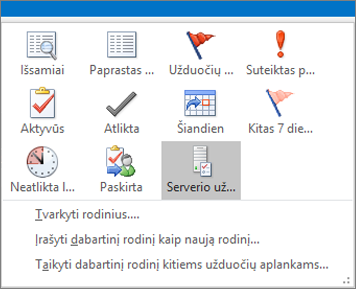
Rūšiuokite užduočių sąrašą pasirinkdami Užduočių>pagrindinis puslapis>, keisti rodinį ir pasirinkdami vieną iš daugelio galimų dabartinio rodinio parinkčių.
Atidarykite "To Do" programą naudodami internetinė „Outlook“ ir Outlook.com
internetinė „Outlook“ arba Outlook.com puslapio šoninėje paraštėje pasirinkite programos "To Do" piktogramą, kuri atidaro užduočių sritį. Galite pasirinkti skirtingus sąrašus arba čia sukurti naują sąrašą .
Kurkite, redaguokite, naikinkite ir atkurkite užduotis internetinė „Outlook“ ir Outlook.com
Užduoties kūrimas
Galite sukurti užduotį įvesties lauke Įtraukti užduotį . Pasirinkite lauką, įveskite užduoties pavadinimą ir paspauskite sugrįžimo arba "Enter" klavišą. Jei įtraukiate užduotį į intelektualųjį sąrašą, ji bus įrašoma dalyje Užduotys ir susieta su sąrašu, kuriame buvote ją kurdami.
Užduoties redagavimas
Norėdami pervardyti užduotį, pasirinkite užduotį, kad atidarytumėte jos išsamų rodinį. Išsamiame rodinyje galite spustelėti arba bakstelėti užduoties pavadinimą. Užduoties pavadinimo lauke bus rodomas žymiklis ir galėsite pervardyti arba redaguoti pavadinimą.
Užduoties naikinimas
Norėdami pašalinti užduotį, pasirinkite šiukšlinės piktogramą, esančią užduoties išsamios informacijos rodinio apatiniame kampe.
Mano dienos naudojimas programoje "Outlook" internetinė „Outlook“ ir Outlook.com
Naudodami "To Do" galite greitai tvarkyti užduotis įtraukdami jas į Mano diena, pažymėdami kaip svarbias arba įtraukdami jas į jūsų kuriamus naujus sąrašus.
Naudokite "To Do" ir Mano diena, kad pasiektumėte būsimus kalendoriaus įvykius ir užduotis iš bet kurios "Outlook" vietos, įskaitant "Mail", "Calendar", "People", "Groups" ir kt.
Sužinokite daugiau apie "My Day" naudojimą.

