
Klasikinė "Outlook" To-Do juosta mato kalendoriaus įvykius, užduotis arba kontaktus, tačiau kartais reikia nustatyti papildomą priminimą. Atlikę užduotį, tiesiog pašalinkite vykdymo vėliavėlę ir ji nebebus rodoma To-Do juostoje. Šiame straipsnyje sužinokite, kaip tai padaryti.
Pastaba
To-Do juosta yra klasikinėje "Outlook". Naujojoje "Outlook" ir internetinėje "Outlook“" užduotys rodomos Mano diena ir valdomos naudojant programą "To Do". Daugiau informacijos žr. Užduočių kūrimas naudojant "To Do" programoje "Outlook".
Sužinokite, kurią "Outlook" versiją naudojate, patikrinę, ar juostelėje yra skirtukas Failas . Jei turite skirtuką Failas , naudojate klasikinę "Outlook". Jei failas nerodomas, naudojate naująją "Outlook".
Priminimų įtraukimas į užduotį
Priminimai gali padėti, jei turite daug pažymėtų elementų ir galite praleisti svarbų elementą. Priminimas iššoka ir atkreipia dėmesį – kaip įspėjimai, rodomi apie susitikimą arba paskyrą, kuri netrukus prasidės.
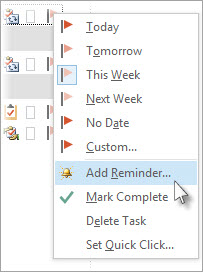
- Dalyje Užduotys dešiniuoju pelės mygtuku spustelėkite šalia užduoties esančią vėliavėlę, tada pasirinkite Įtraukti priminimą.
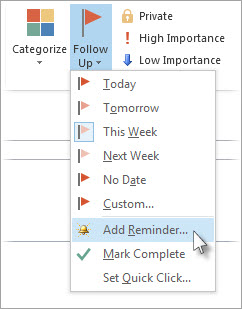
Jei užduotis jau atidaryta atskirame lange, pasirinkite Užduoties>vykdymas Įtraukti>priminimą.
-
Dialogo lange Pasirinktinis naudinga pakeisti numatytąją vėliavėlę į tekstą į aiškų veiksmą, kad pasirodžius priminimo iššokančiajam langui būtų akivaizdu, kokį veiksmą reikia atlikti. Pvz., galite įvesti Siųsti Loretai atsakymą į klausimą dėl leidimo.
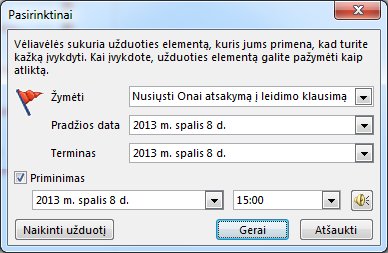
- Langelis Priminimas jau yra pažymėtas vėliavėle, tad įveskite norimą iššokančio priminimo rodymo datą ir laiką.
Remove a Follow Up Flag
Dešiniuoju pelės mygtuku spustelėkite el. laišką.
Pasirinkite Vykdyti Žymėti>kaip atliktą.
Vykdymo vėliavėlė pasikeičia į žalią varnelę ir pašalinama iš To-Do juostos.
Taip pat žr.
Kurti ir peržiūrėti užduotis klasikinėje "Outlook"
Klasikinės "Outlook" To-Do juostos tinkinimas
Priskirti ir sekti užduotis klasikinėje "Outlook"