
Kurti el. laišką „Outlook.com“ paprasta – tereikia spustelėti Naujas, parašyti laišką ir pasirinkti Siųsti. Atsakykite į gautą el. laišką pasirinkę Atsakyti ar Atsakyti visiems arba persiųskite jį kitiems, pasirinkę Persiųsti.
Pastaba
Jei nepavyko išsiųsti el. laiško iš Outlook.com paskyros, žr. Outlook.com neleidžia siųsti el. laiško.
El. laiško kūrimas ir siuntimas
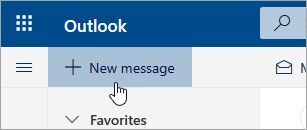
Puslapio viršuje pasirinkite Naujas laiškas.
EilutėjeKam įveskite asmens, kuris turi gauti laišką, vardą arba el. pašto adresą.
Pastaba
Kurdami naują laišką ir spustelėjus mygtuką Kam arba Kopija, kai kurie klientai nemato savo kontaktų sąrašo. Tai žinoma problema. Kad pavyktų pasirinkti vardus, tiesiog pradėkite rašyti laukelyje Kam arba Kopija, kad pasirodytų susiję kontaktai.
Eilutėje Įtraukti temą įveskite trumpą laiško aprašą.
Norėdami pridėti failą prie el. laiško, pasirinkite Pridėti.
Daugiau informacijos, kaip pridėti failus prie laiško, žr. Paveikslėlių įtraukimas arba failų pridėjimas prie el. laiškų programoje "Outlook".Įveskite pranešimą ir pasirinkite Siųsti.
El. laiškų siuntimo planavimas naudojant parinktį Siųsti vėliau
Diegiame funkciją Siųsti vėliau , kuri leis atidėti el. laiško siuntimą ir pasirinkti el. laiško išsiuntimo datą ir laiką.
- Kurkite el. laišką, kaip įprastai
- Pasirinkite
 tada Siųsti vėliau
 - Pasirinkite datą ir laiką, kada norite suplanuoti laiško siuntimą
- Pasirinkite Siųsti.
Pastaba
- Pranešimas liks aplanke Juodraščiai arba Išsiųsta ( priklausomai nuo įrenginio), kol ateis laikas jį išsiųsti. Kol jis dar nebus išsiųstas, galėsite jį bet kada redaguoti arba panaikinti. Baigę redaguoti, turite dar kartą pasirinkti Siųsti>vėliau .
- Tuo metu, kai laiškas suplanuotas išsiųsti, neturite būti prisijungę.
El. pašto pranešimo persiuntimas
Pastaba
- Vienu metu gali persiųsti tik vieną laišką.
- Persiunčiant laišką, originalas lieka pašto dėžutėje, o kopija siunčiama naujiems gavėjams.
- Laiškų sąraše pasirinkite norimą persiųsti laišką.
- Viršutiniame dešiniajame pranešimų srities kampe pasirinkite
 arba
arba  , tada pasirinkite Persiųsti.
 - Įveskite pranešimą ir pasirinkite Siųsti.
Atsakymas į el. laišką
Laiškų sąraše pasirinkite laišką, į kurį norite atsakyti.
Laiškų srities viršutiniame dešiniajame kampe pasirinkite
 arba
arba  , arba ir pasirinkite Atsakyti arba Atsakyti visiems.
Įveskite atsakymą ir pasirinkite Siųsti.
Pastaba
Pagal numatytuosius parametrus, atsakant į laišką, pradinis el. laiškas ir jo retrospektyva nebus rodomi. Norėdami rodyti pradinį el. laišką arba pakeisti el. laiško temą, pasirinkite
apačioje.
Gavėjų įtraukimas į Kopijos ir Nematomos kopijos eilutes
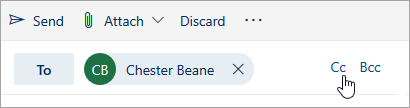
Norėdami įtraukti gavėjų į kopijos ar nematomos kopijos eilutes, į dešinę nuo eilutės Kam pasirinkite Kopija arba Nematoma kopija.
Pastaba
Nematomos kopijos eilutėje esantys žmonių vardai nerodomi kitiems laiško gavėjams.
El. laiško juodraščio atsisakymas
- Norėdami atsisakyti laiško juodraščio, pasirinkite Atsisakyti laiško srities apačioje.

Patarimai, kaip naudoti parinktis Atsakyti, Atsakyti visiems ir Persiųsti
Atsakyti ir Atsakyti visiems
Kai atsakote į laišką, prie temos eilutės matysite RE:. Pradinis laiškas pridedamas naujo laiško apačioje.Pastaba
Prie pradinio laiško pridėti priedai prie atsakymo nepridedami.
Persiųsti
Persiunčiant laišką, prie temos eilutės pridedamas priešdėlis FW:, nurodantis gavėjui, kad jis gavo persiųstą laišką. Pradinis laiškas įtraukiamas į persiųstą laišką kartu su visais pradinio laiško failų priedais. Prieš siųsdami galite redaguoti persiunčiamo laiško tekstą arba įtraukti ir pašalinti visus priedus.Temos eilutės keitimas
Kai atsakote į el. laišką arba jį persiunčiate, galite keisti laiško temos eilutę. Tiesiog panaikinkite esamą temos eilutę ir įveskite naują.
Vis dar reikia pagalbos?

|
Norėdami gauti palaikymą Outlook.com, bakstelėkite arba spustelėkite čia arba meniu juostoje pasirinkite Žinynas ir įveskite užklausą. Jei savarankiška pagalba nepadeda išspręsti problemos, slinkite žemyn iki Vis dar reikia pagalbos? ir pasirinkite Taip. Jei pirmiau nurodyti veiksmai nepadeda arba negalite prisijungti, bakstelėkite arba spustelėkite čia. |
|---|---|

|
Jei reikia daugiau pagalbos dėl "Microsoft" paskyros ir prenumeratų, apsilankykite Paskyros & atsiskaitymo žinyne. |

|
Norėdami gauti pagalbos ir pašalinti kitų "„Microsoft“" produktų ir paslaugų triktis, čia įveskite savo problemą. |

|
Skelbkite klausimus, stebėkite diskusijas ir bendrinkite žinias Outlook.com bendruomenėje. |
Taip pat žr.
El. laiškų siuntimas pseudonimo vardu arba iš kito adreso
Laiškų tvarkymas naudojant "Outlook" taisykles
Paveikslėlių įtraukimas arba failų pridėjimas prie el. laiškų naudojant "Outlook"