Naudodami taisykles galite automatiškai su gaunamais el. laiškais atlikti nurodytus veiksmus. Pvz., galite kurti taisykles, kurios pakeičia el. laiškų svarbos lygį, automatiškai juos perkelia į nurodytus aplankus arba juos panaikina, atsižvelgiant į konkrečius kriterijus.
Pastaba
- Jei šiame naujame "Outlook" skirtuke atlikti veiksmai nepadeda, gali būti, kad dar nenaudojate naujosios "Outlook", skirtos "Windows". Pasirinkite skirtuką Klasikinė "Outlook" ir atlikite nurodytus veiksmus.
- Šiuo metu naujoji "Outlook" nepalaiko taisyklių, skirtų valdyti trečiųjų šalių paskyras, pvz., "Gmail", "Yahoo" ir "iCloud". Norėdami nustatyti šių paskyrų taisykles, sukonfigūruokite jas per atitinkamus el. pašto paslaugų teikėjus.
Naujojoje "Outlook" galite pasirinkti:
Taisyklės | kūrimasTaisyklės | redagavimasTaisyklės | naikinimasNustatyti taisyklių tvarką | Run rules | Taisyklių išjungimas
Aplanko Gauta taisyklės kūrimas naujajai "Outlook", skirtai "Windows"
Taisyklės taikomos gaunamiems laiškams ir gali būti kuriamos bet kuriame aplanke.
- Norėdami greitai sukurti taisyklę, kuri perkelia visus konkretaus siuntėjo arba siuntėjų grupės el. laiškus į aplanką, laiškų sąraše dešiniuoju pelės mygtuku spustelėkite laišką, kuriam norite sukurti taisyklę, užveskite žymiklį ant Taisyklės ir pasirinkite Kurti taisyklę.
- Pasirinkite aplanką, į kurį norite perkelti visus šio siuntėjo ar siuntėjų grupės laiškus, tada pasirinkite Gerai.
- Pasirinkus Gerai, taisyklė bus taikoma visiems gaunamiems pranešimams.
Jei norite ne tik perkelti konkretaus siuntėjo arba siuntėjų grupės laišką į aplanką, pasirinkite Daugiau parinkčių. Atsidarys taisyklių parametrų meniu.

Kiekvienai taisyklei būtini bent trys elementai: Pavadinimas, sąlyga ir veiksmas. Taisyklėse taip pat gali būti sąlygų išimčių. Galite įtraukti kelias sąlygas, veiksmus ir išimtis kiekviename veiksme, pasirinkdami Įtraukti sąlygą, Įtraukti veiksmą ir Įtraukti išimtį.
Patarimas
Naudodami darbo arba mokymo įstaigos paskyrą taip pat galite įjungti pranešimus, kai el. laiškas perkeliamas į kitą aplanką, naudodami taisykles.
Jei nenorite, kad po šios taisyklės būtų vykdomos kitos taisyklės, pažymėkite žymės langelį Neapdoroti kitų taisyklių. Daugiau informacijos ieškokite Kitų taisyklių apdorojimo stabdymas programoje "Outlook".
Paspauskite Įrašyti, kad sukurtumėte taisyklę arba Atsisakyti, kad atšauktumėte taisyklę.
Aplanko Gauta taisyklės redagavimas naujojoje "Outlook", skirtoje "Windows"
- Puslapio viršuje pasirinkite Parametrai
 .
.
- Pasirinkite pašto>taisykles.
- Taisyklėje, kurią norite redaguoti, pasirinkite Daugiau veiksmų (⋯) >Redaguoti taisyklės

-
Paspauskite Įrašyti, kad įrašytumėte redaguotą taisyklę.
Pastaba
Kai kurių taisyklių, sukurtų klasikine "Outlook", naujoji "Outlook" negali apdoroti, nes jos yra kliento taisyklės. Norėdami pataisyti taisyklę, kuri buvo perkelta iš klasikinės "Outlook", sukurkite naują taisyklę, kuri ją pakeistų.
Aplanko Gauta taisyklės naikinimas naujojoje "Outlook", skirtoje "Windows"
Puslapio viršuje pasirinkite Parametrai .
Pasirinkite pašto>taisykles.
Taisyklėje, kurią norite ištrinti, pasirinkite Daugiau veiksmų (⋯) >Naikinti taisyklę .
.
Patarimas
Jei tiesiog norite kuriam laikui išjungti taisyklę, pasirinkite perjungiklį šalia taisyklės.
Aplanko Gauta taisyklių taikymo gaunamiems pranešimams tvarkos nustatymas naujojoje "Outlook", skirtoje "Windows"
Aplanko Gauta taisyklės gaunamiems pranešimams taikomos atsižvelgiant į jų eilės tvarką sąraše Aplanko Gauta taisyklės. Galite keisti sukurtų taisyklių taikymo į aplanką Gauta ateinantiems pranešimams tvarką:
- Puslapio viršuje pasirinkite Parametrai .
- Pasirinkite pašto>taisykles.
- Pasirinkite taisyklę ir rodyklių aukštyn arba žemyn klavišais pakeiskite tvarką, kuria taisyklė taikoma gaunamiems pranešimams.
Aplanko Gauta taisyklių vykdymas esamuose laiškuose naujojoje "Outlook", skirtoje "Windows"
Pagal numatytuosius nustatymus, aplanko Gauta taisyklė yra vykdoma gaunamiems laiškams po to, kai, kuriems sukūrėte taisyklę. Norėdami, kad taisyklė būtu vykdoma esamiems laiškams:
- Puslapio viršuje pasirinkite Parametrai .
- Pasirinkite pašto>taisykles.
- Pasirinkite
 šalia taisyklės, kurią norite vykdyti.
Taisyklių išjungimas ir įjungimas naujojoje "Outlook", skirtoje "Windows"
Jei norite laikinai pristabdyti arba sustabdyti taisyklės veikimą, bet nenorite jos panaikinti, apsvarstykite galimybę išjungti taisyklę. Norėdami išjungti arba įjungti taisyklę:
Puslapio viršuje pasirinkite Parametrai .
Pasirinkite pašto>taisykles.
Naudokite jungiklį šalia taisyklės pavadinimo, kad išjungtumėte arba įgalintumėte taisyklę.
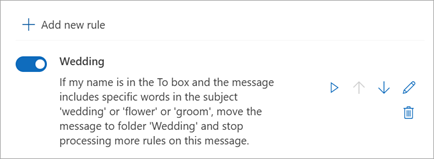
Klasikinėje "Outlook" versijoje galite pasirinkti:
Taisyklės | kūrimasTaisyklės kūrimas naudojant šabloną | Taisyklės | redagavimasTaisyklės | naikinimasRun rules | Pasirinktinės taisyklės
Laiško taisyklės kūrimas klasikinėje "Outlook", skirtoje "Windows"
- Dešiniuoju pelės mygtuku spustelėkite esamą pranešimą ir pasirinkite Taisyklių>kūrimo taisyklė.
- Pasirinkite sąlygą ir, ką daryti su pranešimu atsižvelgiant į sąlygą.
Pavyzdžiui, norėdami perkelti tam tikrą pavadinimą turinčius laiškus į konkretų aplanką, pasirinkite sąlygą Temoje yra , pasirinkite Perkelti elementą į aplanką, pasirinkite arba sukurkite naują aplanką, tada pasirinkite Gerai.
- Baigę kurti taisyklę, pasirinkite Gerai.
- Norėdami iš karto naudoti taisyklę, pažymėkite žymės langelį Taikyti šią naują taisyklę pranešimams, jau esantiems dabartiniame aplanke , ir pasirinkite Gerai.
Pranešimas dabar rodomas tame aplanke.
Taisyklės kūrimas iš šablono klasikinėje "Outlook", skirtoje "Windows"
Pasirinkite failą>Tvarkyti taisykles & įspėja>naują taisyklę.
Pasirinkite šabloną.
Pvz., norėdami pažymėti pranešimą vėliavėle:
- Pasirinkite Pažymėti siunčiamų laiškų žymėjimą vėliavėle.
Redaguoti taisyklės aprašą.
- Pasirinkite pabrauktą reikšmę, pasirinkite norimas parinktis, tada pasirinkite Gerai.
Pasirinkite Pirmyn.
Pasirinkite sąlygas, įtraukite reikiamą informaciją, tada pasirinkite Gerai.
Pasirinkite Pirmyn.
Užbaikite taisyklės sąranką.
- Pavadinkite taisyklę, nustatykite taisyklės parinktis ir peržiūrėkite taisyklės aprašą. Spustelėkite pabrauktą reikšmę, kad redaguotumėte.
Pasirinkite Baigti.
Tam tikros taisyklės veiks tik įjungus programą Outlook. Jei gaunate šį įspėjimą, pasirinkite Gerai.
Pažymėkite Gerai.
Taisyklės redagavimas klasikinėje "Outlook", skirtoje "Windows"
Jei nustatėte gaunamų laiškų tvarkymo taisykles , bet ne visos jos veikia taip, kaip tikitės, šie veiksmai gali padėti rasti ir pašalinti problemą.
Sugadintos taisyklės taisymas:
- Spustelėkite Failas > Tvarkyti taisykles & įspėjimus.
- Jei matote pranešimą, kuriame sakoma, kad turite sugadintą taisyklę, kurią reikia modifikuoti, spustelėkite Gerai.
- Pažymėkite langelį šalia taisyklės raudonai.
- Spustelėkite saitus dalyje Taisyklės aprašas ir redaguokite taisyklę, kaip reikia, tada spustelėkite Gerai.

Norėdami pakeisti taisyklės parametrus, pavadinimą, vietą arba veikimą:
Spustelėkite Failas > Tvarkyti taisykles & įspėjimus.
Pažymėkite žymės langelį šalia taisyklės, kurią norite modifikuoti.
Spustelėkite Keisti taisyklę, spustelėkite norimo atlikti keitimo tipą ir atlikite veiksmus.

Pastaba
Norėdami naikinti taisyklę, dialogo lange Taisyklės ir įspėjimai pažymėkite žymės langelį šalia taisyklės ir spustelėkite Naikinti.
Taisyklės naikinimas klasikinėje "Outlook", skirtoje "Windows"
Galite panaikinti taisyklę, kai ji nebebūtina.
- Skirtuke Failas pasirinkite Tvarkyti taisykles ir įspėjimus.
- Dialogo lango Taisyklės ir įspėjimai skirtuke El. pašto tvarkymo taisyklės pasirinkite norimą naikinti taisyklę.
- Pasirinkite piktogramą Naikinti ir
 >Gerai.
Patarimas
Norėdami laikinai sustabdyti taisyklę, išvalykite žymės langelį šalia taisyklės. Taip galėsite išsaugoti taisyklę ir įjungti ją vėliau.
Neautomatinis taisyklių paleidimas klasikinėje "Outlook", skirtoje "Windows"
Galite naudoti vieną ar daugiau taisyklių neautomatiniu būdu.
- Skirtuke Failas pasirinkite Tvarkyti taisykles ir įspėjimus, tada skirtuke El. pašto tvarkymo taisyklės pasirinkite Taikyti taisykles dabar.
- Dialogo lango Taikyti taisykles dabar dalyje Pasirinkite, kurias taisykles paleisti pažymėkite žymės langelį kiekvienai taisyklei, kurią norite taikyti.
- Norėdami pasirinkti kitą aplanką, lauke Vykdyti aplanke pasirinkite Naršyti, pažymėkite aplanką ir pasirinkite Gerai.
Pažymėkite žymės langelį Įtraukti poaplankius , kad įtrauktumėte visus aplankus į aplanką, kurį pasirinkote atlikdami 3 veiksmą.
- Sąraše Taikyti taisykles kam priimkite numatytąjį parametrą Visi pranešimai arba pasirinkite Skaityti pranešimai arba Neskaityti pranešimai.
- Pasirinkite Taikyti dabar.
Pasirinktinių veiksmų taisyklių kūrimas klasikinėje "Outlook"
Yra trečiųjų šalių kūrėjų, kurie kuria pasirinktinių veiksmų taisyklių papildinius dinaminių saitų bibliotekos (.dll failais) pavidalu, kuriuos turite įdiegti kompiuteryje, kuriame veikia klasikinė "Outlook", kad galėtumėte juos naudoti. "„Microsoft“" neteikia pasirinktinių veiksmų papildinių.
Sužinokite, kaip naudoti papildinius programoje "Outlook".
Pastaba
Taisyklė su pasirinktiniu veiksmu vykdoma tik tame kompiuteryje, kuriame ji įdiegta, ir tik tada, kai veikia programa "Outlook".
Jei naudojate internetinė „Outlook“, turite galimybę:
Taisyklės | kūrimasTaisyklės | redagavimasTaisyklės | naikinimasTaisyklių tvarkos | keitimasTaisyklių išjungimas
Aplanko Gauta taisyklės kūrimas internetinė „Outlook“
- Pasirinkite parametrų
 .
.
- Pasirinkite Paštas. Tada dalyje Paštas pasirinkite Taisyklės.
- Pasirinkite Įtraukti naują taisyklę
 .
.
- Lauke Pavadinkite taisyklę įveskite aplanko Gauta taisyklės pavadinimą ir atitinkamuose išplečiamuosiuose sąrašuose pasirinkite sąlygą bei veiksmą. Galite įtraukti papildomų sąlygų arba veiksmų pasirinkdami Įtraukti sąlygą arba Įtraukti veiksmą.
- Aplanko Gauta taisyklės išimčių galite įtraukti spustelėdami Įtraukti išimtį ir pasirinkdami iš meniu Įtraukti išimtį.
- Pagal numatytuosius nustatymus parinktis Sustabdyti kitų taisyklių apdorojimą yra įjungta. Kai ši parinktis įjungta, atėjus pranešimui į aplanką Gauta, atitinkančiam daugiau nei vienos taisyklės kriterijus, bus taikoma tik pirma taisyklė. Jei šis parametras nenustatytas, bus taikomos visos taisyklės, kurių kriterijus pranešimas atitinka.

Aplanko Gauta taisyklės redagavimas internetinėje "Outlook„Outlook“"
Galite redaguoti aplanko Gauta taisyklę pažymėdami ją ir pasirinkdami Redaguoti taisyklę , kad galėtumėte atidaryti taisyklę ir keisti taisyklės sąlygas ir veiksmus.
Aplanko Gauta taisyklės naikinimas internetinėje "Outlook„Outlook“"
Jei turite aplanko Gauta taisyklę, kurios nebenorite, galite ją pažymėti ir tada pasirinkti Naikinti , kad ją pašalintumėte. Jei tiesiog norite kuriam laikui išjungti taisyklę, išvalykite šalia taisyklės esantį žymės langelį.
Aplanko Gauta taisyklių taikymo gaunamiems pranešimams internetinė „Outlook“ nustatymas
Aplanko Gauta taisyklės gaunamiems pranešimams taikomos atsižvelgiant į jų eilės tvarką sąraše Aplanko Gauta taisyklės. Galite keisti sukurtų taisyklių taikymo į aplanką Gauta ateinantiems pranešimams tvarką:
- Pasirinkite parametrų .
- Pasirinkite Paštas. Tada dalyje Paštas pasirinkite Taisyklės.
- Pasirinkite taisyklę, kurią norite perkelti, ir pasirinkite rodyklę aukštyn arba žemyn
 , kad padėtumėte taisyklę ten, kur norite, taisyklių sąraše.
Pastaba
Jei prisijungdami prie "Microsoft 365" naudojate darbo arba mokymo įstaigos paskyrą, naudojate internetinę "Outlook“". Jei naudojate "Outlook.com", "Hotmail", "Live" arba MSN paskyrą, eikite į skirtuką Outlook.com .
Taisyklių išjungimas ir įjungimas internetinėje "Outlook„Outlook“"
Jei norite laikinai pristabdyti arba sustabdyti taisyklės veikimą, bet nenorite jos panaikinti, apsvarstykite galimybę išjungti taisyklę. Norėdami išjungti arba įjungti taisyklę:
Puslapio viršuje pasirinkite Parametrai .
Pasirinkite pašto>taisykles.
Naudokite jungiklį šalia taisyklės pavadinimo, kad išjungtumėte arba įgalintumėte taisyklę.
Programoje Outlook.com galite pasirinkti:
Taisyklės | kūrimasTaisyklės | redagavimasTaisyklės | naikinimasTaisyklių tvarkos | keitimasRun rules | Taisyklių išjungimas
Aplanko Gauta taisyklės kūrimas Outlook.com
Taisyklės taikomos gaunamiems laiškams ir gali būti kuriamos bet kuriame aplanke.
- Norėdami greitai sukurti taisyklę, kuri perkelia visus konkretaus siuntėjo arba siuntėjų grupės el. laiškus į aplanką, laiškų sąraše dešiniuoju pelės mygtuku spustelėkite laišką, kuriam norite sukurti taisyklę, pasirinkite Taisyklė, tada – Kurti taisyklę.
- Pasirinkite aplanką, į kurį norite perkelti visus šio siuntėjo ar siuntėjų grupės laiškus, tada pasirinkite Gerai.
Jei norite ne tik perkelti konkretaus siuntėjo arba siuntėjų grupės laišką į aplanką, pasirinkite Daugiau parinkčių.
Norėdami sukurti visiškai naują taisyklę, puslapio viršuje pasirinkite Parametrai>Paštas>Taisyklės.
Pasirinkite Įtraukti naują taisyklę.
Patarimas
Kiekvienai taisyklei būtini trys elementai: Pavadinimas, sąlyga ir veiksmas. Taisyklėse taip pat gali būti sąlygų išimčių. Galite įtraukti kelias sąlygas, veiksmus ir išimtis kiekviename veiksme, pasirinkdami Įtraukti sąlygą, Įtraukti veiksmą ir Įtraukti išimtį.
Paspauskite Įrašyti, kad sukurtumėte taisyklę arba Atsisakyti, kad atšauktumėte taisyklę.
Jei nenorite, kad po šios taisyklės būtų vykdomos kitos taisyklės, pažymėkite žymės langelį Neapdoroti kitų taisyklių. Daugiau informacijos ieškokite dalyje Kitų taisyklių apdorojimo stabdymas programoje Outlook.com".
Aplanko Gauta taisyklės redagavimas programoje Outlook.com
- Puslapio viršuje pasirinkite Parametrai .
- Pasirinkite pašto>taisykles.
- Taisyklėje, kurią norite redaguoti, pasirinkite Daugiau veiksmų (⋯) >Redaguoti taisyklę

- Pasirinkite Įrašyti , kad įrašytumėte redaguotą taisyklę.
Pastaba
Kai kurių taisyklių, sukurtų senesnėmis „Outlook“, „Outlook.com“ negali apdoroti. Negalėsite naudoti arba bendrinti taisyklės „Outlook.com“.
Aplanko Gauta taisyklės naikinimas programoje Outlook.com
Puslapio viršuje pasirinkite Parametrai .
Pasirinkite pašto>taisykles.
Taisyklėje, kurią norite ištrinti, pasirinkite Daugiau veiksmų (⋯) >Naikinti taisyklę .
.
Patarimas
Jei tiesiog norite kuriam laikui išjungti taisyklę, pasirinkite perjungiklį šalia taisyklės.
Aplanko Gauta taisyklių taikymo gaunamiems pranešimams programoje Outlook.com nustatymas
Aplanko Gauta taisyklės gaunamiems pranešimams taikomos atsižvelgiant į jų eilės tvarką sąraše Aplanko Gauta taisyklės. Galite keisti sukurtų taisyklių taikymo į aplanką Gauta ateinantiems pranešimams tvarką:
- Puslapio viršuje pasirinkite Parametrai .
- Pasirinkite pašto>taisykles.
- Pasirinkite taisyklę ir rodyklių aukštyn arba žemyn klavišais pakeiskite tvarką, kuria taisyklė taikoma gaunamiems pranešimams.
Aplanko Gauta taisyklių paleidimas esamuose laiškuose programoje Outlook.com
Šiuo metu negalite paleisti aplanko Gauta taisyklių esamuose laiškuose „Outlook.com“ beta versijoje. Nauja taisyklė taikoma tik laiškams, gautiems po taisyklės sukūrimo.
Tačiau galite naudoti archyvavimą, perkelti į ir valyti, kad automatiškai perkeltumėte arba panaikintumėte laiškus aplanke Gauta. Norėdami sužinoti daugiau, žr. Aplanko Gauta tvarkymas naudojant archyvas, valymo ir kitus Outlook.com įrankius.
Taisyklių išjungimas ir įjungimas Outlook.com
Jei norite laikinai pristabdyti arba sustabdyti taisyklės veikimą, bet nenorite jos panaikinti, apsvarstykite galimybę išjungti taisyklę. Norėdami išjungti arba įjungti taisyklę:
Puslapio viršuje pasirinkite Parametrai .
Pasirinkite pašto>taisykles.
Naudokite jungiklį šalia taisyklės pavadinimo, kad išjungtumėte arba įgalintumėte taisyklę.
Ką dar turėčiau žinoti apie Outlook.com
Galbūt sukūrėte taisyklę persiųsti arba peradresuoti laiškus ir juos gaunate kitu elektroninio pašto adresu. Jeigu taip, svarbu žinoti persiuntimo ir peradresavimo skirtumus.
- Persiunčiamas laiškas rodomas kaip gautas, o tada peradresuojamas kitam gavėjui. Kai gavėjas atsako, atsakymas bus siunčiamas iš to konkretaus adreso, iš kurio buvo išsiųstas.
- Peradresuotas pranešimas išlaiko pradinį siuntėją, esantį „Nuo“ eilutėje. Kai gavėjas, kurio pranešimas buvo peradresuotas, atsako, jo pranešimas išsiunčiamas pradiniam, originaliam siuntėjui.

