
Kurti el. laišką internetinėje internetinėje "Outlook“" paprasta – tereikia spustelėti Naujas, parašyti laišką ir pasirinkti Siųsti. Atsakykite į gautą el. laišką pasirinkę Atsakyti ar Atsakyti visiems arba persiųskite jį kitiems, pasirinkę Persiųsti.
Pastaba
Jei negalite išsiųsti el. laiško iš savo "Microsoft 365" paskyros, žr. Nepavyko išsiųsti mano pranešimų.
Pastaba
Jei instrukcijos nesutampa su tuo, ką matote, gali būti, kad naudojate senesnę "internetinė „Outlook“" versiją. Išbandykite klasikinės internetinė „Outlook“ instrukcijas.
El. pašto pranešimo kūrimas ir siuntimas
Puslapio viršuje pasirinkite +Naujas pranešimas.
EilutėjeKam įveskite asmens, kuris turi gauti laišką, vardą arba el. pašto adresą.
Pastaba
Kurdami naują el. laišką, kai kurie klientai nematys savo kontaktų sąrašo, jei spustelės mygtuką Kam arba Kopija. Tai žinoma problema. Norėdami pamatyti vardus, kuriuos norite pasirinkti, pradėkite rašyti eilutėje Kam arba Kopija. Bus rodomi susiję kontaktai.
Eilutėje Įtraukti temą įveskite trumpą laiško aprašą.
Norėdami pridėti failą prie el. laiško, pasirinkite Pridėti.
Daugiau informacijos, kaip pridėti failus prie laiško, žr. Paveikslėlių įtraukimas arba failų pridėjimas prie el. laiškų programoje "Outlook".Įveskite pranešimą ir pasirinkite Siųsti.
El. laiškų siuntimo planavimas naudojant parinktį Siųsti vėliau
Diegiame funkciją Siųsti vėliau , kuri leis atidėti el. laiško siuntimą ir pasirinkti el. laiško išsiuntimo datą ir laiką.
- Kurkite el. laišką, kaip įprastai
- Pasirinkite
 tada Siųsti vėliau
 - Pasirinkite datą ir laiką, kada norite suplanuoti laiško siuntimą
- Pasirinkite Siųsti.
Pastaba
- Laiškas liks aplanke Juodraščiai arba Išsiųsta , kol ateis laikas jį išsiųsti. Kol jis dar nebus išsiųstas, galėsite jį bet kada redaguoti arba panaikinti. Baigę redaguoti, turite dar kartą pasirinkti Siųsti>vėliau .
- Tuo metu, kai laiškas suplanuotas išsiųsti, neturite būti prisijungę.
El. pašto pranešimo persiuntimas
Pastaba
Vienu metu gali persiųsti tik vieną laišką.
- Laiškų sąraše pasirinkite norimą persiųsti laišką.
- Viršutiniame dešiniajame pranešimų srities kampe pasirinkite
 arba pasirinkite , tada pasirinkite Persiųsti.
 - Įveskite pranešimą ir pasirinkite Siųsti.
Atsakymas į el. laišką
Laiškų sąraše pasirinkite laišką, į kurį norite atsakyti.
Pranešimų srities viršutiniame dešiniajame kampe pasirinkite
 arba
arba  , arba ir pasirinkite Atsakyti arba Atsakyti visiems.
Įveskite atsakymą ir pasirinkite Siųsti.
Pastaba
Pagal numatytuosius parametrus, atsakant į laišką, pradinis el. laiškas ir jo retrospektyva nebus rodomi. Norėdami rodyti pradinį el. laišką arba pakeisti el. laiško temą, pasirinkite
 apačioje.
Gavėjų įtraukimas į Kopijos ir Nematomos kopijos eilutes
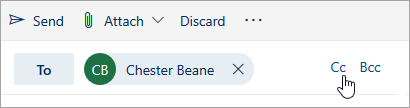
Norėdami įtraukti gavėjų į kopijos ar nematomos kopijos eilutes, į dešinę nuo eilutės Kam pasirinkite Kopija arba Nematoma kopija.
Pastaba
Nematomos kopijos eilutėje esantys žmonių vardai nerodomi kitiems laiško gavėjams.
El. laiško juodraščio atsisakymas
- Norėdami atsisakyti laiško juodraščio, pasirinkite Atsisakyti laiško srities apačioje.

Internetinės „Outlook“ klasikinės versijos instrukcijos
El. pašto pranešimo kūrimas ir siuntimas
- Norėdami sukurti naują pranešimą, puslapio viršuje pasirinkite Naujas.
- Eilutėje Kam įveskite asmens, kuris turi gauti laišką, vardą arba el. pašto adresą. Įvedant tekstą, siūlomų kontaktų sąrašas bus atnaujinamas.
- Eilutėje Įtraukite temą įveskite trumpą laiško aprašą.
- Norėdami pridėti failą prie el. laiško, pasirinkite Pridėti.
Daugiau informacijos, kaip pridėti failus prie laiško, žr. Paveikslėlių įtraukimas arba failų pridėjimas prie el. laiškų programoje "Outlook". - Įveskite pranešimą ir pasirinkite Siųsti.
El. pašto pranešimo persiuntimas
Pastaba
Vienu metu gali persiųsti tik vieną laišką.
- Laiškų sąraše pasirinkite norimą persiųsti laišką.
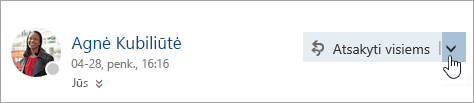
- Laiškų srities viršutiniame dešiniajame kampe pasirinkite
 , tada pasirinkite Persiųsti.
- Įveskite pranešimą ir pasirinkite Siųsti.
Automatinis persiuntimas
Norėdami nustatyti automatinį persiuntimą, pasirinkite  >Pašto>persiuntimas.
Atsakymas į el. laišką
Laiškų sąraše pasirinkite laišką, į kurį norite atsakyti.
Laiškų srities viršutiniame dešiniajame kampe pasirinkite
, tada pasirinkite Atsakyti arba Atsakyti visiems.
Įveskite atsakymą ir pasirinkite Siųsti.
Pastaba
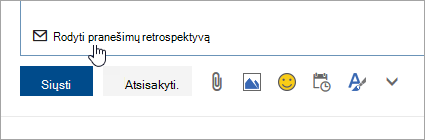
- Įjungus laiško režimą Atsakyti, pradinis el. laiškas ir jo retrospektyva nebus rodomi pagal numatytuosius parametrus. Norėdami matyti el. laišką, pasirinkite Rodyti laiškų retrospektyvą rengyklėje.
- Galite pakeisti numatytąjį mygtuką iš Atsakyti visiems į Atsakyti. Norėdami tai padaryti, pasirinkite bet kurį pranešimą, pasirinkite
Gavėjų įtraukimas į Kopijos ir Nematomos kopijos eilutes
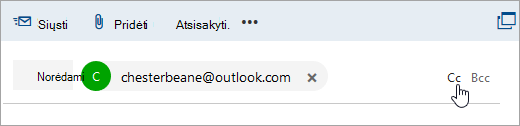
Norėdami įtraukti gavėjų į kopijos ar nematomos kopijos eilutes, į dešinę nuo eilutės Kam pasirinkite Kopija arba Nematoma kopija.
Pastaba
Nematomos kopijos eilutėje esantys žmonių vardai nerodomi kitiems laiško gavėjams.
El. laiško juodraščio atsisakymas
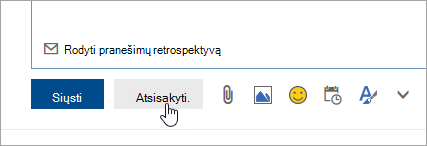
- Norėdami atsisakyti laiško juodraščio, pasirinkite Atsisakyti laiško srities apačioje.
Patarimai, kaip naudoti parinktis Atsakyti, Atsakyti visiems ir Persiųsti
Atsakyti ir Atsakyti visiems
Kai atsakote į laišką, prie temos eilutės matysite RE:. Pradinis laiškas pridedamas naujo laiško apačioje.Pastaba
Pradinio pranešimo priedai nepridedami prie atsakymo.
Persiųsti
Persiunčiant laišką, prie temos eilutės pridedamas priešdėlis FW:, nurodantis gavėjui, kad jis gavo persiųstą laišką. Pradinis laiškas įtraukiamas į persiųstą laišką kartu su visais pradinio laiško priedais. Prieš siųsdami galite redaguoti persiunčiamo laiško tekstą arba įtraukti ir pašalinti visus priedus.