Programoje „Outlook“ galite spausdinti kontaktus, pranešimus, kalendorius, susitikimus ir užduotis. Visų tipų „Outlook“ elementai turi kelias skirtingas spausdinimo parinktis.
Toliau pasirinkite naudojamos „Outlook“ versijos skirtuko parinktį.
Kurią „Outlook“ versiją naudoju?
Pastaba
Jei šiame naujame "Outlook" skirtuke atlikti veiksmai nepadeda, gali būti, kad dar nenaudojate naujosios "Outlook", skirtos "Windows". Pasirinkite Klasikinė "Outlook" ir atlikite nurodytus veiksmus.
Pranešimo spausdinimas
- Pasirinkite pranešimą. Juostelėje pasirinkite skirtuką Pagrindinis , tada viršuje pasirinkite
 Spausdinti .
-
Dialogo lange Spausdinimas pasirinkite spausdintuvą, maketą ir norimus spausdinti puslapius.
- Pasirinkite Spausdinti.
Kalendoriaus spausdinimas
Naršymo srityje pasirinkite  Kalendorius.
Skirtuke Pagrindinis pasirinkite Spausdinti.
Peržiūros dialogo lango dalyje Kalendorius pasirinkite norimą spausdinti kalendorių.
Dalyje Rodinys pasirinkite norimą kalendoriaus maketą, pvz., Darbo savaitė arba Mėnuo.
Pasirinkite laiko intervalą ir ar norite mini mėnesio, ar išsamios dienotvarkės. (Kiekvienas jūsų pasirinkimas iš karto atsispindi peržiūros vaizde.)
Pasirinkę norimus parametrus, grįžkite į skirtuką Pagrindinis ir pasirinkite Spausdinti.
Dialogo lange Spausdinti pasirinkite spausdintuvą, tada dar kartą pasirinkite Spausdinti.
Patarimas
Norėdami įrašyti kalendorių kaip PDF failą, dalyje Spausdintuvas pasirinkite "„Microsoft“" spausdinimas į PDF.
Paveikslėlio spausdinimas el. laiške
Šiuo metu negalite spausdinti paveikslėlio iš laiško teksto. Tačiau štai kelios idėjos.
Dešiniuoju pelės mygtuku spustelėkite vaizdą ir pasirinkite  . Įrašykite vaizdą savo įrenginyje. Tada failų naršyklėje dešiniuoju pelės mygtuku spustelėkite failą ir pasirinkite Spausdinti.
Patarimas
Jei spaudinio peržiūroje paveikslėlis atrodo nukirptas, išvalykite langelį Talpinti paveikslėlį rėmelyje .
Dešiniuoju pelės mygtuku spustelėkite paveikslėlį ir pasirinkite  Kopijuoti vaizdą. Atidarykite programą Piešimas ar kitą vaizdų rengyklę, paspauskite Ctrl + V , kad įklijuotumėte, tada spausdinkite paveikslėlį iš rengyklės.
Jei paveikslėlį gavote kaip priedą, pasirinkite šalia vaizdo esančią rodyklę ir pasirinkite Atsisiųsti arba Įrašyti į "„OneDrive“".
Bet kurio „Outlook“ elemento spausdinimas
Pasirinkite norimą spausdinti el. laišką, kalendorių, kontaktą arba užduoties elementą.
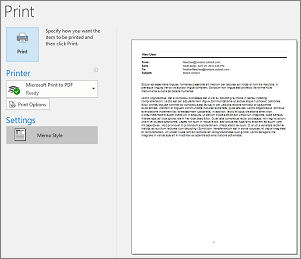
Pasirinkite Spausdinti> failas, kad pamatytumėte spausdinti pasirinkto elemento peržiūrą.
Pastaba
Taip pat elementams spausdinti galite naudoti Ctrl+P .
Pasirinkite norimą naudoti spausdintuvą, jei dar nepasirinktas.
Paspauskite Spausdinimo parinktys , jei reikia, pakeiskite spausdinimo parametrus.

-
Spausdintuvo skyrius
Pasirinkite spausdintuvą, spausdinkite į failą arba pasirinkite Ypatybės , kad nustatytumėte maketo padėtį ir pakeistumėte popieriaus / išvesties parinktis.
-
Spausdinimo stiliaus skyrius
Skirtingų tipų "Outlook" elementai turi skirtingas spausdinimo stiliaus parinktis. Dvi dažniausios parinktys yra Lentelės stilius ir Atmintinės stilius. Pasirinkite Puslapio sąranka , kad pasirinktumėte skirtingus šriftus, pakeistumėte konkrečias popieriaus ir formato ypatybes arba įtrauktumėte antraštę ar poraštę. Jei norite įrašyti savo pasirinktinį stilių, pasirinkite Apibrėžti stilius ir redaguokite konkretų stilių.
-
Puslapių diapazono skyrius
Spausdinti visus pasirinkto elemento puslapius arba nurodyti norimus spausdinti puslapius
-
Spausdinimo parinkčių skyrius
Galite pasirinkti, ar norite spausdinti bet kokius priedus.
-
Sekcija Kopijos
Nustatykite spausdinamų puslapių ir kopijų skaičių ir nurodykite, ar norimos gretinti kopijos.
Pasirinkite Spausdinti.
Pasirinkite Žmonės arba žmonių piktogramą "Outlook" lango apačioje.
Aplankų srities dalyje Mano kontaktai pasirinkite kontaktų aplanką, kuriame yra norimas spausdinti kontaktas.
Du kartus spustelėkite kontaktą, kad jį atidarytumėte.
Pasirinkite Spausdinti failą>.
Dešinėje bus rodoma išspausdinto kontakto peržiūra. Jei tokio formato pageidaujate ir norite spausdinti visus puslapius, pasirinkite Spausdinti. Kitu atveju pereikite prie 6 veiksmo.
Pasirinkite Spausdinimo parinktys , kad būtų rodomas dialogo langas Spausdinimo parinktys.
-
Dalyje Spausdinimo stilius pasirinkite Apibrėžti stilius> Redaguoti, kad pakeistumėte šriftą, laukus, popieriaus parinktis bei antraštės ir poraštės parinktis. Atlikę keitimus, pasirinkite Gerai, tada – Spausdinti.
-
Dialogo lango Spausdinimas dalyje Puslapių diapazonas įveskite norimus spausdinti puslapių numerius arba puslapių numerių diapazoną, tada pasirinkite Spausdinti.
Jei norite spausdinti kai kuriuos, bet ne visus savo kontaktus, iš pradžių filtruokite kontaktus, kad būtų rodomi tik pageidaujami. Išfiltravus kontaktus atliekami spausdinimo veiksmai yra tokie patys, kaip spausdinant visus kontaktus, kaip nurodyta toliau. Informacijos, kaip filtruoti kontaktų sąrašą, ieškokite skyriuje „Outlook“ įtaisytųjų ieškos filtrų naudojimas.
Pasirinkite Žmonės arba žmonių piktogramą "Outlook" lango apačioje.
Aplankų srities dalyje Mano kontaktai pasirinkite kontaktų aplanką, kuriame yra norimas spausdinti kontaktas.
Pasirinkite Spausdinti failą>.
Dešinėje bus rodoma išspausdintų kontaktų peržiūra. Jei tokio formato pageidaujate ir norite spausdinti visus puslapius, pasirinkite Spausdinti. Kitu atveju pereikite prie 5 veiksmo.
Pasirinkite Spausdinimo parinktys , kad būtų rodomas dialogo langas Spausdinimo parinktys.
-
Dalyje Spausdinimo stilius pasirinkite Apibrėžti stilius> Redaguoti, kad pakeistumėte šriftą, laukus, popieriaus parinktis bei antraštės ir poraštės parinktis. Atlikę keitimus, pasirinkite Gerai, tada – Spausdinti.
-
Dialogo lango Spausdinimas dalyje Puslapių diapazonas įveskite norimus spausdinti puslapių numerius arba puslapių numerių diapazoną, tada pasirinkite Spausdinti.
Kai naudojate failo>spausdinimą norėdami rodyti spaudinio rodinį, kuriame yra spausdintuvo parametrai ir spaudinio peržiūra, dabartinis langas gali būti perkeltas į foną, už pagrindinio "Outlook" lango. Galite sumažinti pagrindinį „Outlook“ langą, kad spaudinio rodinys vėl būtų rodomas priekiniame plane. Norėdami gauti daugiau informacijos apie šią problemą, žr. skyrių Spaudinio rodinio problemos programoje „Outlook“.
Svarbu
Jei kyla spausdinimo problemų, peržiūrėkite spausdintuvo gamintojo vadovą arba žiniatinklio svetainę. Taip pat galite užduoti klausimus "Microsoft Office" bendruomenėse.
Norėdami spausdinti Outlook.com arba internetinėje "Outlook", atlikite šiuos veiksmus.
Pranešimo spausdinimas
- Pasirodžiusio pranešimo peržiūroje viršuje pasirinkite Spausdinti .
-
Dialogo lange Spausdinimas pasirinkite spausdintuvą, maketą ir norimus spausdinti puslapius.
- Pasirinkite Spausdinti.
Kalendoriaus spausdinimas
Kalendoriaus skirtuke Pagrindinis pasirinkite Spausdinti.
Peržiūros dialogo lango dalyje Kalendorius pasirinkite norimą spausdinti kalendorių.
Dalyje Rodinys pasirinkite norimą kalendoriaus maketą, pvz., Darbo savaitė arba Mėnuo.
Pasirinkite laiko intervalą ir ar norite mini mėnesio, ar išsamios dienotvarkės. (Kiekvienas jūsų pasirinkimas iš karto atsispindi peržiūros vaizde.)
Pasirinkę norimus parametrus, grįžkite į skirtuką Pagrindinis ir pasirinkite Spausdinti.
Dialogo lange Spausdinti pasirinkite spausdintuvą, tada dar kartą pasirinkite Spausdinti.
Patarimas
Norėdami įrašyti kalendorių kaip PDF failą, dalyje Spausdintuvas pasirinkite "„Microsoft“" spausdinimas į PDF.
Paveikslėlio spausdinimas el. laiške
Šiuo metu negalite spausdinti paveikslėlio iš laiško teksto. Tačiau štai kelios idėjos.
Dešiniuoju pelės mygtuku spustelėkite vaizdą ir pasirinkite . Įrašykite vaizdą savo įrenginyje. Tada failų naršyklėje dešiniuoju pelės mygtuku spustelėkite failą ir pasirinkite Spausdinti.
Patarimas
Jei spaudinio peržiūroje paveikslėlis atrodo nukirptas, išvalykite langelį Talpinti paveikslėlį rėmelyje.
Dešiniuoju pelės mygtuku spustelėkite paveikslėlį ir pasirinkite Kopijuoti vaizdą. Atidarykite programą Piešimas ar kitą vaizdų rengyklę, paspauskite Ctrl + V, kad įklijuotumėte, tada spausdinkite paveikslėlį iš rengyklės.
Jei paveikslėlį gavote kaip priedą, pasirinkite šalia vaizdo esančią rodyklę ir pasirinkite Atsisiųsti arba Įrašyti į "„OneDrive“".

