
Programoje "Outlook" galite importuoti įvykius iš .ics failo į esamą kalendorių arba prenumeruoti "iCal" kalendorių internete ir gauti automatinius naujinimus.
Patarimas
- Galima importuoti kalendorius iš interneto svetainių ar kalendoriaus programų, kurios palaiko .ics failų formatą, pvz., „Apple iCal“, „Google“ kalendoriaus ir „Mozilla Lighting“.
- Galite ieškoti internete "iCals" sąrašų. Teatrų, sporto komandų ir mokymo įstaigų žiniatinklio svetainėse dažnai yra saitas „Įtraukti į kalendorių“, kurį naudodami galite atsisiųsti „iCal“. "Bing" taip pat turi kalendorių pasiūlymų.
Kalendoriaus prenumerata
Pastaba
Užsiprenumeravus kalendorių, kalendorius automatiškai atsinaujins, jei bus atnaujintas kitas kalendorius. Kartais tai gali užtrukti ilgiau nei 24 valandas.
Prisijunkite prie Outlook.com.
Pasirinkite CalendarCalendar
 iš naršymo srities ir spustelėkite
  Įtraukti kalendorių.
Pasirinkite Prenumeruoti iš žiniatinklio.

Įveskite kalendoriaus URL.
Pasirinkite Importuoti.
Pastaba
Jei negalite prenumeruoti, pabandykite importuoti kalendorių atlikdami toliau nurodytus nusiuntimo veiksmus.
Kalendoriaus nusiuntimas iš failo
Pastaba
Kai importuojate .ics failą, jūsų kalendorius neatnaujina importuotų įvykių, net jei atnaujino kalendoriaus savininkas.
Raskite norimą įtraukti kalendorių, tada įrašykite jį kompiuteryje kaip .ics failą.
Prisijunkite prie Outlook.com
Pasirinkite CalendarCalendar
iš naršymo srities ir spustelėkite Įtraukti kalendorių.Pasirinkite Nusiųsti iš failo.
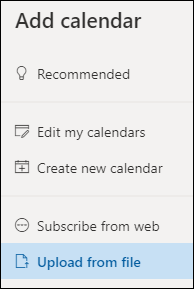
Pasirinkite Naršyti, pasirinkite .ics failą, kurį norite nusiųsti, tada pasirinkite Atidaryti.
Pasirinkite kalendorių, į kurį norite importuoti failą, tada pasirinkite Importuoti.
Ką daryti, jei nematote parinkties Įtraukti kalendorių
Jei sutraukėte šalia kalendoriaus esančią naršymo sritį, turėsite ją išplėsti, kad pasiektumėte kalendoriaus įtraukimo funkciją.
Norėdami išplėsti naršymo sritį, pasirinkite piktogramą  kalendoriaus viršuje.

Skirtumas tarp kalendorių importavimo ir prenumeravimo
Importuojant .ics failą apžvelgiami kalendoriaus įvykiai importavimo metu. Kalendorius automatiškai neatnaujina importuotų įvykių, net jei kalendoriaus savininkas jį atnaujina. Tai puikus būdas įtraukti įvykius į esamą kalendorių, kurie nebus keičiami, pvz., potvynių lentelės ar Mėnulio fazių kalendorius.
Užsiprenumeravus internetinį kalendorių, jis prijungiamas prie jūsų kalendoriaus. Kai kalendoriaus, kurį užsiprenumeravote, savininkas pakeičia įvykius Outlook.com atnaujina kalendorių. Tai puikus būdas sekti dažnai kintančius įvykius, pvz., filmų rodymo laikus ar mokslo įstaigos kalendorių.
Pastaba
Šis naujinimas gali trukti ilgiau nei 24 valandas, tačiau naujinimai paprastai turėtų vykti kas 3 valandas.
Taip pat žr.
Atostogų arba gimtadienių kalendoriaus įtraukimas į Outlook.com
Susitikimo užklausos arba paskyros kūrimas, modifikavimas arba naikinimas „Outlook.com“
Ieška kalendoriuje naudojant „Outlook.com“
Kalendoriaus bendrinimas „Outlook.com“
Su el. pašto pranešimais gautų priedų spausdinimas
Kalendoriaus įtraukimas naudojant Outlook.com arba internetinė „Outlook“
Reikia daugiau pagalbos?

|
Norėdami gauti palaikymą Outlook.com, bakstelėkite arba spustelėkite čia arba meniu juostoje pasirinkite Žinynas ir įveskite užklausą. Jei savarankiška pagalba nepadeda išspręsti problemos, slinkite žemyn iki Vis dar reikia pagalbos? ir pasirinkite Taip. Jei pirmiau nurodyti veiksmai nepadeda arba negalite prisijungti, bakstelėkite arba spustelėkite čia. |
|---|---|

|
Jei reikia daugiau pagalbos dėl "Microsoft" paskyros ir prenumeratų, apsilankykite Paskyros & atsiskaitymo žinyne. |

|
Norėdami gauti pagalbos ir pašalinti kitų "„Microsoft“" produktų ir paslaugų triktis, čia įveskite savo problemą. |

|
Skelbkite klausimus, stebėkite diskusijas ir bendrinkite žinias Outlook.com bendruomenėje. |