
Jei savo „Outlook.com“ kalendorių bendrinate su kitais žmonėmis, jie gali jį įtraukti tiesiai į savo kalendoriaus rodinį programoje „Outlook“. Atsižvelgiant į jiems suteiktas teises, jie gali jūsų kalendorių peržiūrėti arba redaguoti. Taip pat galite bendrinti Outlook.com kalendorių su kitais publikuodami kalendorių ir nusiųsdami jiems saitą su tinklalapiu arba failu.
Jei jūsų „Outlook.com“ kalendoriaus nepavyksta sinchronizuoti programoje „Outlook“, naudojant „Windows“, arba negalite redaguoti bendrinamo „Outlook.com“ kalendoriaus programoje „Outlook“, naudodami „Windows“, žr. Negaliu sinchronizuoti savo „Outlook.com“ kalendoriaus arba negaliu redaguoti bendrinamo „Outlook.com“ kalendoriaus.
Pastaba
Prisijunkite prie Outlook.com naudodami bet kurią "Microsoft" paskyrą, įskaitant el. pašto paskyras, kurios baigiasi , @outlook.com@live.com@hotmail.com arba .@msn.com Jei turite "Microsoft 365" darbo arba studento paskyrą, žr. Kalendoriaus bendrinimas internetinėje "Outlook“" verslui.
Kalendoriaus bendrinimas
Pasirinkite Calendar iš šoninio skydelio.
Puslapio viršuje pasirinkite Bendrinti kalendorių ir pasirinkite kalendorių, kurį norite bendrinti.
Pastaba
Negalite bendrinti kalendorių, kurie priklauso kitiems žmonėms.
Įveskite vardą arba el. pašto adresą asmens, su kuriuo norite bendrinti savo kalendorių.
Pasirinkite, kaip šis asmuo galės naudoti jūsų kalendorių:
- Gali peržiūrėti visą informaciją leidžia asmeniui matyti visą informaciją apie jūsų įvykius.
- Gali redaguoti leidžia asmeniui redaguoti jūsų kalendorių.
Pasirinkite Bendrinti. Jei nuspręsite dabar nebendrinti savo kalendoriaus, pasirinkite
 .
.Pastaba
- Kai bendrinate kalendorių su non-Outlook.com vartotojais, pvz., "Gmail" vartotojais, jie galės priimti kvietimą tik naudodami Outlook.com arba "Microsoft 365" paskyrą.
- Kalendoriaus elementai, pažymėti kaip privatūs, yra apsaugoti. Dauguma žmonių, su kuriais bendrinate savo kalendorių, mato tik privačių elementų laiką, bet ne temą, vietą ar kitą informaciją. Pasikartojančios serijos, pažymėtos kaip privačios, taip pat nurodys pasikartojimą.
Kalendoriaus bendro naudojimo teisių keitimas
Skiltyje Kalendoriai dešiniuoju pelės mygtuku spustelėję kalendoriaus pavadinimą, galite keisti kalendoriui nustatytas teises arba visiškai nustoti bendrinti kalendorių.
- Pasirinkite Calendar iš šoninio skydelio.
- Dalyje Mano kalendoriai dešiniuoju pelės mygtuku spustelėkite kalendorių, kurio bendrinimo parametrus norite atnaujinti, ir pasirinkite Bendrinimas ir teisės.
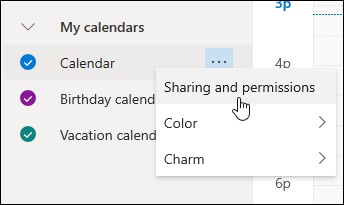
- Raskite asmenį, kurio teises norite keisti, ir pasirinkite naują teisių lygį arba pasirinkite , kad nutrauktumėte kalendoriaus bendrinimą su tuo žmogumi.
Kito asmens kalendoriaus įtraukimas į savo kalendoriaus rodinį
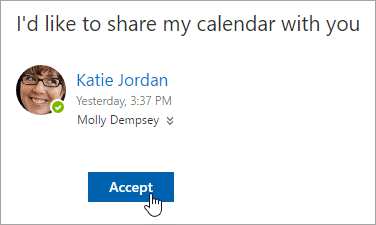
Jei gavote kvietimą bendrinti kažkieno kalendorių, pranešimo apačioje pasirinkite Priimti, kad įtraukti tą kalendorių į savo kalendoriaus rodinį.
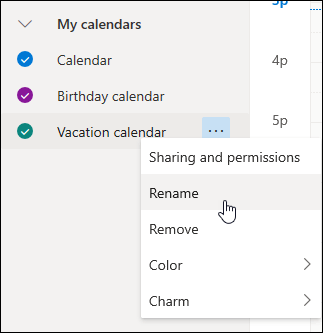
Įtraukę kitą kalendorių, galite jį pervadinti, pakeisti jo spalvą arba pašalinti jį iš savo rodinio. Norėdami tai padaryti, dešiniuoju pelės mygtuku spustelėkite kalendorių kairiojoje srityje.
Kalendoriaus bendrinimo su kitu asmeniu nutraukimas
Jei norite sustabdyti kalendoriaus bendrinimą su kitu asmeniu, galite pašalinti jo teises.
- Pasirinkite Calendar iš šoninio skydelio.
- Kairiojoje srityje dešiniuoju pelės mygtuku spustelėkite kalendorių, kurį norite nustoti bendrinti ir pasirinkite Bendrinimas ir teisės.
Pagal numatytuosius nustatymus jūsų pirminis kalendorius bus pavadintas „Kalendorius“. Jei esate sukūrę kitų kalendorių, galite pasirinkti ir vieną iš jų. Kitiems žmonėms priklausančių kalendorių bendrinimo teisių šalinti negalima. - Pasirinkite asmenį, su kuriais nebenorite bendrinti savo kalendorių, ir pasirinkite .
Asmuo pašalinamas iš sąrašo žmonių, turinčių prieigą prie jūsų kalendoriaus. Jo (jos) turima kalendoriaus kopija nebebus sinchronizuojama su jūsų kalendoriumi ir nebebus atnaujinama.
Publikuoti kalendorių
"Calendar" parametruose galite publikuoti savo kalendorių, kad kiekvienas galėtų peržiūrėti arba prenumeruoti kalendorių.
- In Calendar view, select Settings
 SettingsCalendarShared>>calendars.
 - Dalyje Publikuoti kalendorių pasirinkite, kurį kalendorių norite publikuoti ir kiek išsamios informacijos žmonės gali matyti.
- Pasirinkite Publikuoti.
- Jei pasirinksite HTML saitą, gavėjai galės nukopijuoti ir įklijuoti URL naršyklėje ir peržiūrėti jūsų kalendorių naujame naršyklės lange.
Jei pasirinksite ICS saitą, gavėjai galės atsisiųsti ICS failą ir importuoti jį į "Outlook". Tai padarius, įvykiai bus įtraukti į jų kalendorių, tačiau gavėjai automatiškai negaus jokių jūsų kalendoriaus naujinimų. Taip pat gavėjai gali naudoti ICS saitą norėdami prenumeruoti jūsų kalendorių per "Outlook". Jie matys jūsų kalendorių šalia savo kalendoriaus ir automatiškai gaus visus jūsų kalendoriaus naujinimus.
Pastaba
- HTML ir ICS kalendoriai yra skirti tik skaityti, todėl gavėjai negalės redaguoti jūsų kalendoriaus.
- Jūsų ICS kalendoriaus sinchronizavimo dažnumas priklauso nuo gavėjo el. pašto paslaugų teikėjo.
Kalendoriaus publikavimo anuliavimas
- In Calendar view, select SettingsSettingsCalendarShared>>calendars.
- Dalyje Publikuoti kalendorių pasirinkite Anuliuoti publikavimą.
Papildoma informacija, teikiama gavėjams
Norėdami atidaryti kalendorių "Microsoft 365", "Exchange Online" aplinkoje, žr. Kaip įjungti ir išjungti "Outlook" kalendoriaus bendrinimo naujinimus.
Kitu atveju, jei naudojate vietinę "Exchange" ar kitas el. pašto paskyras, pvz., "Outlook.com", atitinkamus straipsnius žr.
- "Outlook", skirta "Windows": kito asmens "Exchange Calendar" atidarymas
- Internetinė "Outlook": kito asmens kalendoriaus valdymas internetinėje "Outlook„Outlook“"
- "Outlook for Mac": bendrinamo "Exchange" kalendoriaus atidarymas naudojant "Outlook for Mac"
- "Outlook" mobiliesiems: Kaip atidaryti bendrinamą kalendorių?
- Outlook.com: Kalendoriaus bendrinimas Outlook.com
Taip pat žr.
Bendrinamų šeimos kalendorių naudojimas svetainėje „Outlook.com“
Ieška kalendoriuje naudojant „Outlook.com“
Susitikimo užklausos arba paskyros kūrimas, modifikavimas arba naikinimas „Outlook.com“
Kalendoriaus importavimas arba prenumeravimas naudojant „Outlook.com“
Su el. pašto pranešimais gautų priedų spausdinimas
Vis dar reikia pagalbos?

|
Norėdami gauti palaikymą Outlook.com, bakstelėkite arba spustelėkite čia arba meniu juostoje pasirinkite Žinynas ir įveskite užklausą. Jei savarankiška pagalba nepadeda išspręsti problemos, slinkite žemyn iki Vis dar reikia pagalbos? ir pasirinkite Taip. Jei pirmiau nurodyti veiksmai nepadeda arba negalite prisijungti, bakstelėkite arba spustelėkite čia. |
|---|---|

|
Jei reikia daugiau pagalbos dėl "Microsoft" paskyros ir prenumeratų, apsilankykite Paskyros & atsiskaitymo žinyne. |

|
Norėdami gauti pagalbos ir pašalinti kitų "„Microsoft“" produktų ir paslaugų triktis, čia įveskite savo problemą. |

|
Skelbkite klausimus, stebėkite diskusijas ir bendrinkite žinias Outlook.com bendruomenėje. |