

Jei bandote prisijungti prie „Office“ naudodami „Microsoft“ paskyrą, galite gauti pranešimą, kuriame prašoma tėvų leidimo arba patvirtinti savo amžių.
Daugiau informacijos apie tai, kodėl tai matote ir kaip ją išspręsti, žr. Tėvų sutikimas ir "„Microsoft“" vaikams pritaikytos paskyros.
"Microsoft 365", "Exchange" arba "Outlook" el. pašto nustatymas "iOS Mail" programoje


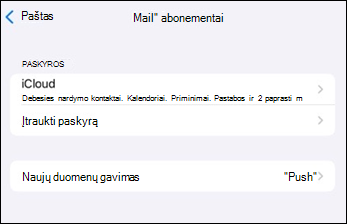
Eikite į "iPhone" arba "iPad" parametrus> , slinkite žemyn ir bakstelėkite Programos,>Paštas>, Pašto paskyros,>Įtraukti paskyrą.

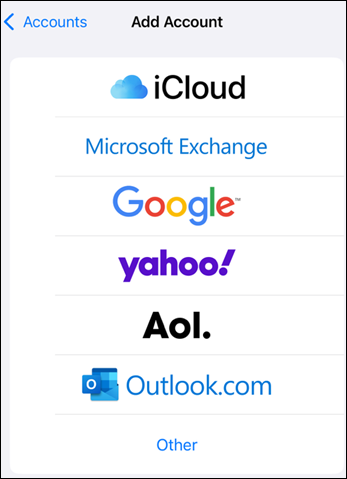
Pasirinkite "Microsoft Exchange".

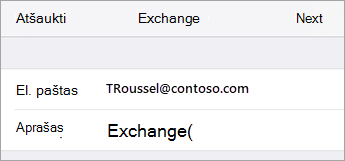
Įveskite savo "Microsoft 365", "Exchange" arba "Outlook" el. pašto adresą ir paskyros aprašą. Bakstelėkite Pirmyn.
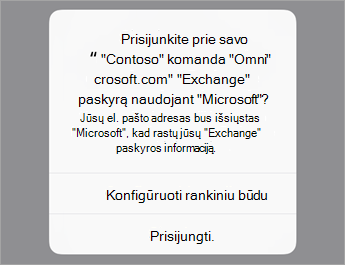
Bakstelėkite Prisijungti.
Pastaba
Bakstelėkite Configure manually, jei reikia įvesti serverio parametrus.

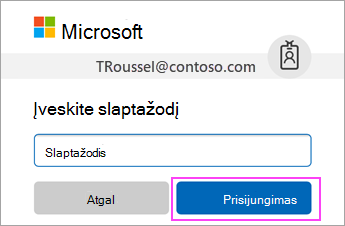
Įveskite su jūsų el. pašto adresu susietą slaptažodį. Bakstelėkite Prisijungti arba Pirmyn.

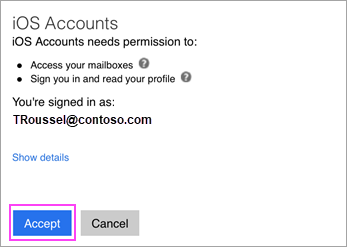
Programa „Mail“ gali paprašyti tam tikrų teisių. Bakstelėkite Accept.

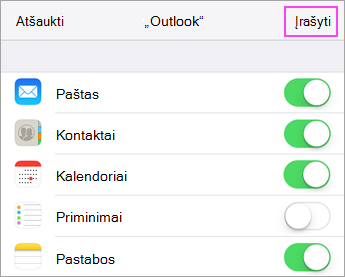
Pasirinkite tarnybas, kurias norite sinchronizuoti su „iOS“ įrenginiu ir bakstelėkite Save. Atlikta!
Kyla problemų? Mes galime padėti.
Jei vis tiek reikia pagalbos nustatant el. paštą "iOS" įrenginyje, išsamiai aprašykite savo klausimą komentarų lauke žemiau, kad galėtume tai išspręsti ateityje.
Norint išnaudoti visas galimybes, rekomenduojame naudoti "Outlook", skirtą "iOS" mobiliųjų įrenginių programėlę. Trikčių šalinimo patarimų ieškokite DUK El. pašto sąrankos trikčių diagnostika mobiliajame įrenginyje.
Taip pat galite kreiptis į palaikymo tarnybą:
- Jei kyla problemų dėl "iOS Mail" programos, kreipkitės į "Apple" palaikymo tarnybą.
- Jei turite "Microsoft 365" darbo arba mokymo įstaigos paskyrą, kuri naudoja "Microsoft 365" verslui arba "Exchange" pagrįstas paskyras, kreipkitės į savo "Microsoft 365" administratorių ar techninio palaikymo tarnybą.
- Dėl visų kitų paskyrų kreipkitės į "„Microsoft“" palaikymo tarnybą.