
Kai atidarote "Outlook Web App", pirmas dalykas, kurį matote, yra aplankas Gauta. Aplankas Gauta yra ta vieta, į kurią atkeliauja jums siunčiami laiškai. Turbūt daugiausiai laiko praleidžiate skaitydami laiškus ir į juos atsakydami.
| Šis straipsnis skirtas „Outlook Web App“, kurią naudoja organizacijos, valdančios el. pašto serverius, kuriuose veikia „Exchange Server 2013“ arba „Exchange Server 2010“. Jei naudojate "Microsoft 365" arba Exchange Server 2016 ar 2019 m., jūsų el. pašto programa yra internetinė „Outlook“. Jei pageidaujate pagalbos dėl internetinės „Outlook“, žr. Pagalba dėl internetinės „Outlook“. |
|---|
Darbas su paštu
Naudojant žiniatinklio naršyklę, prisijunkite prie „Outlook“ žiniatinklio taikomosios programos, naudodami URL, kurį pateikė asmuo, valdantis el. pašto nustatymus jūsų organizacijoje. Įveskite vartotojo vardą ir slaptažodį, tada pasirinkite Prisijungti.
Pastaba
Jei norite naudoti supaprastintą "Outlook Web App" versiją, žr. ParinktysOutlook> Web App versija. Supaprastinta "Outlook Web App" versija skirta naudoti su senesnėmis žiniatinklio naršyklėmis, kurių nepalaiko standartinė "Outlook Web App" versija, naudoti esant lėtam ryšiui, taip pat siekiant patenkinti pritaikymo neįgaliesiems poreikius suteikiant supaprastintą sąsają, kurią lengviau naudoti su ekrano skaitytuvais.
Ką matote pašte
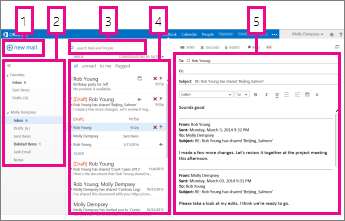
Atidarę pašto programėlę greitai peržiūrėkite standartinius ir pasirinktinius aplankus, gautų laiškų sąrašą ir skaitymo sritį, kurioje galite greitai peržiūrėti bet kurio norimo pranešimo turinį.
| Block | Aprašymas | Veiksmai |
|---|---|---|
| 1 | Pranešimas | Sukurkite naują pranešimą pasirinkdami Naujas laiškas. |
| 2 | Aplankų sąrašas | Sąraše pateikiami aplankai, esantys jūsų pašto dėžutėje. Jame gali būti kitų aplankų, pvz., parankinių ir archyvo aplankų.
|
| 3 | Ieškos laukas | Lauke Ieškoti laiškų ir žmonių įveskite, ko norite ieškoti. Pavyzdžiui, įveskite norimo rasti žmogaus, iš kurio gavote pranešimus, vardą arba įveskite tekstą, kurį norite rasti tam tikrame laiške. |
| 4 | Pranešimų sąrašas | Pateikiami dabartiniame aplanke esantys pranešimai. |
| 5 | Skaitymo sritis | Pasirinktas pokalbis arba pranešimas rodomas skaitymo srityje. Galite atsakyti į bet kurį pranešimą pokalbyje naudodami  , ,  Atsakyti visiems arba Atsakyti visiems arba  Persiųsti laiško viršuje. Persiųsti laiško viršuje. |
Daugiau informacijos rasite:
Temos keitimas
Tema, kuri keičia fono spalvą, paryškinimo spalvas ir vaizdus, yra greitas ir paprastas būdas suteikti savo el. laiškui kitokią išvaizdą.
Naršymo juostoje pasirinkite piktogramą Parametrai , tada – Keisti temą.
Pranešimai
Naujo pranešimo kūrimas
Virš aplankų sąrašo pasirinkite Naujas laiškas . Skaitymo srityje bus atidaryta naujo laiško forma.
Norėdami įtraukti gavėją, atlikite vieną iš šių veiksmų:
- Įveskite vardą asmens iš jūsų kontaktų aplanko ar organizacijos adresų sąrašo.
arba - Įveskite el. pašto adresą lauke Kam arba Kopija .
Pastaba
Pirmą kartą įvedant asmens vardą, "Outlook Web App" ieško to asmens adreso. Tada vardas patalpinamas talpykloje, kad ateityje ieška būtų išspręsta greitai.
- Įveskite vardą asmens iš jūsų kontaktų aplanko ar organizacijos adresų sąrašo.
Įveskite temą.
Įveskite pranešimą, kurį norite siųsti.
Kai jūsų laiškas bus parengtas siųsti, pasirinkite Siųsti

Kai kuriate naują el. laišką (arba atsakote į esamą), "Outlook Web App" automatiškai įrašo jį į aplanką Juodraščiai. Šis numatytasis veiksmas yra naudingas, ypač jei susidaro situacija, kai reikia sustabdyti naujo pranešimo kūrimą. Pasirinkę galėsite baigti rašyti pranešimą.
Laiško juodraščio užbaigimas
- Pasirinkite Juodraščiai sąraše Aplankai .
- Pasirinkite pranešimą, su kuriuo dirbote, kad jis būtų rodomas skaitymo srityje, tada toliau rašykite pranešimą. Arba pasirinkite Atsisakyti
 , jei nusprendėte pranešimo nesiųsti.
 - Baigę rašyti pranešimą, pasirinkite Siųsti
Priedo, paveikslėlio arba parašo įtraukimas į pranešimą
Priedo įtraukimas į pranešimą
- Pranešimo formos viršuje pasirinkite Įterpti,
 >priedus ir raskite failą, kurį norite pridėti.
Paveikslėlio įdėjimas į pranešimą
Galite įdėti paveikslėlį į laišką, kad jis būtų rodomas gavėjui neatidarius laiško.
- Pasirinkite Įterpti, >įdėtuosius paveikslėlius ir raskite paveikslėlį, kurį norite įtraukti į savo laišką.
Pranešimo pridėjimas prie naujo pranešimo
- Sąrašo rodinyje pasirinkite norimą pridėti pranešimą ir paspauskite Ctrl + C, kad jį nukopijuotumėte.
- Atidarykite naują pranešimą arba atsakykite į esamą ar jį persiųskite.
- Kai naujas pranešimas atidarytas skaitymo srityje, o žymiklis pranešimo tekste, paspauskite Ctrl + V, kad pridėtumėte nukopijuotą pranešimą.
Esamo parašo įtraukimas
Jei nesukūrėte parašo, žr. El. pašto parašo kūrimas ir įtraukimas naudojant "Outlook Web App". Galite pasirinkti rankiniu būdu įtraukti parašą arba automatiškai įtraukti jį į visus laiškus ar į atskirus pranešimus.
- Pasirinkite Įterpti>savo parašą.
Pranešimo atidarymas atskirame lange
Pagal numatytuosius nustatymus pranešimus skaitote ir kuriate skaitymo srityje, bet tai ne visada tas, ko jums reikia. Kartais jums reikia peržiūrėti pranešimą atskirame lange.
Kai kuriate naują pranešimą, atsakote į jį arba persiunčiate gautą pranešimą, galite pasirinkti iškylantįjį langą  viršutiniame dešiniajame pranešimo kampe, kad jį atidarytumėte naujame lange.
- Pranešimų sąraše pasirinkite norimą peržiūrėti pranešimą atskirame lange.
- Pasirinkite Daugiau veiksmų
 >Atidaryti atskirame lange.
Panaikinti pranešimai
Kai panaikinate laišką, jis išsiunčiamas į aplanką Panaikinti elementai. Laiškai aplanke Panaikinti elementai gali būti visam laikui panaikinti pagal automatinę strategiją, kurią nustato jūsų organizacijos administratorius, pasirinkus juos aplanke ir panaikinus arba ištuštinus aplanką Panaikinti elementai. Informacijos apie panaikintų laiškų atkūrimą rasite Panaikintų elementų arba el. laiškų atkūrimas "Outlook Web App".
Aplanko Panaikinti elementai ištuštinimas
- Dešiniuoju pelės mygtuku spustelėkite (arba bakstelėkite ir laikykite) aplanką Panaikinti elementai .
- Pasirinkite Ištuštinti aplanką.
- Pasirinkite Gerai , kad patvirtintumėte, jog norite visam laikui panaikinti elementus.
Pranešimų sąrašas
Atidarius pašto programą, laiškų sąrašas yra centrinėje srityje, šalia kairėje – aplankų sąrašas, o dešinėje – skaitymo sritis. Pagal numatytuosius nustatymus laiškų sąraše rodomi laiškai, esantys aplanke Gauta, dabartiniame aplanke. Šis numatytasis parametras neriboja, kokie pranešimai bus rodomi. Rodomus pranešimus galite tvarkyti pasirinkdami filtrą arba naudodami iešką. Taip pat yra kitų įrankių, skirtų pranešimų sąrašui, kad galėtumėte pasirūpinti kai kuriomis užduotimis.
- Pasirinkite Išplėsti
 , norėdami pamatyti sąrašą Aplankai, arba pasirinkite Sutraukti
 , kad jį paslėptumėte. Norėdami peržiūrėti aplanką, pasirinkite bet kurį aplanką sąraše.
 - Norėdami panaikinti pranešimą ar pokalbį arba įtraukti žymę, pasirinkite pranešimų sąrašo dešinėje esančias piktogramas. Kitos piktogramos parodo, kurie pranešimai turi priedų, jų svarbą (didelė ar maža) ir neperskaitytų elementų pokalbyje skaičių.
- Dešiniuoju pelės mygtuku spustelėkite pranešimą, kad būtų rodomos meniu parinktys. Yra parinkčių pažymėti pranešimą kaip skaitytą arba neskaitytą, perkelti jį į kitą aplanką arba kurti taisyklę, atsižvelgiant į šį pranešimą. Jutikliniame ekrane bakstelėdami ir laikydami peržiūrėkite pranešimų parinktis.
-
 į kairę nuo pranešimo, kad išplėstumėte pokalbį ir matytumėte visus šio pokalbio pranešimus.
 - Naudokite pranešimų sąrašo viršuje esančią žymą ir perjunkite rodinius Pokalbiai pagal datą ir Elementai pagal datą.
Skaitymo sritis
Skaitymo sritis – vieta, kurioje rodomi pranešimai. Skaitymo srityje galite skaityti pranešimą ir į jį atsakyti. Arba pranešimą galite atidaryti atskirame (naujame) lange.
- Norėdami atsakyti į pranešimą, pasirinkite , Atsakyti, Atsakyti visiems arba Persiųsti laiško viršuje. Pranešimo viršuje esančioje skaitymo srityje rodomas naujas pranešimas.
- Norėdami pakeisti laiško skaitymo būseną, naudokite Žymėti kaip skaitytą arba Žymėti kaip neskaitytą.
- Norėdami peržiūrėti daugiau parinkčių, pasirinkite Daugiau veiksmų , skirtas išplėstiniam meniu.
Skaitymo juostos vietos keitimas
Naršymo juostoje pasirinkite parametrų
>Ekrano parametrai>Skaitymo sritis.Pasirinkite vieną iš toliau nurodytų parinkčių.
- Rodyti skaitymo sritį dešinėje, numatytasis parametras.
- Rodyti skaitymo sritį apačioje
- Slėpti skaitymo sritį
Pasirinkite Gerai , kad įrašytumėte pasirinkimą ir uždarytumėte ekrano parametrus.
Filtrų ieška ir įtaisymas
Pranešimų sąrašo viršuje rasite ieškos lauką ir įtaisytuosius filtrus.
- Norėdami ieškoti, ieškos lauke pradėkite vesti tai, ką norite rasti. Apačioje rodomas pasiūlymų sąrašas, galite pasirinkti vieną iš šių pasiūlymų ir ieškoti šio elemento. Arba galite baigti vesti savo ieškomą tekstą, tada paspausti "Enter" ir pradėti iešką. Norėdami išvalyti iešką, pasirinkite lauko dešinėje esančią piktogramą Naikinti.
- Įtaisytieji filtrai – Visi, Neskaityti, Man ir Pažymėti – greitas būdas rasti, ką norite matyti pranešimų sąraše. Pasirinkus Visi rodomi visi pranešimai, Neskaityti – rodomi pranešimai, kurie nebuvo pažymėti kaip perskaityti, Man – rodomi visi pranešimai, kurių Kam arba Kopija sąraše rodomas jūsų vardas, o Pažymėti – rodomi visi pranešimai, būtini tolesniems veiksmams.
Aplankų sąrašas
Aplankų sąraše rodomi numatytieji aplankai, sukurti visoms pašto dėžutėms ir bet kuriam jūsų sukurtam aplankui. Atsižvelgiant į jūsų organizacijos nustatymus, taip pat galite matyti aplankus Parankiniai ir Archyvas.
Galite pasirinkti Išplėsti , kad būtų rodomas aplankų sąrašas, arba pasirinkti Sutraukti
 , kad jį paslėptumėte. Norėdami peržiūrėti aplanką, pasirinkite bet kurį aplanką sąraše.
Galite spustelėti bet kurį elementą aplankų sąraše ir peržiūrėti meniu veiksmų, kuriuos galite atlikti, pvz., sukurti naują aplanką, panaikinti esamą aplanką arba ištuštinti aplanką. Jutikliniame ekrane bakstelėkite ir palaikykite elementą to elemento meniu.
Kurti naują aplanką
- Dešiniuoju pelės mygtuku spustelėkite (arba bakstelėkite ir laikykite) bet kurį aplanką aplankų sąraše, tada pasirinkite Kurti naują aplanką. Naujas aplankas be pavadinimo įtraukiamas kaip poaplankis į pasirinktą aplanką.
Norėdami sukurti aplanką, kuris nėra poaplankis, dešiniuoju pelės mygtuku spustelėkite (arba bakstelėkite ir laikykite) savo vardą virš aplanko Gauta, tada pasirinkite Kurti naują aplanką. - Įveskite naujo aplanko pavadinimą ir paspauskite klavišą "Enter".
Nepageidaujamo el. pašto aplankas
El. laiškai, atpažįstami kaip galimai nepageidaujami el. laiškai, automatiškai perkeliami į nepageidaujamo el. pašto aplanką. Potencialiai pavojingas laiško turinys, pvz., saitai arba vykdomasis kodas, yra išjungtas.
Nepageidaujamo el. pašto ataskaitas ir kitus parametrus galite valdyti meniu Parinktys . Tiksliau, eikite į Parametrai>Parinktys>Parinktys>Blokuoti arba leisti. Peržiūrėkite toliau pateiktas temas, kad sužinotumėte daugiau apie nepageidaujamą el. paštą ir kaip valdyti parametrus.
- Sužinokite apie nepageidaujamą el. paštą ir sukčiavimą apsimetant
- Blokuoti arba leisti (nepageidaujamų el. laiškų parametrai)
Ką dar turėčiau žinoti?
"Outlook Web App" naudoja jūsų naršyklės rašybos tikrintuvą. Taip nutinka automatiškai, kai pradedate vesti tekstą, ir gali būti konfigūruojama naudojant žiniatinklio naršyklės parametrus.
Parametrų saitus galite rasti pasirinkę parametrų
"Outlook Web App" lango viršuje. Yra variantų:- Jūsų abonemento parametrus, įskaitant slaptažodį
- Automatiniai atsakymai
- El. pašto parametrų rodymas
- Darbo neprisijungus parametrai
- Temą
Taip pat galite sužinoti daugiau apie: