

Jei norite tvarkyti laiškus internetinėje "Outlook“", galite sukurti naujus aplankus arba pervardyti, perkelti ar panaikinti esamus aplankus. Taip pat galite nustatyti taisykles, kad internetinė "Outlook“" automatiškai perkeltų pranešimus į aplankus, atsižvelgiant į jūsų nurodytas sąlygas.
Pastaba
Jei instrukcijos nesutampa su tuo, ką matote, gali būti, kad naudojate senesnę "internetinė „Outlook“" versiją. Išbandykite klasikinės internetinė „Outlook“ instrukcijas.
Numatytieji aplankai
Pagal numatytuosius parametrus, jūsų paskyra pradedama su šiais aplankais:
- Aplankas Gauta: gaunami laiškai patenka į aplanką Gauta, nebent sukūrėte aplanko Gauta taisyklę, nukreipiančią juos į kitą aplanką, arba jie identifikuojami kaip nepageidaujamas el. paštas. Sužinokite daugiau apie el. laiškų tvarkymą naudojant "Outlook" taisykles.
- Nepageidaujamas el. paštas: pranešimai, kurie turi nepageidaujamo el. pašto charakteristikų, bet kurie nebuvo blokuoti pašto šiukšlių filtro prieš jiems pasiekiant jūsų pašto dėžutę, bus automatiškai perkelti į šį aplanką. Sužinokite daugiau, kaip Filtruoti nepageidaujamą el. laiškus ir pašto šiukšles žiniatinklio „Outlook“ versijoje.
- Juodraščiai: jei pradedate rašyti pranešimą ir jo nepabaigiate, jis bus automatiškai įrašytas į aplanką Juodraščiai. Galite grįžti prie laiško ir vėliau ir toliau jį redaguoti ir siųsti.
- Išsiųsti elementai: Pagal numatytuosius nustatymus kiekvieno išsiųsto pranešimo kopija įdedama į aplanką Išsiųsti elementai.
- Panaikinti elementai: kai ištrinate pranešimą, jis perkeliamas į aplanką Ištrinti elementai.
Kontekstiniai meniu aplankams
Beveik viską, ką galite daryti su aplanku, rasite kontekstiniame meniu, kuris bus rodomas, kai dešiniuoju pelės mygtuku spustelėsite aplanką.
- Sukurti naują poaplankį: Naudokite norėdami sukurti naują poaplankį aplanke, kurį spustelėjote dešiniuoju pelės mygtuku.
- Naikinti aplanką: perkelia aplanką ir visą jo turinį į Ištrinti elementai.
- Naikinti viską: perkelia visus elementus pasirinktame aplanke į Panaikintus elementus.
- Visus žymėti kaip skaitytus: pažymi kaip skaitytus visus elementus pasirinktame aplanke.
- Pervardyti: suteikite aplankui kitą pavadinimą. Negalima pervardyti numatytųjų aplankų, pvz., aplanko Gauta.
Aplanko kūrimas
Norėdami savo nuožiūra tvarkyti laiškus, galite kurti naujus aplankus. Pvz., galite kurti aplanką specialiems projektams, visiems tam tikro asmens siųstiems laiškams arba visiems platinimo grupei, kurios narys esate, išsiųstiems laiškams.
Naujo aplanko kūrimas
- Aplankų sąrašo apačioje pasirinkite Naujas aplankas.
- Naujo aplanko lauke įveskite aplanko pavadinimą ir paspauskite klavišą "Enter".
Naujo poaplankio kūrimas
- Aplankų srityje dešiniuoju pelės mygtuku spustelėkite aplanką, į kurį norite įtraukti poaplankį.
- Pasirinkite Kurti naują poaplankį.
- Naujo aplanko lauke įveskite aplanko pavadinimą ir paspauskite klavišą „Enter“.
Aplanko pervardijimas
Pastaba
Numatytųjų aplankų, tokių kaip Gauta, Juodraščiai ar Panaikinta, pervardyti negalima.
- Aplankų srityje dešiniuoju pelės mygtuku spustelėkite aplanką, kurį norite pervardyti.
- Pasirinkite Pervardyti.
- Įveskite aplanko pavadinimą ir paspauskite klavišą "Enter".
Aplanko naikinimas
Pastaba
Numatytųjų aplankų, tokių kaip Gauta ar Išsiųsta, panaikinti negalite.
- Aplankų srityje, dešiniuoju pelės mygtuku spustelėkite aplanką arba poaplankį, kurį norite panaikinti.
- Pasirinkite Naikinti aplanką.
- Pasirinkite Gerai, kad patvirtintumėte.
Parankiniai
"internetinė „Outlook“" programoje, į aplanką Dažniausieji automatiškai įtraukiami šie aplankai: Gauta, Išsiųsta ir Panaikinta. Aplankus galite įtraukti į Dažniausius, kad būtų lengviau stebėti tuos aplankus, kurie yra jums svarbiausi. Aplanko įtraukimas į Dažniausius, neperkelia aplanko, bet vietoj to sukuria saitą į jį. Aplankai, įtraukti į Dažniausius, vis dar yra jūsų asmeniniame aplanke.
- Norėdami įtraukti aplanką į Parankinius, dešiniuoju pelės mygtuku spustelėkite aplanką, esantį jūsų asmeniniame aplanke, ir pasirinkite įtraukti į Parankinius.
- Norėdami pertvarkyti aplankus, esančius Parankinių aplanke, pasirinkite aplanką ir vilkite jį į naują vietą aplanko hierarchijoje. Arba dešiniuoju pelės mygtuku spustelėkite aplanką ir pasirinkite Perkelti aukštyn arba Nuleisti.
- Norėdami pašalinti aplanką, dešiniuoju pelės mygtuku spustelėkite aplanką, kurį norite pašalinti iš Dažniausių aplanko ir pasirinkite Pašalinti iš Dažniausių. Šis veiksmas tik pašalina saitą į aplanką; aplankas vis dar lieka jūsų asmeniniame aplanke.
Atsižvelgiant į jūsų organizacijos politiką, jums gali būti leista įtraukti viešąjį aplanką į Parankinius. Informacijos apie tai, kaip sukurti viešąjį aplanką internetinėje „Outlook“ ir įtraukti jį į parankinius, ieškokite Viešojo aplanko kūrimas ir bendrinimas.
Saugojimo ir archyvavimo strategijų priskyrimas
Pastaba
Strategijas valdo jūsų organizacijos administratoriaus. Strategijos jūsų paskyrai gali būti negalimos.
Archyvo ir saugojimo strategijos leidžia automatiškai perkelti arba panaikinti pranešimus po to, kai jie tam tikrą laiką buvo jūsų pašto dėžutėje. Norėdami sužinoti daugiau apie šias strategijas ir kaip jas priskirti, žr. Saugojimo žymų ir archyvavimo strategijų priskyrimas internetinėje "Outlook“".
aplankas Pašalinta
Kai panaikinate pranešimą, jis pirmiausia perkeliamas į aplanką Panaikinti elementai. Galite rankiniu būdu pašalinti pranešimus iš aplanko arba galite nustatyti internetinę „Outlook“ automatiškai ištuštinti aplanką Panaikinti elementai, kai atsijungiate.
Pastaba
Panaikintų aplankų turinys matomas, tik kai išplečiate aplanką panaikinti elementai :
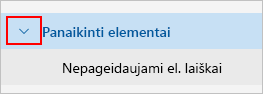
Atsijungdami ištuštinkite aplanką Panaikinti elementai
- Ekrano viršuje pasirinkite Parametrai
 .
. - Pasirinkite pranešimą apie el. laiškų>tvarkymą.
- Dalyje Pranešimų parinktys pažymėkite žymės langelį šalia Ištuštinti aplanką Panaikinti elementai .
- Spustelėkite Įrašyti.
Norėdami sužinoti, kaip atkurti panaikintus laiškus, žr. Panaikintų elementų atkūrimas ir atkūrimas programoje "Outlook".
Pranešimų tvarkymas
Naudokite komandas komandų juostoje internetinė „Outlook“ arba nustatykite taisykles, kad internetinė „Outlook“ laiškai automatiškai perkeltų į aplankus, kai juos gaunate.
Naudokite komandas automatiškam pranešimų tvarkymui
Komandos, tokios kaip Valyti, ir Pereiti prie, leidžia automatiškai naikinti arba perkelti laiškus iš tam tikro siuntėjo. Komandos rodomos internetinė „Outlook“ komandų juostoje, kai pasirenkate pranešimą aplanke Gauta.
- Valyti: leidžia greitai ištrinti nepageidaujamus el. laiškus aplanke Gauta. Pasirinkus pranešimą, galite automatiškai naikinti visus gaunamus laiškus iš to siuntėjo, palikti tik naujausius laiškus ir panaikinti kitų, arba panaikinti laiškus senesnius nei 10 dienų.
- Perkelti į: leidžia perkelti pranešimą tam tikrą pranešimą į kitą aplanką.
Nustatykite taisykles, kad galėtumėte automatiškai tvarkyti pranešimus
Naudokite taisykles, kad laiškai būtų automatiškai perkeliami į aplankus, kai juos gaunate.
- Pašto dėžutėje pasirinkite laišką, kuriam norite priskirti taisyklę, ir pažymėkite
 komandų juostoje.
 - Pasirinkite Kurti taisyklę. Atsidarys Kurti taisyklę dialogo langas.
- Pasirinkite aplanką, į kurį norite perkelti pranešimus, gautus iš to siuntėjo.
- Norėdami pasirinkti kitą sąlygas ir veiksmus, spustelėkite Daugiau parinkčių.
Pagal numatytuosius nustatymus yra pažymėtas žymės langelis Stabdyti daugiau taisyklių apdorojimą. Kai šis žymės langelis yra pažymimas, paskesnių taisyklių bus nepaisoma, net jei jos taikomos pranešimui. - Pasirinkite Gerai, kad išsaugotumėte taisyklę.
Internetinės „Outlook“ klasikinės versijos instrukcijos
Numatytieji aplankai
Pagal numatytuosius parametrus, jūsų paskyra pradedama su šiais aplankais:
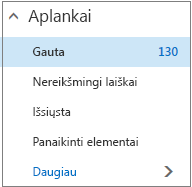
- Aplankas Gauta: gaunami laiškai patenka į aplanką Gauta, nebent sukūrėte aplanko Gauta taisyklę, nukreipiančią juos į kitą aplanką, arba jie identifikuojami kaip nepageidaujamas el. paštas. Sužinokite daugiau apie laiškų tvarkymą naudojant "Outlook" taisykles
- Nereikšmingi laiškai: padeda filtruoti gaunamus laiškus pagal tai, kaip jie buvo tvarkomi anksčiau. Kai ši funkcija įjungta, el. pašto serveris stebi, ar skaitote laiškus ar ne. Neskaitomi laiškai perkeliami į aplanką Nereikšmingi laiškai.
- Išsiųsti elementai: Pagal numatytuosius nustatymus kiekvieno išsiųsto pranešimo kopija įdedama į aplanką Išsiųsti elementai.
- Panaikinti elementai: kai ištrinate pranešimą, jis perkeliamas į aplanką Ištrinti elementai.
Jei internetinėje "Outlook“" pasirinksite Daugiau dalyje Aplankai, pamatysite, kad šie numatytieji aplankai yra suskirstyti į Parankinius. Tie patys numatytieji aplankai bus išvardyti jūsų asmeniniame aplanke ir gali būti aplankų sąraše, kurį sukūrė administratorius. Aplankai, kuriuos administratorius gali įtraukti:
- Juodraščiai: jei kuriate laišką arba atsakote į laišką, bet negalite tuo metu užbaigti, jis bus automatiškai įrašytas į aplanką Juodraščiai. Galite grįžti prie laiško ir vėliau ir toliau jį redaguoti ir siųsti.
- Nepageidaujamas el. paštas: pranešimai, kurie turi nepageidaujamo el. pašto charakteristikų, bet kurie nebuvo blokuoti pašto šiukšlių filtro prieš jiems pasiekiant jūsų pašto dėžutę, bus automatiškai perkelti į šį aplanką. Straipsnyje Sužinokite apie nepageidaujamą el. paštą ir sukčiavimą apsimetant pateikiama daugiau informacijos apie jūsų aplanką Nepageidaujamas el. paštas.
- Pastabos: Tai aplankas, skirtas tik skaityti. Turite naudoti "Outlook" šio aplanko elementams kurti arba redaguoti.
- Pokalbių retrospektyva: pagal numatytuosius nustatymus kiekvieno „Skype“ verslui pokalbio kopija įdedama į aplanką Pokalbių retrospektyva.
Kontekstinis meniu aplankams
Ką galite daryti su aplanku, dažniausiai galima rasti nuorodų (kontekstiniame) meniu, kuris pasirodo, kai pasirenkate aplanką ir dešiniuoju pelės mygtuku jį spustelėjate. Kuri nuoroda atsiranda, priklauso nuo to, ar pasirinkote aplanką, esantį Dažniausiųjų aplanke, ar jūsų asmeniniame aplanke.
Aplankas Dažniausieji
Aplanke Dažniausieji rodomi populiariausi pašto aplankai. Nuorodų meniu atrinktos parinktys, kurios dažniausiai naudojamos arba reikalingos dirbant su šiais aplankais.
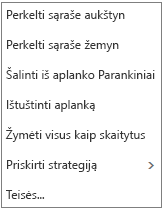
- Perkelti aukštyn arba žemyn: naudokite vieną iš šių parinkčių, norėdami perkelti aplanką į aukštesnę ar žemesnę padėtį aplankų hierarchijoje.
- Pašalinti iš Dažniausių: pašalina aplanką iš Dažniausių. Pašalinus aplanką iš Dažniausiųjų aplanko, jis nepašalinamas iš jūsų asmeninio aplanko.
- Ištuštinti aplanką: panaikina viską, kas yra aplanke, įskaitant poaplankius.
- Visus pažymėti kaip perskaitytus: pažymi kiekvieną aplanko elementą kaip perskaitytą.
- Priskirti strategiją: priskirti archyvavimo arba išsaugojimo taisykles pranešimams aplanke. Ši parinktis gali būti neprieinama, jei jūsų administratorius jos neįgalino.
- Teisės: suteikite kitiems vartotojams prieigą prie savo pašto dėžutės aplankų.
Asmeninis aplankas
Jūsų asmeninis aplankas yra visų pašto aplankų, prieinamų jums, rinkinys. Konteksinis meniu, pridėtas prie jūsų asmeninių aplankų, siūlo daugiau parinkčių nei Parankinių aplanke esantis kontekstinis meniu. Tačiau, ne visos parinktys yra galimos visiems aplankams ir kai kurios parinktys gali būti nepasiekiamos dėl administravimo teisių.
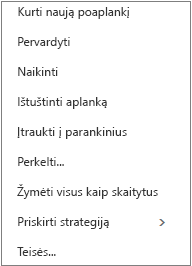 Asmeninio aplanko nuorodų meniu turi keturias parinktis, kurių neturi aplanko Parankiniai kontekstinis meniu:
Naujas aplankas: naudokite norėdami sukurti naują poaplankį aplanke, kurį spustelėjote dešiniuoju pelės mygtuku.
Pervardyti aplanką: suteikite aplankui kitą pavadinimą. Negalima pervardyti numatytųjų aplankų, pvz., aplanko Gauta.
Įtraukti į parankinius: prideda (susieja) dabartinį aplanką prie jūsų parankinių.
Perkelti aplanką: atidaro langą, kad pasirinktą aplanką galėtumėte perkelti į naują vietą aplankų hierarchijoje. Taip pat galite pasirinkti ir vilkti aplanką į naują vietą.
Pastaba
Kai kitą kartą prisijungsite, aplankai, kuriuos sukūrėte, bus išdėstyti abėcėlės tvarka.
Aplanko kūrimas
Norėdami savo nuožiūra tvarkyti laiškus, galite kurti naujus aplankus. Pvz., galite kurti aplanką specialiems projektams, visiems tam tikro asmens siųstiems laiškams arba visiems platinimo grupei, kurios narys esate, išsiųstiems laiškams.
Naujo aplanko kūrimas
Pasirinkite aplanką ir spustelėkite dešiniuoju pelės mygtuku. Pasirinkite Kurti aplanką....
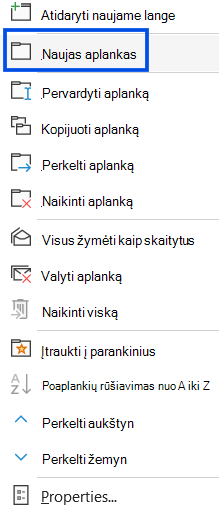
ARBA
Pasirinkite aplanką ir spustelėkite dešiniuoju pelės mygtuku. Rodomame lauke įveskite aplanko pavadinimą.
Dialogo lange Kurti naują aplanką įveskite aplanko pavadinimą ir pasirinkite Gerai.
Patarimas
- Bet kuris naujai sukurtas aplankas automatiškai atsiras numatytųjų aplankų apačioje.
- Bet kuris naujas aplankas, sukurtas aplanke Dažniausieji, bus automatiškai įtrauktas į jūsų asmeninį aplanką, tačiau jį bus galima panaikinti tik iš asmeninio aplanko.
- Bet kuris naujas aplankas, sukurtas jūsų asmeniniame aplanke, bus rodomas tik aplanke Dažniausieji, jei dešiniuoju pelės mygtuku spustelėkite jį ir pasirinkite Įtraukti į dažniausiuosius.
Naujo poaplankio kūrimas
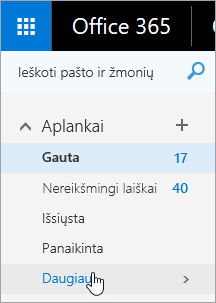
Po Aplankai pasirinkite Daugiau.
Asmeniniame aplanke dešiniuoju pelės mygtuku spustelėkite aplanką, į kurį norite įtraukti poaplankį, tada pasirinkite Kurti naują poaplankį.
Naujo aplanko lauke įveskite aplanko pavadinimą ir paspauskite klavišą "Enter".
Aplanko pervardijimas
Pastaba
Numatytųjų aplankų, tokių kaip Gauta, Juodraščiai ar Panaikinta, pervadyti negalima.
Po Aplankai, pasirinkite Daugiau.
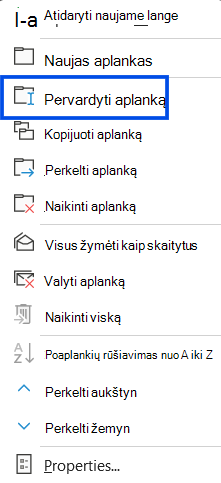
Savo asmeniniame aplanke dešiniuoju pelės mygtuku spustelėkite aplanką, kurį norite pervardyti, ir pasirinkite Pervardyti.
Įveskite aplanko pavadinimą ir spustelėkite Enter.
Perkelti aplanką
Galite nuvilkti aplanką į naują vietą savo aplankų hierarchijoje arba galite naudoti parinktį Perkelti, esančią kontekstiniame meniu.
Pastaba
Kai kitą kartą prisijungsite, aplankai, kuriuos sukūrėte, bus išdėstyti abėcėlės tvarka.
Po Aplankai, pasirinkite Daugiau.
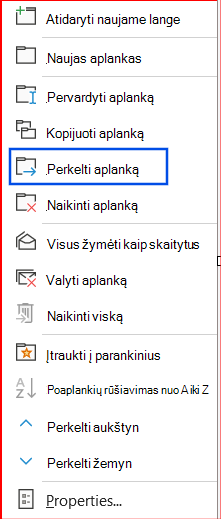
Savo asmeniniame aplanke dešiniuoju pelės mygtuku spustelėkite aplanką, kurį norite perkelti, ir pasirinkite Perkelti.
Atsidariusiame lange Perkelti aplanką pasirinkite naują aplanką, į kurį perkelsite norimą aplanką, ir spustelėkite Perkelti.
Taip pat galite sukurti naują aplanką, norėdami į jį perkelti kitą aplanką, dešiniuoju pelės mygtuku spustelėdami reikiamą pirminį aplanką ir pasirinkdami Kurti naują aplanką. Galite automatiškai perkelti gaunamus pranešimus į konkrečius aplankus pagal pasirinktus kriterijus. Sužinokite, kaip tvarkyti el. laiškus naudojant "Outlook" taisykles
Aplanko naikinimas
Pastaba
Numatytųjų aplankų, tokių kaip Gauta ar Išsiųsta, panaikinti negalite.
Po Aplankai, pasirinkite Daugiau.
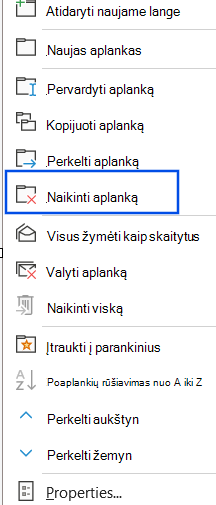
Dešiniuoju pelės mygtuku spustelėkite aplanką arba poaplankį, kurį norite panaikinti ir pasirinkite Naikinti.
Pasirinkite Gerai, kad patvirtintumėte.
Parankiniai
Žiniatinklyje esančioje internetinėje "Outlook“" aplanke Dažniausi automatiškai yra šie aplankai: Gauta, Nereikšmingi laiškai, Išsiųsti elementai, Ištrinti elementai. Aplankus galite įtraukti į Dažniausius, kad būtų lengviau stebėti tuos aplankus, kurie yra jums svarbiausi. Aplanko įtraukimas į Dažniausius, neperkelia aplanko, bet vietoj to sukuria saitą į jį. Aplankai, įtraukti į Dažniausius, vis dar yra jūsų asmeniniame aplanke.
- Norėdami įtraukti aplanką į Parankinius, dešiniuoju pelės mygtuku spustelėkite aplanką, esantį jūsų asmeniniame aplanke, ir pasirinkite įtraukti į Parankinius.
- Norėdami pertvarkyti aplankus, pasirinkite aplanką ir vilkite jį į naują aplankų hierarchijos vietą. Arba dešiniuoju pelės mygtuku spustelėkite aplanką ir pasirinkite Perkelti sąraše aukštyn arba Perkelti sąraše žemyn.
- Norėdami pašalinti aplanką, dešiniuoju pelės mygtuku spustelėkite aplanką, kurį norite pašalinti iš Dažniausių aplanko ir pasirinkite Pašalinti iš Dažniausių. Šis veiksmas tik pašalina saitą į aplanką; aplankas vis dar lieka jūsų asmeniniame aplanke.
Atsižvelgiant į jūsų organizacijos politiką, jums gali būti leista įtraukti viešąjį aplanką į Parankinius. Informacijos apie tai, kaip sukurti viešąjį aplanką internetinėje „Outlook“ ir įtraukti jį į parankinius, ieškokite Viešojo aplanko kūrimas ir bendrinimas.
Saugojimo ir archyvavimo strategijų priskyrimas
Pastaba
Strategijas valdo jūsų organizacijos administratoriaus. Strategijos jūsų paskyrai gali būti negalimos.
Archyvo ir saugojimo strategijos leidžia automatiškai perkelti arba panaikinti pranešimus po to, kai jie tam tikrą laiką buvo jūsų pašto dėžutėje. Norėdami sužinoti daugiau apie šias strategijas ir kaip jas priskirti, žr. Saugojimo žymų ir archyvavimo strategijų priskyrimas internetinėje "Outlook“".
Aplankas Pašalinta
Kai panaikinate pranešimą, jis pirmiausia perkeliamas į aplanką Panaikinti elementai. Galite rankiniu būdu pašalinti pranešimus iš aplanko arba galite nustatyti internetinę „Outlook“ automatiškai ištuštinti aplanką Panaikinti elementai, kai atsijungiate. Gali būti, kad jūsų administratorius yra nustatęs strategiją, kai elementai iš jūsų panaikintų elementų aplanko yra šalinami po tam tikro numatyto dienų skaičiaus.
Atsijungdami ištuštinkite aplanką Panaikinti elementai
- Ekrano viršuje pasirinkite Parametrai
 .
. - Dalyje Jūsų programos parametrai pasirinkite Paštas.
- Automatinio apdorojimo>pranešimų parinkčių> pasirinkimasIštuštinti aplanką Panaikinti elementai, kai aš atsijungiu.
- Spustelėkite Įrašyti
 .
.
Norėdami sužinoti, kaip atkurti panaikintus laiškus, žr. Panaikintų elementų atkūrimas ir atkūrimas programoje "Outlook".
Tvarkyti pranešimus
Naudokite komandas internetinė „Outlook“ meniu juostoje arba nustatykite taisykles, kad internetinė „Outlook“ automatiškai perkeltų laiškus į aplankus, kai juos gaunate.
Naudokite komandas automatiškam pranešimų tvarkymui
Komandos, tokios kaip Valyti, ir Pereiti prie, leidžia automatiškai naikinti arba perkelti laiškus iš tam tikro siuntėjo. Komandos rodomos internetinė „Outlook“ meniu juostoje, kai pasirenkate pranešimą aplanke Gauta.
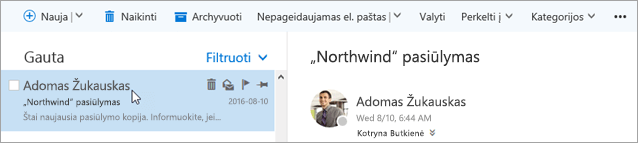
- Valyti: leidžia greitai ištrinti nepageidaujamus el. laiškus aplanke Gauta. Pasirinkus pranešimą, galite automatiškai naikinti visus gaunamus laiškus iš to siuntėjo, palikti tik naujausius laiškus, arba panaikinti laiškus, senesnius nei 10 dienų.
- Pereiti į: leidžia perkelti pranešimą, tam tikrą pranešimą arba automatiškai perkelti visus laiškus iš šio siuntėjo į kitą aplanką.
Nustatykite taisykles, kad galėtumėte automatiškai tvarkyti pranešimus
Naudokite taisykles, kad laiškai būtų automatiškai perkeliami į aplankus, kai juos gaunate.
Pašto dėžutėje pasirinkite laišką, kuriam norite priskirti taisyklę, ir spustelėkite
 internetinė „Outlook“ meniu juosta.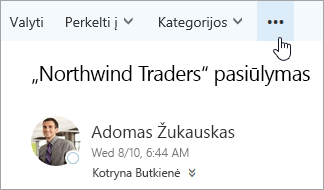
Spustelėkite Kurti taisyklę. Atsidarys dialogo langas Nauja aplanko Gauta taisyklė (forma).
- Vardas: rodomas siuntėjo vardas.
- Kai gaunamas pranešimas, ir visos šios sąlygos sutampa: Pagal numatytuosius nustatymus gautiems laiškams nustatytos trys sąlygos. Pasirinkite rodykles, kad pasirinktumėte kitas sąlygas. Jei norite naudoti daugiau sąlygų, pasirinkite Įtraukti sąlygą.
- Atlikite visus šiuos veiksmus: Pagal numatytuosius nustatymus, nustatomas vienas iš trijų iš anksto apibrėžtų veiksmų. Pasirinkite rodyklę ir pasirinkite kitus veiksmus. Jei norite įtraukti kitą veiksmą, pasirinkite Įtraukti veiksmą.
- Išskyrus tuos atvejus, jei jis atitinka vieną iš šių sąlygų: Pagal numatytuosius nustatymus nėra jokių išimčių. Pažymėkite rodyklę, norėdami nustatyti aukščiau nurodytų sąlygų išimtį. Jei reikia daugiau nei vienos, pasirinkite Įtraukti išimtį.
- Kitų taisyklių apdorojimo sustabdymas: pagal numatytuosius nustatymus žymės langelis pažymėtas. Kai jis pažymėtas, vėlesnių taisyklių nebus paisoma, net jei jos taikomos pranešimui.
Spustelėkite Gerai, kad įrašytumėte taisyklę. Atsižvelgiant į jūsų paskyros struktūrą, galite gauti įspėjimą apie savo taisyklių modifikavimą. Jei reikia, kreipkitės į administratorių.
Pastaba
Jei norite perkelti laiškus iš pašto dėžutės, bet norite juos įrašyti, galite naudoti "Outlook" ir įrašyti laiškus į .pst failą. Pranešimai bus pasiekiami tik tada, kai naudojate "Outlook" ir galite pasiekti .pst failą. Daugiau informacijos rasite "Įvadas į "Outlook Data Files" (.pst ir .ost) ir "Outlook" duomenų failo (.pst) kūrimas, skirtas informacijai įrašyti.