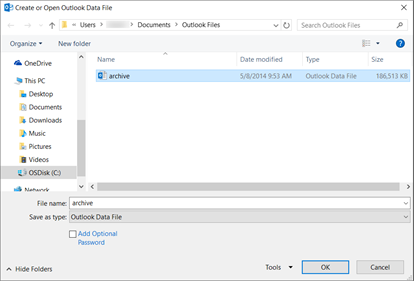
Outlook Data Files (.pst) arba Asmeninės saugojimo lentelės failai apima "Outlook" vartotojo pranešimus ir kitus "Outlook" elementus, pvz., kontaktus, paskyras, užduotis, pastabas ir žurnalo įrašus. Taip pat galite naudoti "Outlook" duomenų failą atsarginėms laiškų kopijoms daryti arba senesniems elementams saugoti kompiuteryje, kad pašto dėžutės dydis būtų mažas.
Šiuo metu teikiame skirtingus "Outlook Data Files" palaikymo lygius, priklausomai nuo to, kokią "Outlook" versiją naudojate. Norėdami nustatyti, kurią "Outlook" versiją naudojate, programų juostos viršuje ieškokite žodžio "Outlook". Jei matote tik "Outlook" piktogramą, naudojate klasikinę "Outlook". Jei produkto pavadinimas yra šalia "Outlook" piktogramos, naudojate naująją "Outlook".
"Outlook" duomenų failo (.pst) palaikymas naujojoje "Outlook"
.pst faile galite perkelti, kopijuoti ir naikinti el. laiškus bei aplankus. Taip pat galite nuvilkti el. laiškus iš pašto dėžutės į .pst failus ir atvirkščiai. Naujausias naujinimas dabar apima galimybę eksportuoti el. laiškus, kalendorius, kontaktus ir užduotis iš pašto dėžutės į .pst failą.
Planuojame išleisti masinio "Mail", "Calendar" ir kontaktų importavimo iš PST į pašto dėžutę palaikymą. Taip pat pašalinsime reikalavimą, kad vartotojai turėtų turėti įdiegtą klasikinę "Outlook" versiją, kad galėtų naudoti PST naujojoje "Outlook". Po to daugiau investicijų neplanuojame.
Jei reikia išsamesnės informacijos, žr. El. laiškų, kontaktų ir kalendoriaus elementų eksportavimas į "Outlook" naudojant .pst failą.
"Outlook" duomenų failo (.pst) atidarymas naujojoje "Outlook"
Galite atidaryti .pst failus, skaityti el. laiškus .pst failuose ir ieškoti el. laiškų .pst failuose.
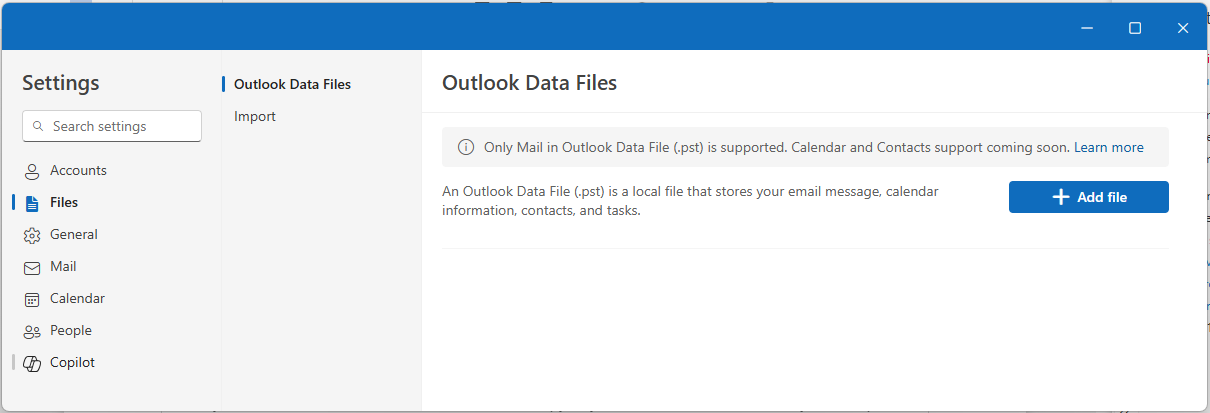
- Norėdami atidaryti "Outlook" duomenų failą (.pst), eikite į SettingsFilesOutlook>
 >Data Files.
 - Pasirinkite Įtraukti failą.
- Pasirinkite .pst failą, tada pasirinkite Atidaryti.
Reikalavimai
Norint atidaryti .pst failus naudojant naująją "Outlook", atminkite šiuos reikalavimus:
Norint atidaryti .pst failus naująja "Outlook", taip pat reikia įdiegti klasikinę "Outlook". Abi versijos turi būti tos pačios architektūros: 32 bitų (x86) arba 64 bitų (x64).
| Jei turite... | Tau reikia... |
|---|---|
| 64 bitų kompiuteris | 64 bitų klasikinė "Outlook" ir 64 bitų naujoji "Outlook" |
| 32 bitų kompiuteris | 32 bitų klasikinė "Outlook" ir 32 bitų naujoji "Outlook" |
Svarbu
Prieš diegdami kitą "Outlook" versiją – 32 bitų (x86) arba 64 bitų (x64) – įsitikinkite, kad pašalinote ankstesnę versiją. Sužinokite daugiau 64 bitų arba 32 bitų "Office" versijos pasirinkimas.
Pastaba
Naujoji "Outlook", skirta "Windows", automatiškai atnaujinama į versiją, kuri atitinka kompiuterio architektūrą (64 bitų arba 32 bitų). Sužinokite daugiau dalyje Naujinimų valdymas naujojoje "Outlook", skirtoje "Windows".
Paskyra, kurią naudojate naujojoje "Outlook", privalo turėti "Microsoft 365" prenumeratą.
- Jei prenumerata yra iš "Microsoft" paskyros su trečiosios šalies el. pašto adresu, pvz., "Gmail" arba "Yahoo", žr. Prenumeratos, įsigytos naudojant "Microsoft" paskyrą, prijungimas prie "Outlook".
Outlook Data Files (.pst) nepalaikoma su naujosios "Outlook" ARM versija.
Naujoji "Outlook" negali veikti saugiuoju arba atkūrimo režimu.