Galite suteikti kuriam nors savo organizacijos asmeniui teisę valdyti savo "Outlook" kalendorių suteikdami jiems redagavimo arba atstovo prieigą.
Kai priskiriate redagavimo teises, bendrinamas asmuo turi galimybę peržiūrėti ir keisti jūsų kalendorių. People you grant delegate prieigą, taip pat gali redaguoti jūsų kalendoriaus elementus, bet be to, jie taip pat gali planuoti ir atsakyti į susitikimus jūsų vardu.
Jei norite suteikti prieigą prie savo kalendoriaus, bet neleisti niekam atlikti pakeitimų, žr. "Outlook" kalendoriaus bendrinimas su kitais žmonėmis.
Pastaba
Teisių suteikimas pasiekiamas tik tuo atveju, jei naudojate darbo arba mokymo įstaigos paskyrą programoje "Microsoft 365" arba "Exchange Online".
Toliau pasirinkite naudojamos „Outlook“ versijos skirtuko parinktį.
Kurią „Outlook“ versiją naudoju?
Pastaba
Jei šiame skirtuke Nauja "Outlook" pateikti veiksmai nepadeda, gali būti, kad dar nenaudojate naujosios "Outlook". Pasirinkite skirtuką Klasikinė "Outlook" ir atlikite nurodytus veiksmus.
Naujojoje "Outlook" galite bet kuriam jūsų organizacijos asmeniui suteikti redaktoriaus arba atstovo prieigą prie jūsų kalendoriaus.
Kuo skiriasi redagavimo teisės ir atstovo teisės?
- Redaktorius galima priskirti pagrindiniam kalendoriui (pavadintam „Kalendorius“) arba papildomiems sukurtiems kalendoriams.
- Atstovus galima priskirti tik pagrindiniam kalendoriui. Delegatai gali planuoti susitikimus ir į juos atsakyti jūsų vardu.
Pastaba
Žmonėms, nepriklausantiems jūsų organizacijai, suteikti redaktoriaus arba atstovo prieigos negalite.
Priskirti tik redagavimo teises
Naujojoje "Outlook" naršymo srityje pasirinkite Calendar.
Skirtuke Pagrindinis pasirinkite Share Calendar.
Puslapyje Bendrinimas ir teisės įveskite vardą arba el. pašto adresą asmens, su kuriuo norite bendrinti savo kalendorių. Nors kalendorių galite bendrinti su keliais asmenimis, vienu metu galite įtraukti tik vieną asmenį.
Įtraukę pageidaujamą asmenį, kuris galės valdyti jūsų kalendorių, pasirinkite išplečiamąjį sąrašą šalia jo vardo, tada pasirinkite prieigos lygį, kurį norite suteikti.
Pasirinkite Gali redaguoti, kad suteiktumėte teisę keisti jūsų kalendorių.
- Parinktys Gali peržiūrėti, kada esu užsiėmęs (-usi), Gali peržiūrėti pavadinimus ir vietas ir Gali peržiūrėti visą informaciją leidžia kitiems peržiūrėti jūsų kalendorių, bet neleidžia atlikti jo keitimų. Prieiga žmonėms, priklausantiems ne jūsų organizacijai, ribojama šiomis parinktimis.
Atstovų teisių priskyrimas
Atstovai gali ne tik redaguoti jūsų kalendorių, bet taip pat planuoti ir atsakyti į susitikimus jūsų vardu.
Naujoje "Outlook" naršymo srityje pasirinkite Calendar.
Skirtuke Pagrindinis pasirinkite Share Calendar.
Puslapyje Bendrinimas ir teisės įveskite vardą arba el. pašto adresą asmens, su kuriuo norite bendrinti savo kalendorių, ir priskirkite atstovo prieigą. Nors kalendorių galite bendrinti su daugiau nei vienu asmeniu, vienu metu galite įtraukti tik vieną asmenį iš internetinė „Outlook“.
Įtraukę pageidaujamą asmenį, kuris galės valdyti jūsų kalendorių, pasirinkite išplečiamąjį sąrašą šalia jo vardo, tada pasirinkite prieigos lygį, kurį norite suteikti.
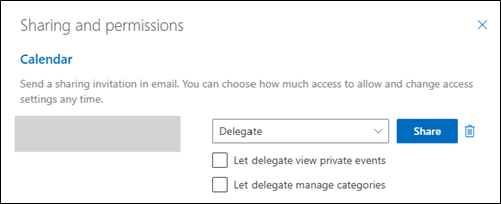
Pasirinkite Atstovas, kad suteiktumėte tas pačias teises kaip redaktoriui, be to, jie gaus susitikimų užklausas ir galės siųsti atsakymus į jas jūsų vardu. Norėdami leisti atstovui matyti įvykius jūsų kalendoriuje, kurį pažymėjote kaip privatų, pažymėkite žymės langelį Leisti atstovui peržiūrėti asmeninius įvykius. Norėdami leisti atstovui valdyti jūsų kategorijas, pažymėkite žymės langelį Leiskite atstovui tvarkyti kategorijas.
Pastaba
Kalendoriaus elementai, pažymėti Privatus, yra apsaugoti. Dauguma žmonių, su kuriais bendrinate savo kalendorių, mato elementų, pažymėtų Privatus, tik laiką, bet ne temą, vietą ar kitą informaciją. Ši nuostata nebus taikoma, jei pažymėsite žymės langelį Leisti atstovui peržiūrėti asmeninius įvykius.
Kai pridėsite asmenį, su kuriuo norite bendrinti savo kalendorių, ir pasirinksite teises, kurias norite jam suteikti, pasirinkite Bendrinti. Jei nuspręsite nebebendrinti savo kalendoriaus, paspauskite  Šalinti.
Asmuo, su kuriuo bendrinote savo kalendorių, gaus el. laišką, pranešantį apie tai. Kai kvietime pasirinks mygtuką Priimti, jūsų kalendorius bus įtrauktas į to asmens kalendorių sąrašą.
Kai kam nors suteiksite atstovo prieigą prie savo kalendoriaus, dalyje Bendrinimas ir teisės matysite papildomą parinktį, kuria galėsite valdyti, kaip apdorojamos susitikimo užklausos ir atsakymai. Jei turite kelis atstovus, turėsite tai padaryti kiekvienam atstovui.
Dalyje Atstovai (šalia Siųsti kvietimus ir atsakymus) pasirinkite vieną iš šių parinkčių:
-
Tik atstovas Susitikimo užklausos ir atsakymai siunčiami tik jūsų atstovams.
-
Perduoti ir atsiųsti man kopiją Susitikimo užklausos ir atsakymai siunčiami jums ir jūsų atstovams. Parinktį priimti arba atmesti susitikimo užklausą mato tik jūsų atstovai. Jums siunčiamas pranešimas bus rodomas kaip įprastas el. pašto pranešimas. Jūs vis tiek galite atsakyti į susitikimą: reikia atidaryti kalendoriaus elementą ir į jį atsakyti.
- Mano atstovas ir aš Susitikimo užklausos ir atsakymai siunčiami jums ir jūsų atstovams. Arba galite atsakyti į susitikimo kvietimą.
Jei nuspręsite nebendrinti savo kalendoriaus su kitu asmeniu, dalyje Atstovai pasirinkite pašalinti asmenį , kurio nebenorite veikti kaip atstovas.
Kalendoriaus bendrinimo sustabdymas
Jei norite sustabdyti kalendoriaus bendrinimą su kitu asmeniu, pašalinkite jo teises, naudodami internetinę „Outlook“.
- Naujojoje "Outlook" naršymo srityje pasirinkite Calendar.
- Skirtuke Pagrindinis pasirinkite Share Calendar.
Pagal numatytuosius nustatymus jūsų pirminis kalendorius bus pavadintas „Kalendorius“. Jei esate sukūrę kitų kalendorių, galite pasirinkti ir vieną iš jų. Kitiems žmonėms priklausančių kalendorių bendrinimo teisių šalinti negalima.
- Pasirinkite Šalinti šalia asmens, su kuriuo nebenorite bendrinti savo kalendorių.
Dabar asmuo yra pašalintas iš sąrašo žmonių, turinčių prieigą prie jūsų kalendoriaus. Jei asmuo yra jūsų organizacijos narys, jūsų Kalendorius bus pašalintas iš jo kalendorių sąrašo. Jei asmuo yra už jūsų organizacijos ribų, jo turima jūsų kalendoriaus kopija nepašalinama, bet daugiau nebus sinchronizuojama su jūsų kalendoriumi ir negaus naujinimų.
Asmens skyrimas savo atstovu klasikinėje "Outlook"
Atstovui automatiškai suteikiamos teisės siųsti kito asmens vardu. Pagal numatytuosius nustatymus atstovas galės skaityti tik jūsų susitikimų užklausas ir atsakymus. Jis neturės prieigos skaityti kitų jūsų aplanke Gauta esančių laiškų.
- Klasikinėje "Outlook" pasirinkite skirtuką Failas , tada pasirinkite Paskyros parametrai>Suteikti prieigą.
Dialogo lange pasirinkite Įtraukti.
Jei "Add" nerodoma, gali nebūti aktyvaus ryšio tarp "Outlook" ir "Exchange". Outlook būsenos juostoje rodoma ryšio būsena.
Įrašykite asmens, kurį norite paskirti atstovu, vardą, arba jo ieškokite ir pasirinkite vardą ieškos rezultatų sąraše.
Pastaba
Atstovas turi būti jūsų organizacijos „Exchange“ visuotiniame adresų sąraše (GAL).
Pasirinkite Įtraukti, tada pasirinkite Gerai.
Dialogo lange Atstovo teisės galite priimti numatytuosius teisių parametrus arba pažymėti pasirinktinius prieigos prie „Exchange“ aplankų lygius.
Jei atstovui reikia leidimo dirbti tik su susitikimų užklausomis ir atsakymais, pakanka ir numatytųjų parametrų, kuriuose yra ir funkcija Atstovas gauna man siunčiamų laiškų, susijusių su susitikimu, kopijas. Aplanko Gauta teises galite palikti ties Nieko. Susitikimų užklausos ir atsakymai keliaus tiesiai į atstovo aplanką Gauta.
Pastaba
Pagal numatytuosius nustatymus atstovui suteikiama redaktoriaus (gali skaityti, kurti ir modifikuoti elementus) teisė į jūsų Calendar aplanką. Kai atstovas atsako į susitikimą jūsų vardu, jis automatiškai įtraukiamas į aplanką Calendar.
Jei apie pakeistas teises atstovą norite įspėti laišku, pažymėkite žymės langelį Atstovui automatiškai išsiųsti pranešimą su šių teisių suvestine.
Jei norite, galite pažymėti žymės langelį Atstovas gali matyti mano privačius elementus.
Svarbu
Šis parametras veikia visus "Exchange" aplankus. Tai apima visus aplankus "Mail", "Contacts", "Calendar", "Tasks", "Notes" ir "Journal". Suteikti prieigą prie asmeninių elementų tik viename aplanke negalite.
Pažymėkite Gerai.
Pastaba
- El. laiškuose, kurie siunčiami naudojantis teise siųsti kito asmens vardu, šalia lauko Nuo bus nurodyti atstovo ir jūsų vardai. Jei laiškas siunčiamas turint teises Siųsti kaip, rodomas tik jūsų vardas.
- Įtraukus asmenį atstovu, jis galės įtraukti jūsų "Exchange" pašto dėžutę į savo "Outlook" profilį. Instrukcijų ieškokite Kito asmens pašto ir kalendoriaus elementų tvarkymas.
Puslapio viršus
Atstovo teisių keitimas
- Klasikinėje "Outlook" pasirinkite skirtuką Failas , tada pasirinkite Paskyros parametrai>Suteikti prieigą.
Pasirinkite atstovo, kurio teises norite keisti, vardą, tada pasirinkite Teisės.
Pastaba
Jei norite pašalinti visas teisių suteikimo teises, nesirinkite Teisės , o pasirinkite Pašalinti ir praleiskite likusią šių veiksmų dalį.
Pakeiskite bet kurio "Outlook" aplanko, prie kurio atstovas turi prieigą, teises.
Jei apie pakeistas teises atstovą norite įspėti laišku, pažymėkite žymės langelį Atstovui automatiškai išsiųsti pranešimą su šių teisių suvestine.
Pastaba
Jei norite, kad atstovui būtų siunčiamos susitikimų užklausų ir gautų atsakymų kopijos, įsitikinkite, kad jam suteikta teisė Redaktorius (gali skaityti, kurti ir keisti elementus) naudoti jūsų aplanką Kalendorius, tada pažymėkite žymės langelį Atstovas gauna man siunčiamų pranešimų, susijusių su susitikimu, kopijas..
Puslapio viršus
Atstovo teisių prieigos prie privačių elementų pakeitimas
Jei suteikėte atstovui teises prieiti prie jūsų "Outlook" aplankų, galite slėpti asmeninę paskyrų, susitikimų, užduočių ir kontaktų informaciją. Atidarykite kiekvieną asmeninį elementą ir grupėje Žymės pasirinkite Privatus.
Jei norite atstovui suteikti teises matyti savo asmeninius elementus, atlikite šiuos veiksmus:
- Klasikinėje "Outlook" pasirinkite skirtuką Failas , tada pasirinkite Paskyros parametrai>Suteikti prieigą.
- Pasirinkite atstovo, kurio prieigos prie savo privačių elementų teises norite keisti, vardą, tada pasirinkite Teisės.
- Pažymėkite žymės langelį Atstovas gali matyti mano privačius elementus.
Svarbu
Nereikia pasitikėti privatumo priemone ir manyti, kad ji neleis kitiems žmonėms pasiekti informacijos apie paskyras, kontaktus arba užduotis. Norėdami būti užtikrinti, kad kiti žmonės negalės perskaityti elementų, kuriuos pažymite kaip asmeninius, nesuteikite jiems recenzento (gali skaityti elementus) teisės į jūsų aplanką Calendar, Contacts, arba Tasks.
Puslapio viršus
Galite bet kuriam jūsų organizacijos asmeniui suteikti redaktoriaus arba atstovo prieigą prie jūsų kalendoriaus. Redaktorius galima priskirti pagrindiniam kalendoriui (pavadintam „Kalendorius“) arba papildomiems sukurtiems kalendoriams. Atstovus galima priskirti tik pagrindiniam kalendoriui. Žmonėms, nepriklausantiems jūsų organizacijai, suteikti redaktoriaus arba atstovo prieigos negalite.
Redaktoriaus be perdavimo teisių priskyrimas
"Outlook" internetinėje „Outlook“ naršymo srityje pasirinkite Calendar.
Skirtuke Pagrindinis pasirinkite Share Calendar.
Puslapyje Bendrinimas ir teisės įveskite vardą arba el. pašto adresą asmens, su kuriuo norite bendrinti savo kalendorių. Nors kalendorių galite bendrinti su keliais asmenimis, vienu metu galite įtraukti tik vieną asmenį.
Įtraukę pageidaujamą asmenį, kuris galės valdyti jūsų kalendorių, pasirinkite išplečiamąjį sąrašą šalia jo vardo, tada pasirinkite prieigos lygį, kurį norite suteikti.
Pasirinkite Gali redaguoti, kad suteiktumėte teisę keisti jūsų kalendorių.
- Parinktys Gali peržiūrėti, kada esu užsiėmęs (-usi), Gali peržiūrėti pavadinimus ir vietas ir Gali peržiūrėti visą informaciją leidžia kitiems peržiūrėti jūsų kalendorių, bet neleidžia atlikti jo keitimų. Prieiga žmonėms, priklausantiems ne jūsų organizacijai, ribojama šiomis parinktimis.
Atstovo priskyrimas
Atstovas gali ne tik redaguoti jūsų kalendorių, bet planuoti ir atsakyti į susitikimų užklausas jūsų vardu.
"Outlook" internetinėje „Outlook“ naršymo srityje pasirinkite Calendar.
Skirtuke Pagrindinis pasirinkite Share Calendar.
Puslapyje Bendrinimas ir teisės įveskite vardą arba el. pašto adresą asmens, su kuriuo norite bendrinti savo kalendorių, ir priskirkite atstovo prieigą. Nors kalendorių galite bendrinti su daugiau nei vienu asmeniu, vienu metu galite įtraukti tik vieną asmenį iš internetinė „Outlook“.
Įtraukę pageidaujamą asmenį, kuris galės valdyti jūsų kalendorių, pasirinkite išplečiamąjį sąrašą šalia jo vardo, tada pasirinkite prieigos lygį, kurį norite suteikti.
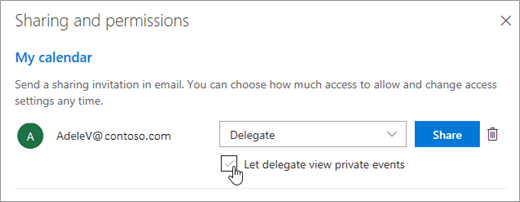
Pasirinkite Atstovas, kad suteiktumėte tas pačias teises kaip redaktoriui, be to, jie gaus susitikimų užklausas ir galės siųsti atsakymus į jas jūsų vardu. Norėdami leisti atstovui matyti įvykius jūsų kalendoriuje, kurį pažymėjote kaip privatų, pažymėkite žymės langelį Leisti atstovui peržiūrėti asmeninius įvykius.
Pastaba
Kalendoriaus elementai, pažymėti Privatus, yra apsaugoti. Dauguma žmonių, su kuriais bendrinate savo kalendorių, mato elementų, pažymėtų Privatus, tik laiką, bet ne temą, vietą ar kitą informaciją. Ši nuostata nebus taikoma, jei pažymėsite žymės langelį Leisti atstovui peržiūrėti asmeninius įvykius.
Kai pridėsite asmenį, su kuriuo norite bendrinti savo kalendorių, ir pasirinksite teises, kurias norite jam suteikti, pasirinkite Bendrinti. Jei nuspręsite nebebendrinti savo kalendoriaus, paspauskite Šalinti.
Asmuo, su kuriuo bendrinote savo kalendorių, gaus el. laišką, pranešantį apie tai. Kai kvietime pasirinks mygtuką Priimti, jūsų kalendorius bus įtrauktas į to asmens kalendorių sąrašą.
Kai kam nors suteiksite atstovo prieigą prie savo kalendoriaus, dalyje Bendrinimas ir teisės matysite papildomą parinktį, kuria galėsite valdyti, kaip apdorojamos susitikimo užklausos ir atsakymai. Jei turite kelis atstovus, turėsite tai padaryti kiekvienam atstovui.
Dalyje Atstovai (šalia Siųsti kvietimus ir atsakymus) pasirinkite vieną iš šių parinkčių:
-
Tik atstovas Susitikimo užklausos ir atsakymai siunčiami tik jūsų atstovams.
-
Perduoti ir atsiųsti man kopiją Susitikimo užklausos ir atsakymai siunčiami jums ir jūsų atstovams. Parinktį priimti arba atmesti susitikimo užklausą mato tik jūsų atstovai. Jums siunčiamas pranešimas bus rodomas kaip įprastas el. pašto pranešimas. Jūs vis tiek galite atsakyti į susitikimą: reikia atidaryti kalendoriaus elementą ir į jį atsakyti.
- Mano atstovas ir aš Susitikimo užklausos ir atsakymai siunčiami jums ir jūsų atstovams. Arba galite atsakyti į susitikimo kvietimą.
Jei nuspręsite nebendrinti savo kalendoriaus su kitu asmeniu, dalyje Atstovai pasirinkite pašalinti asmenį , kurio nebenorite veikti kaip atstovas.
Kalendoriaus bendrinimo sustabdymas
Jei norite sustabdyti kalendoriaus bendrinimą su kitu asmeniu ir pašalinti jo teises, atlikite šiuos veiksmus:
- "Outlook" internetinėje „Outlook“ naršymo srityje pasirinkite Calendar.
- Skirtuke Pagrindinis pasirinkite Share Calendar.
Pagal numatytuosius nustatymus jūsų pirminis kalendorius bus pavadintas „Kalendorius“. Jei esate sukūrę kitų kalendorių, galite pasirinkti ir vieną iš jų. Kitiems žmonėms priklausančių kalendorių bendrinimo teisių šalinti negalima.
- Pasirinkite Šalinti šalia asmens, su kuriuo nebenorite bendrinti savo kalendorių.
Dabar asmuo yra pašalintas iš sąrašo žmonių, turinčių prieigą prie jūsų kalendoriaus. Jei asmuo yra jūsų organizacijos narys, jūsų Kalendorius bus pašalintas iš jo kalendorių sąrašo. Jei asmuo yra už jūsų organizacijos ribų, jo turima jūsų kalendoriaus kopija nepašalinama, bet daugiau nebus sinchronizuojama su jūsų kalendoriumi ir negaus naujinimų.
Outlook.com skirta asmeninėms paskyroms, pvz., Outlook.com arba Hotmail.com paskyrai. Kai bendrinate kalendorių Outlook.com, vienintelė galimybė yra priskirti peržiūros arba redagavimo teisę asmeniui, su kuriuo norite bendrinti.
Redagavimo teisių priskyrimas
- Jei naudojate Outlook.com, naršymo srityje pasirinkite Calendar.
- Skirtuke Pagrindinis pasirinkite Share Calendar.
- Puslapyje Bendrinimas ir teisės įveskite vardą arba el. pašto adresą asmens, su kuriuo norite bendrinti savo kalendorių. Nors kalendorių galite bendrinti su keliais asmenimis, vienu metu galite įtraukti tik vieną asmenį.
- Įtraukę asmenį, su kuriuo norite bendrinti savo kalendorių, pasirinkite išplečiamąjį sąrašą šalia jo vardo, tada pasirinkite prieigos lygį, kurį norite suteikti.
- Pasirinkite Gali redaguoti , kad suteiktumėte šiam asmeniui teisę keisti savo kalendorių. Tada pasirinkite Bendrinti. Asmuo, su kuriuo bendrinate, el. paštu gaus kvietimą priimti ir peržiūrėti kalendorių.
Taip pat žr.
„Outlook“ kalendoriaus bendrinimas su kitais žmonėmis
