

Pastaba
Prisijunkite prie internetinė „Outlook“ naudodami savo darbo arba mokymo įstaigos paskyrą.
"internetinė „Outlook“" puslapyje People galite kurti, peržiūrėti ir redaguoti kontaktus, kontaktų sąrašus ir kategorijas.
Getting to the People page
Norėdami pereiti į puslapį People, prisijunkite prie internetinė „Outlook“ ir pasirinkite skirtuką People .
.
Ką turėsite puslapyje People
- Norėdami ieškoti asmens arba kontaktų sąrašo, naudokite ieškos lauką.
- Įrankių juostoje yra kontaktų, kontaktų sąrašų ir kategorijų kūrimo ir modifikavimo meniu ir komandos atsižvelgiant į kontekstą.
- Galite įtraukti kontaktus į parankinius, įtraukti kontaktus į kategoriją arba bendrinti kontaktus su kitais.
- People you add as favorites appear in Favorites.
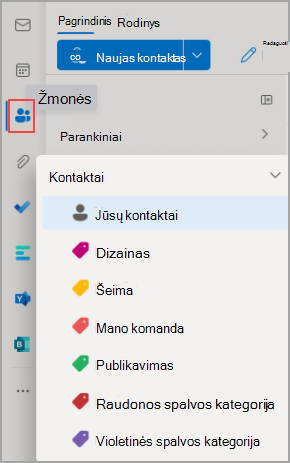
- Visi įrašyti kontaktai rodomi dalyje Kontaktai.
- Jūsų kontaktų sąrašuose rodomi visi kontaktų sąrašai.
- Kategorijos: Tvarkykite kontaktus įtraukdami į juos kategorijas. Šoninėje naršymo juostoje pasirinkite kategoriją, kad peržiūrėtumėte visus šia kategorija pažymėtus kontaktus.
- Jūsų kontaktai yra išvardyti numatytajame aplanke, pavadintame Jūsų kontaktai.
- Pagrindinėje srityje rodomi Jūsų kontaktai, Parankiniai, Jūsų kontaktų sąrašai arba Kategorijos , atsižvelgiant į tai, kurią parinktį pasirinkote šoninėje naršymo srityje.
- Pagrindinėje srityje galite naudoti filtravimo meniu ir pasirinkti, kaip rodomi ir rikiuojami kontaktų vardai.
- Įtraukite stulpelių, pvz., Įmonės arba Biuro vietos, pasirinkdami mygtuką Tvarkyti stulpelio rodinį ... netoli pagrindinės srities viršaus.
Darbas su kontaktų kategorijomis
Galite tvarkyti kontaktus naudodami kategorijas. Sukurkite savo kontaktų kategorijas, kad tam tikrus kontaktus laikytumėte kartu ir lengviau juos rastumėte. Peržiūrėkite kontaktus, sugrupuotus pagal kategoriją, pasirinkdami atitinkamą žymę šoninėje naršymo juostoje.
Jūsų esami aplankai iš klasikinės "Outlook" perkeliami į kategorijas ir rodomi kaip kategorijos šoninėje naršymo srityje. Kontaktai, kurie buvo konkrečiame aplanke ar aplankuose, yra žymimi kategorijomis, turinčiomis tą patį pavadinimą kaip aplankas. Pasiekite šiuos kontaktus pasirinkdami kategoriją šoninėje naršymo srityje.
Svarbu
Klasikinės "Outlook" darbalaukio versijos aplankai rodomi kaip kategorijos internetinėje "Outlook“". "People" kategorijos naujojoje "Outlook" veikia lygiai taip pat, kaip "People" kategorijos internetinėje "Outlook„Outlook“". Kategorijos, kurias sukuriate internetinėje „Outlook“ arba naujojoje "Outlook", nerodomos klasikinėje "Outlook" darbalaukio programoje kaip atitinkami aplankai.
Norėdami įtraukti naują kategoriją, pagrindinėje srityje pasirinkite kontaktą ir pasirinkite Įtraukti kategoriją, tada įveskite naujos kategorijos pavadinimą.
Norėdami išvalyti visas kontakto kategorijas, pasirinkite Valyti kategorijas.
Norėdami pervardyti kategoriją arba pakeisti jos spalvą, naršymo srityje laikykite pelės žymeklį virš kategorijos pavadinimo, pasirinkite mygtuką Daugiau parinkčių kategorijos pavadinime ... ir pasirinkite Redaguoti.
Panaikinus kategoriją šoninėje naršymo srityje, kategorija panaikinama ir pašalinama iš visų kontaktų. Nė vienas iš šios kategorijos kontaktų nepanaikinamas.
Iš aplankų kilusių kategorijų naikinti negalima.
Automatinis kontaktų naujinimas (tik korporacijos vartotojams)
Visi jūsų kontaktai, kuriuos sukuriate naudodami organizacijos katalogą, automatiškai atnaujinami arba pakeičiami organizacijos kataloge.
Galite įtraukti tą vartotoją į asmeninius kontaktus pasirinkdami Įtraukti į kontaktus. Įtraukus kontaktą galima redaguoti įtraukiant papildomos informacijos, pvz., adresą, asmeninį telefono numerį arba pastabas. Visa jūsų pridėta informacija bus tik jūsų asmeniniuose kontaktuose ir nėra organizacijos katalogo, prie kurio gali prieiti jūsų kolegos, dalis. Tik jūs turėsite informaciją, kurią įtrauksite.
Kontaktų kūrimas, peržiūra ir redagavimas
Kai įtraukiate naują kontaktą, automatiškai jį įrašote į aplanką Jūsų kontaktai .
Naujo kontakto įtraukimas nuo pradžių
- Prisijunkite prie internetinės „Outlook“.
- Pasirinkite People skirtuką iš šoninės naršymo srities.
- Įrankių juostoje pasirinkite Naujas kontaktas.
- Įrašykite kontaktą, įtraukę bet kurį iš šių elementų: vardą, pavardę, telefono numerį, įmonę arba el. pašto adresą.
- Pasirinkite Įrašyti. Norėdami įtraukti daugiau informacijos, pvz., adresą, gimimo datą ar pastabas, pasirinkite kontaktą ir pasirinkite Redaguoti.
Kontakto įtraukimas iš kito asmens profilio kortelės
Kai pasirenkate asmens vardą arba paveikslėlį programoje "Outlook" arba kitose "Office" programose ir tarnybose, gaunate jo profilio kortelę su informacija apie tą žmogų. Naudodami profilio kortelę galite įrašyti juos į savo kontaktus, pavyzdžiui, jei norite įtraukti pastabų ar kitos informacijos.
Štai kaip galite įtraukti kontaktą iš el. laiško:
- Pašto programoje skaitymo srityje atidarykite el. laišką ir pasirinkite siuntėjo ar gavėjo, kurį norite įtraukti į kontaktus, vardą.
- Atsidariusioje profilio kortelėje pasirinkite mygtuką Daugiau parinkčių Daugiau
 , tada Įtraukti į kontaktus. Kontaktas įtraukiamas į jūsų kontaktus.
 - Jei norite, galite įtraukti daugiau informacijos į kontaktą, pvz., adresą ir gimtadienį, pasirinkdami Redaguoti, tada Baigę išsaugoti .
Organizacijos žmonių įtraukimas į įrašytus kontaktus
Jei jūsų įmonėje nustatytas katalogas, galite peržiūrėti informaciją apie savo kolegas jų neįrašydami kaip kontaktų. Galite ieškoti arba pasirinkti vardą ar paveikslėlį iš el. laiško. Jų profilio kortelėje rodoma informacija, surinkta iš kitų sistemų (katalogo). Jei norite įtraukti kitos informacijos, pvz., pastabų, galite įrašyti kolegas į savo kontaktus. Naujas kontaktas automatiškai susiejamas su esamu katalogo kontaktu. Tik jūs turite informaciją, kurią įtraukiate.
Šie nauji kontaktai automatiškai atnaujinami kontaktai.
Kontakto įtraukimas į parankinius
Norėdami įtraukti asmenį į parankinius, pasirinkite kontaktą ir įrankių juostoje pasirinkite Įtraukti į parankinius .
Kontaktinės informacijos peržiūra ir redagavimas
Puslapyje "People" pagrindinėje srityje pasirinkite kontaktą, kad galėtumėte peržiūrėti arba redaguoti informaciją apie jį. Peržiūrite profilio kortelės versiją. Sekcijos ir skirtukai gali skirtis.
- Sparčiosios nuorodos: lengvai skambinkite, rašykite el. laišką, siųskite žinutę arba įtraukite kontaktą į parankinius.
- Apžvalga: kontaktinė informacija, įgūdžių pasiekiamumo būsena.
- "LinkedIn": jei kontaktas turi viešą "LinkedIn" profilį su tuo pačiu el. pašto adresu, kurį įrašėte apie tą kontaktą, čia gausite "LinkedIn" informaciją.
- Organizacija: jei kontaktas priklauso jūsų organizacijai, taip pat galite peržiūrėti organizacijos schemą.
Norėdami redaguoti kontaktą, pasirinkite kontaktą, kurį norite keisti, tada pasirinkite mygtuką Daugiau parinkčių ... šalia kontakto vardo arba mygtuką Redaguoti kontaktą profilio kortelės apačioje.
Nuotraukos įtraukimas į kontakto informaciją
Puslapyje Žmonės pasirinkite kontaktą.
Pasirinkite Redaguoti kontaktą, tada pasirinkite fotoaparato mygtuką.

Pasirinkite Nusiųsti naują nuotrauką, pasirinkite norimą naudoti failą ir pasirinkite Atidaryti , kad jį nusiųstumėte.
Jei norite pakeisti nuotraukos vietą, pasirinkite apskritimą ir vilkite žymiklį. Norėdami didinti arba mažinti, naudokite slankiklį po nuotrauka.
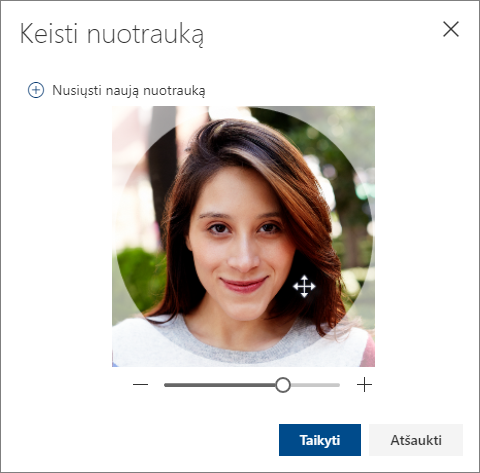
Pasirinkite Taikyti,>Įrašyti.
Kontaktų rodymo ir rikiavimo keitimas
Norėdami pakeisti kontaktų vardų rodymo būdą, pasirinkite Parametrai, tada – Rodyti kontaktus pagal>vardą, pavardę, įmonę arba neseniai įtrauktus.
Norėdami rūšiuoti kontaktus, naudokite sąrašo viršuje esantį rikiavimo meniu. Pavyzdžiui, pasirinkite Rikiuoti pagal>pavardę.
Kontakto naikinimas
- Pasirinkite vieną ar kelis kontaktus, tada pasirinkite Naikinti.
- Norėdami patvirtinti, pasirinkite Naikinti.
Kontaktų sąrašų kūrimas, peržiūra ir redagavimas
Kontaktų sąrašas yra kontaktų ir el. pašto adresų rinkinys, naudingas siunčiant el. laiškus grupei žmonių. Kontaktų sąrašai kartais vadinami siuntimo sąrašais.
Pavyzdžiui, sukurkite kontaktų sąrašą pavadinimu Mano knygų klubas ir į jį įtraukite visus savo knygų klubo narius. Norėdami siųsti el. laišką visiems klubo nariams, el. laiško eilutėje "Kam " įveskite "Mano knygų klubas".
Kontaktų sąrašo kūrimas
Pastaba
Pagal numatytuosius parametrus kontaktų sąrašai pateikiami dalyje Jūsų kontaktų sąrašai.
- Puslapio "People" įrankių juostoje pasirinkite išskleidžiamąjį ševroną ˅ mygtuką šalia Naujas kontaktas ir pasirinkite Naujas kontaktų sąrašas.
- Įveskite sąrašo pavadinimą, tada įtraukite vardus arba el. pašto adresus. Taip pat galite pridėti aprašą.
- Pasirinkite Kurti.
Daugiau žmonių įtraukimas į kontaktų sąrašą
- Puslapyje People pasirinkite Jūsų kontaktų sąrašai naršymo srityje arba ieškokite kontaktų sąrašo pavadinimo.
- Pasirinkite kontaktų sąrašą, tada pasirinkite Redaguoti.
- Įveskite vardus arba el. pašto adresus.
- Pasirinkite Įrašyti.
Žmonių pašalinimas iš kontaktų sąrašo
- Puslapyje People pasirinkite Jūsų kontaktų sąrašai naršymo srityje arba ieškokite kontaktų sąrašo pavadinimo.
- Pasirinkite kontaktų sąrašą, tada – Redaguoti.
- Pasirinkite x kaip vardą arba el. pašto adresą, kurį norite pašalinti.
- Pasirinkite Įrašyti.
Pastaba
Šiame vadove pateiktos funkcijos ir informacija taikoma internetinė "Outlook“", pasiekiama naudojant "Microsoft 365".