
Skaidrėse, tekste, diagramose ir grafiniuose elementuose naudojamos spalvos ir stiliai labai padeda pagerinti "PowerPoint" pateikčių pritaikymą neįgaliesiems. Neįgaliesiems pritaikytas šablonas yra gera pradžia.
Neįgaliesiems pritaikyto šablono naudojimas
Programoje "PowerPoint" galite ieškoti ir naudoti iš anksto nustatytus neįgaliesiems pritaikytus šablonus.
Atidarykite „PowerPoint“.
Pastaba
Jei programa "PowerPoint" jau atidaryta, eikite į Failas>Naujas.
Įveskite accessible templates ieškos teksto lauke.
Norėdami peržiūrėti informaciją apie neįgaliesiems pritaikytą šabloną, pasirinkite jį.
Norėdami atidaryti naują pateiktį pagal pasirinktą šabloną, pasirinkite Kurti.
Norėdami pamatyti kitas spalvų, stilių ir šrifto parinktis, naršykite "PowerPoint" temas. Skirtuke Dizainas išplėskite temų meniu ir pasirinkite temą, kuri atitinka jūsų tikslus.
Spalvų ir stilių pasirinkimo neįgaliesiems patarimai programoje "PowerPoint"
Beveik baltas fonas labiau tinka žmonėms, turintiems suvokimo sutrikimų, pvz., disleksiją.
Pasirinkite šablonus ir temas, kurių šriftai be užraitų yra 18 arba didesni.
Ieškokite vientiso fono su kontrastinga teksto spalva.
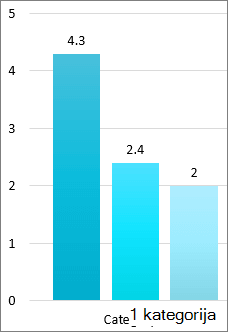
Norėdami padaryti informaciją prieinamesnę žmonėms, diferencijuokite ją keliais būdais. Toliau pateiktame paveikslėlyje skiriasi spalva ir tekstas:
Norite daugiau?
„PowerPoint“ pateikčių pritaikymas neįgaliesiems