
Galite pakeisti vienos arba daugiau skaidrių teksto spalvą.
Kaip pakeisti skaidrės teksto spalvą
- Pažymėkite norimą keisti tekstą.
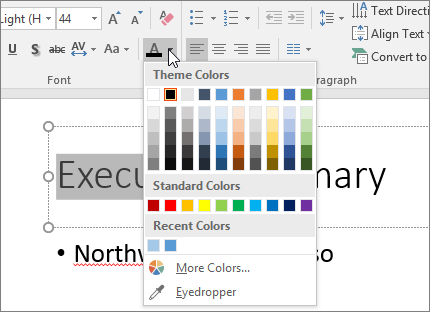
- Skirtuke Pagrindinis pasirinkite Šrifto spalva, tada pasirinkite spalvą, į kurią norite pakeisti teksto spalvą.
Patarimas
- Jei nematote norimos spalvos, pasirinkite Daugiau spalvų, tada pasirinkite spalvą skirtuke Standard arba sumaišykite savo spalvą skirtuke Custom.
- Pasirinkite pipetę , kad atitiktų spalvas skaidrėje. Perkėlus pelės žymeklį ant kitų teksto spalvų, tiesioginė spalvos peržiūra rodoma kvadratėlyje. Pasirinkite spalvą, kurią norite derinti, kad ją pritaikytumėte pažymėtam tekstui.
Teksto spalvos keitimas keliose skaidrėse
Jei kuriate pateiktį su daug skaidrių, pirmiausia verta tinkinti skaidrių ruošinį (daugiau informacijos rasite "PowerPoint" šablono kūrimas ir įrašymas ). Tai leidžia iš anksto nustatyti teksto spalvą bei kitus dizaino stilius ir kiekviena sukurta nauja skaidrė bus norimos teksto spalvos.
Pakeitus skaidrių ruošinio teksto spalvą, šis pakeitimas vienu metu taikomas kelioms skaidrėms.
Skirtuke Rodymas pasirinkite Skaidrių ruošinys.
Miniatiūrų srities kairėje pusėje pasirinkite maketą, kuriame yra tekstas, kurio spalvą norite pakeisti.
Pasirinkite norimo pakeisti maketo teksto spalvą.
Atsiradusioje mažoje įrankių juostoje pasirinkite Šrifto spalva, tada pasirinkite spalvą, į kurią norite pakeisti teksto spalvą.
Patarimas
Jei nematote norimos spalvos, pasirinkite Daugiau spalvų, tada pasirinkite spalvą skirtuke Standard arba sumaišykite savo spalvą skirtuke Custom.
Kai baigsite, pasirinkite skirtuką Skaidrių ruošinys , tada pasirinkite Uždaryti ruošinio rodinį , kad grįžtumėte į pateiktį.
Jei esate "Microsoft 365" prenumeratorius, galite paryškinti tekstą spalvomis. Žr. Teksto paryškinimas spalva.