
Įdėkite "Word" turinį tiesiai į "PowerPoint" pateiktį. Galite importuoti "Word" dokumentą kaip objektą, kuris įterpia statinę dokumento momentinę nuotrauką. Tai naudinga, kai Word dokumentas yra vieno puslapio ir jame yra paveikslėlių. Kitas variantas yra naudoti "Word" kontūrą kaip pristatymo pagrindą.
Šiame straipsnyje:
- Įterpkite „Word“ dokumentą kaip objektą
- Kurdami pateiktį naudokite „Word“ dokumentą kaip turinio struktūrą
Įterpkite „Word“ dokumentą kaip objektą
Paprasčiausias būdas įterpti "Word" dokumentą yra pirmiausia sukurti dokumentą programoje "Word", tada įtraukti jį į pateiktį.
Pasirinkite skaidrę, į kurią norite įdėti "Word" dokumentą.
Pasirinkti Įterpti>objektą.

Jei "Word" dokumentas jau yra, dialogo lange Objekto įterpimas pasirinkite Kurti iš failo.
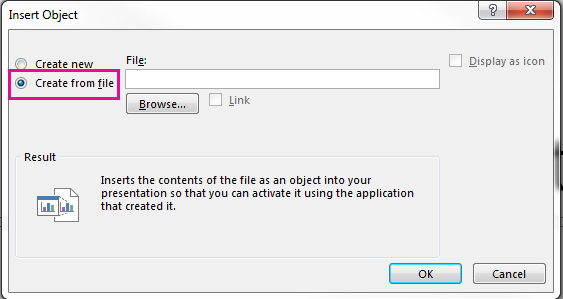
Pasirinkite Naršyti, kad rastumėte norimą įterpti "Word" dokumentą. Pasirinkite savo "Word" dokumentą ir pasirinkite Gerai.
Įsitikinkite, kad žymės langeliai Saitas ir Rodyti kaip piktogramą yra nepažymėti. Pasirinkite Gerai, kad įterptumėte "Word" dokumento turinį kaip objektą.
Pastaba
- Jei norite, kad jūsų Word dokumentas būtų atidarytas Word, o ne PowerPoint, pažymėkite žymės langelį Rodyti kaip piktogramą, kad įterptumėte piktogramą į pateiktį. Pasirinkus piktogramą, dokumentas bus atidarytas programoje "Word".
- Taip pat galite įterpti susijusį objektą. Pažymėkite žymės langelį Saitas, kad jūsų objektas taptų importuoto "Word" dokumento nuoroda.